Qual a dúvida?
Procedimentos de instalação do Prosoft versão 6 para servidor.
Informações Adicionais:
- As instruções abaixo tem nível de complexidade Alta. Caso algum procedimento seja executado de forma incorreta, poderão ser causados erros de difícil reversão.
- Recomendamos fortemente que os procedimentos abaixo sejam executados de forma segura pela nossa rede de canais, para isso consulte o telefone da regional mais próxima.
- Conforme já mencionado, os procedimentos descritos abaixo possuem alto grau de complexidade, antes de iniciar, certifique-se:
- Não possuem usuários utilizando o servidor
- Que as permissões de Administrador, e controle total estejam concedidas e compartilhadas na rede.
Requisitos Mínimos
1 - Antes de iniciar a instalação do sistema, verifique se a máquina escolhida para realizar a instalação segue os requisitos mínimos exigidos.
Consulte o artigo: G21 - Política de Ciclo de Vida dos Produtos Prosoft para maiores informações sobre os requisitos mínimos.
2 - Verifique se os recursos do Windows NETFramework 3.5 e 4.8 estão instalados e ativos:
Em caso de dúvidas de como verificar o framework, siga os procedimentos citados nos artigos abaixo:
I83 - Como verificar se o net framework 3.5 está instalado e ativado no Windows
I86 - Como verificar se o net framework 4.8 está instalado e ativado no Windows
3 - Realize as liberações das Portas utilizadas pelo sistema no Firewall
I09 - Como liberar portas no Firewall
4 - Verificar se o HD / SSD possui algum erro
I1154 - Como evidenciar que a maquina está com erro de disco?
5 - Realize o compartilhamento e conceda permissões na pasta de rede do sistema
I1156 - Aplicação de permissão e compartilhamento na rede de pastas
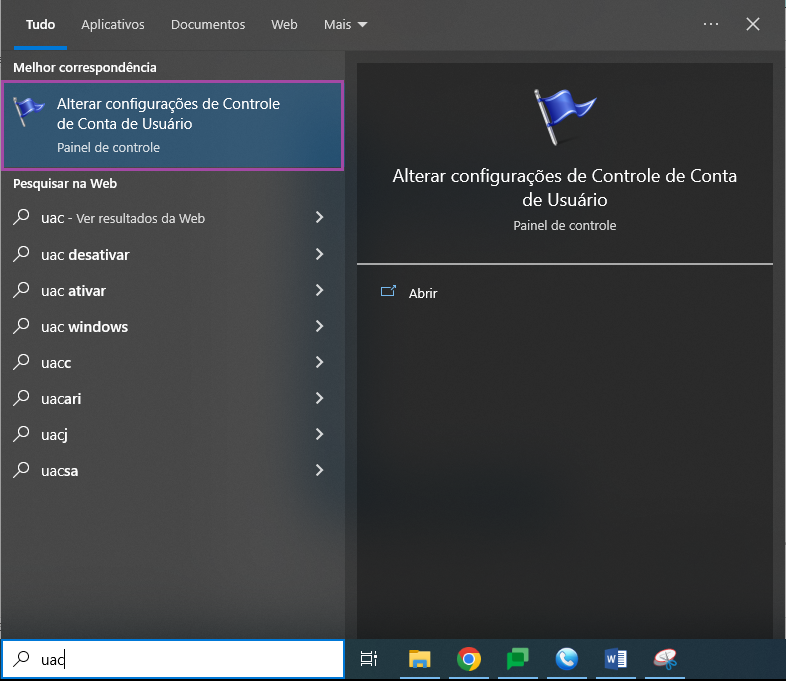
6 - Na pesquisa do Windows digite UAC e acesse a opção Alterar Configurações de Controle de Conta de Usuário
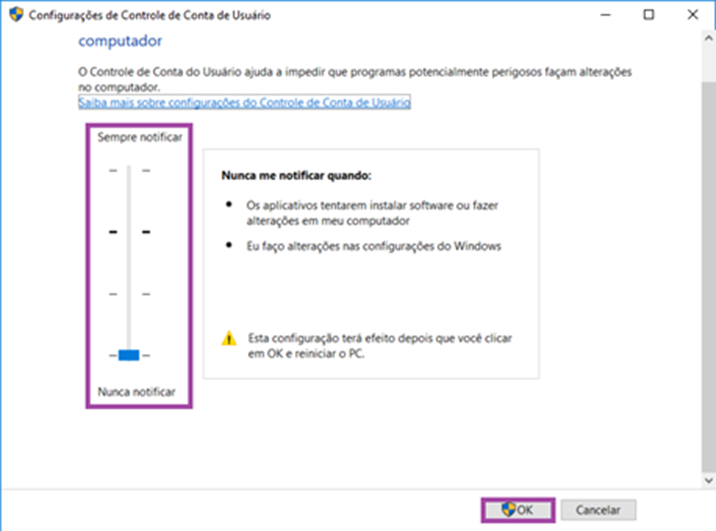
7 - Na próxima tela, o marcador deve estar na opção Nunca notificar, caso não esteja é necessário arrastar o marcador até a última opção e clicar em OK. Em seguida reinicie o computador.
Como efetuar o procedimento de Instalação do Pervasive?
Identifique a versão do Pervasive contratada para o Servidor Workgroup ou Server
Workgroup
- Guia de Instalação do Pervasive 11 - Workgroup - Consulte o artigo I28-Instalação do Pervasive 11.30 Workgroup
- Guia de Instalação do Pervasive 13 - Workgroup - Consulte o artigo I794-Instalação do Pervasive 13.30 Workgroup
- Guia de Instalação do Pervasive 15 - Workgroup - Consulte o artigo I1024 - Instalação do pervasive 15.20 Workgroup
Server
- Guia de Instalação do Pervasive 11 - Server - Consulte o artigo I362-Instalação Pervasive 11.30 Server
- Guia de Instalação do Pervasive 13 - Server - Consulte o artigo I803-Instalação do Pervasive 13.30 Server
- Guia de Instalação do Pervasive 15 - Server - Consulte o artigo I1025 - Instalação do pervasive 15.20 Server
Como efetuar a instalação do Gerenciador de Aplicativos Prosoft?
1 - Baixe o setup do Instalador Versão 6 Completo para Servidores no Portal de Soluções, acesse o guia I360-Download de atualizadores e instaladores - Portal de Soluções
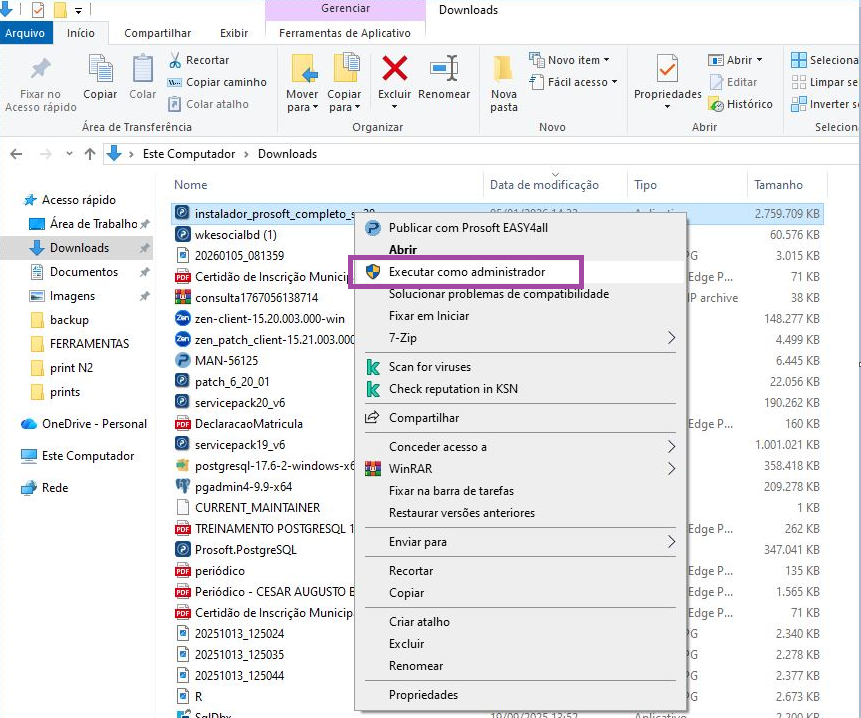
2 - Localize o arquivo baixado e execute o setup Instalador_prosoft_completo_spxx como Administrador para iniciar a instalação:
3 - Aguarde enquanto os arquivos são descompactados:
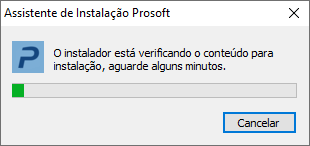
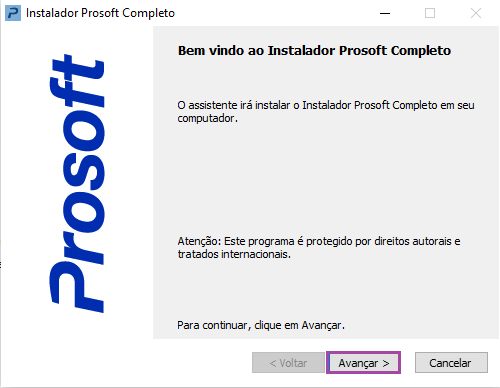
4 - Clique em Avançar
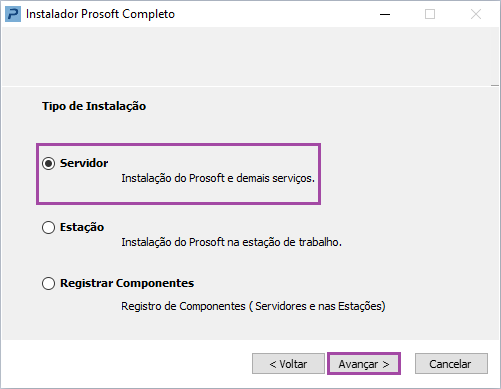
5 - Selecione a opção Servidor e clique em Avançar
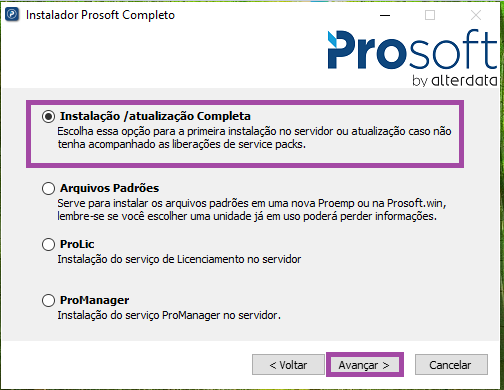
6 - Selecione a opção Instalação/atualização completo e clique em Avançar
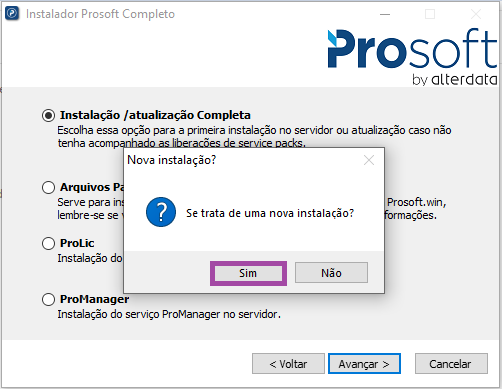
7 - Na mensagem Se trata de uma nova instalação? Clique em Sim
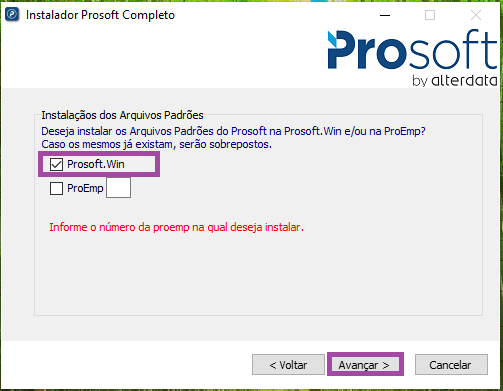
8 - Instalações dos Arquivos Padrões selecione Prosoft.Win e depois clique em Avançar
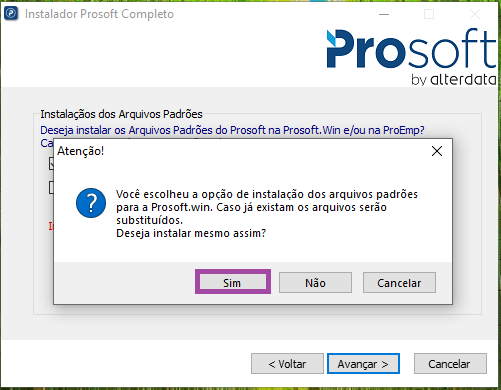
9 - Atenção: Você escolheu a opção de instalação dos arquivos padrões para a Prosoft.Win. Caso já existam os arquivos padrões serão substituídos. Deseja instalar mesmo assim? Clique em Sim
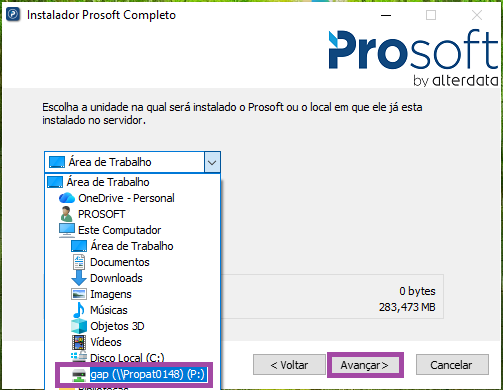
10 - Nesta tela é solicitada a unidade de mapeamento do GAP. No campo Drive/Unidade clique na seta para baixo e selecione a unidade mapeada do Prosoft e depois clique em Avançar
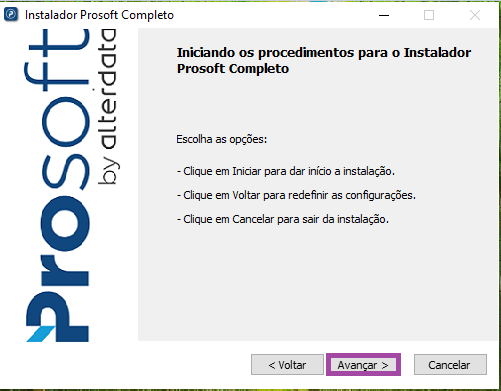
11 - Iniciando os procedimentos para o Instalador Prosoft Completo clique em Avançar
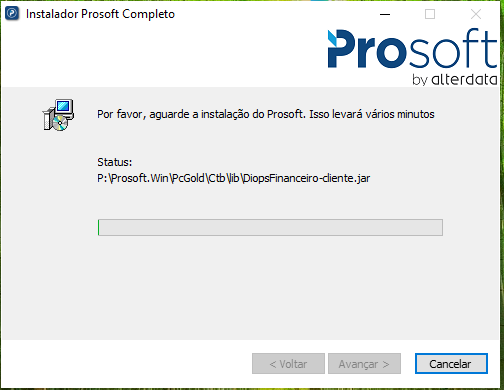
12 - Aguarde enquanto o instalador é iniciado
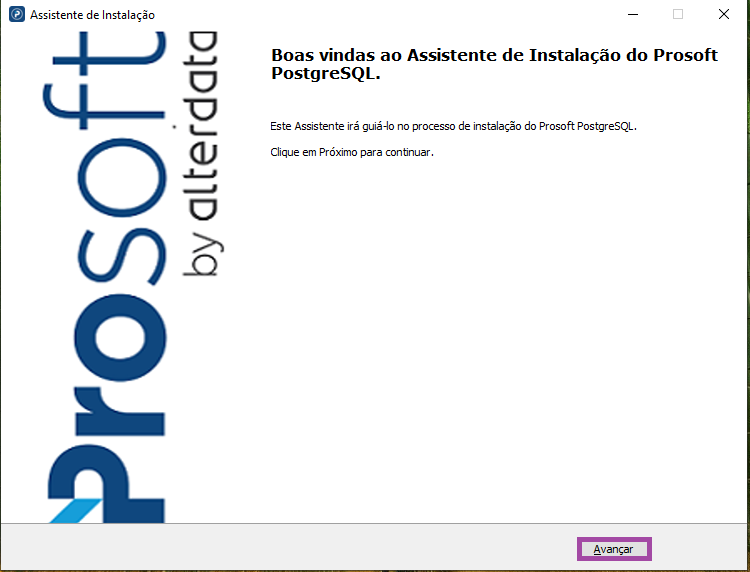
13 - Boas vindas ao Assistente de Instalação do Prosoft PostgreSQL. Clique em Avançar
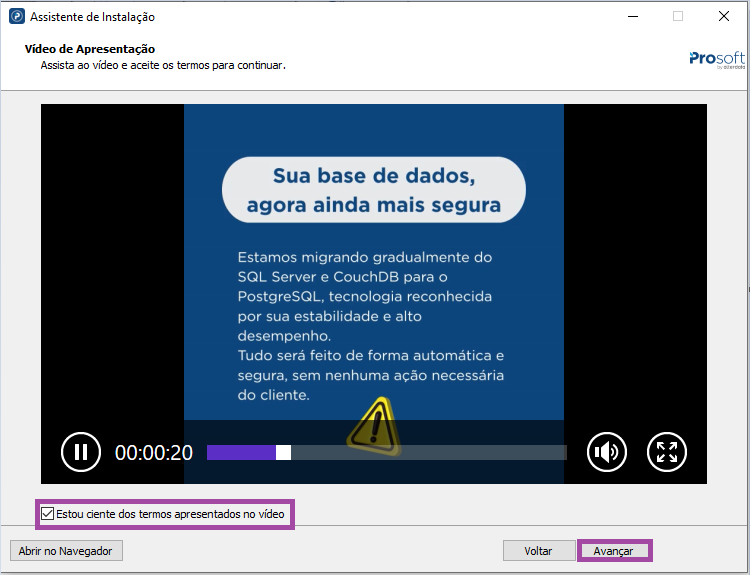
14 - Vídeo de Apresentação, Assista o vídeo de apresentação até o final, marque a opção Estou ciente e depois clique em Avançar
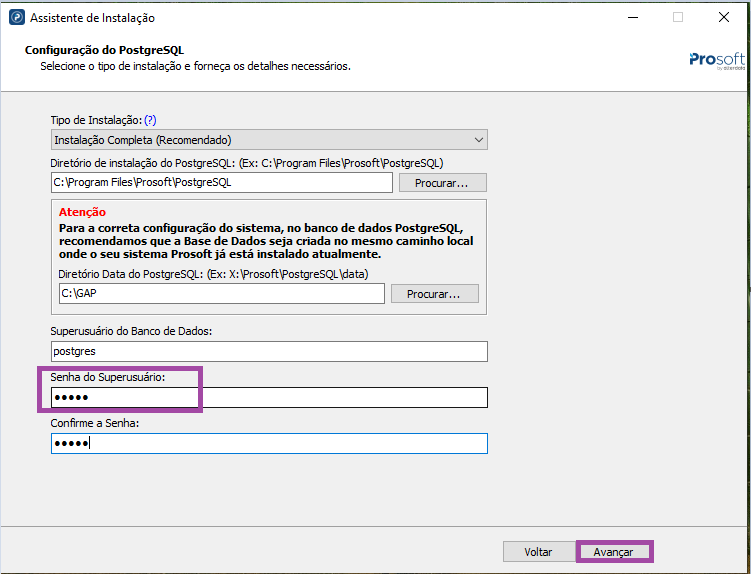
15 - No campo Senha do Superusuário crie uma senha, confirme a senha que foi digitada e depois clique em Avançar
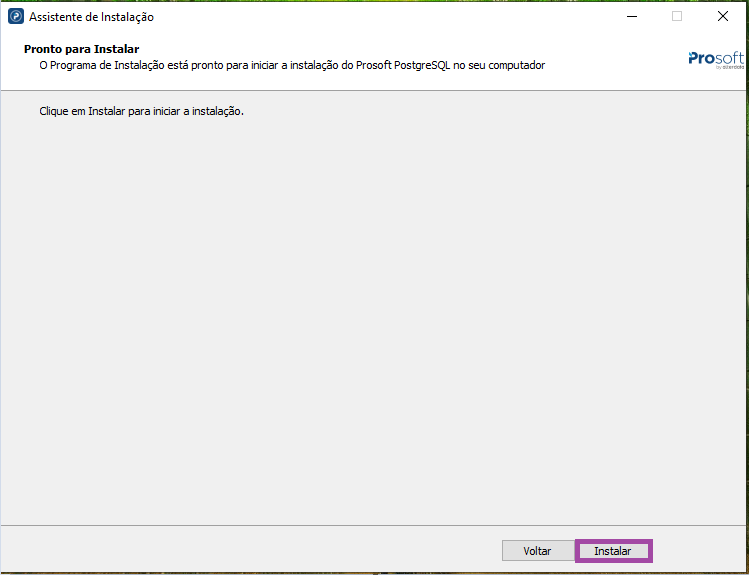
16 - Pronto para Instalar clique em Instalar
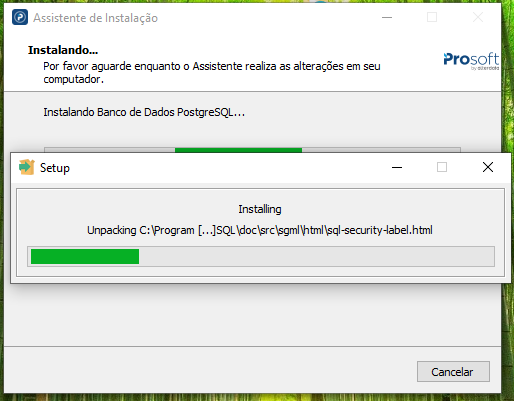
17 - Aguarde a instalação
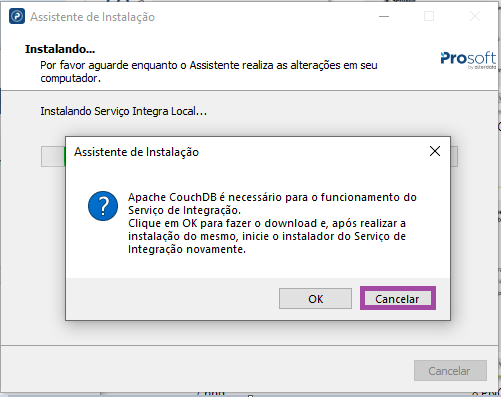
18 - Instalação do Serviço Integra Local. Nesse momento ira solicitar para instalar o serviço do Apache CouchDB para o funcionamento do Serviço de Integração clique em Cancelar pois ao final ira realizar a instalação do Apache
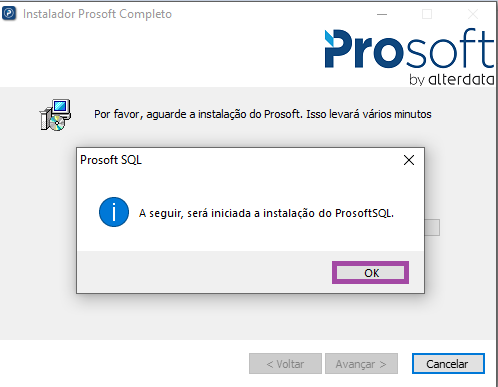
19 - Instalação do ProsoftSQL clique em OK
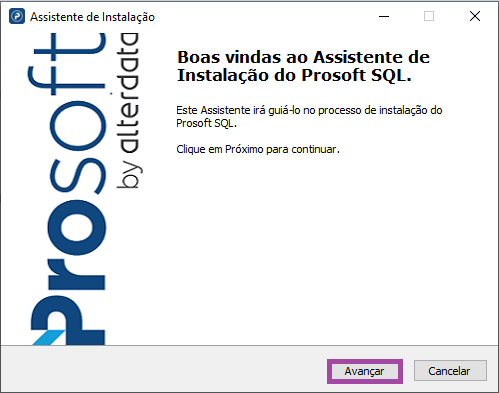
20 - Boas vindas ao Assistente de Instalação do Prosoft SQL. Clique em Avançar
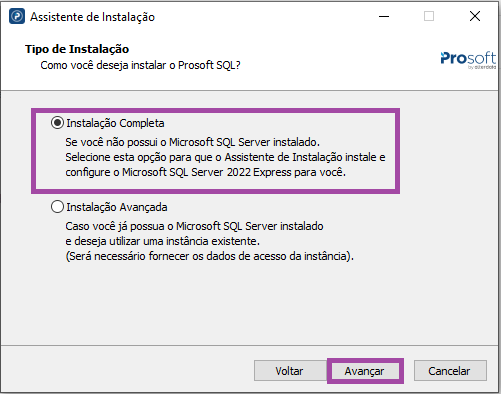
21 - Tipo de Instalação vai selecionar Instalação Completa e depois clicar em Avançar
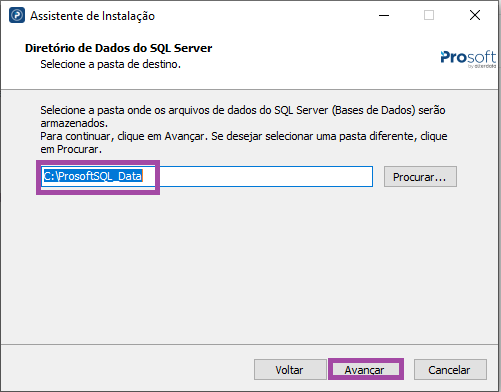
22 - Diretório de Dados do SQL Server já tem o caminho Pré-Definido em C:\ProsoftSQL_Data pode deixar nesse caminho ou alterar para outro Diretório e depois clique em Avançar
23 - Pronto para Instalar, clique em Instalar
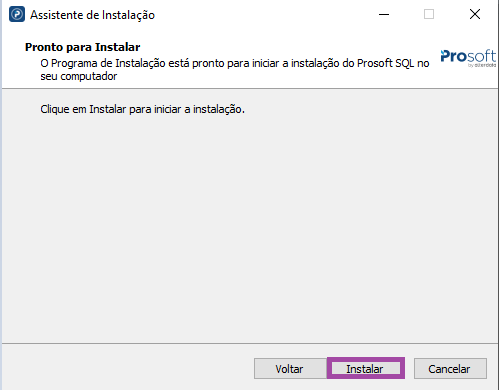
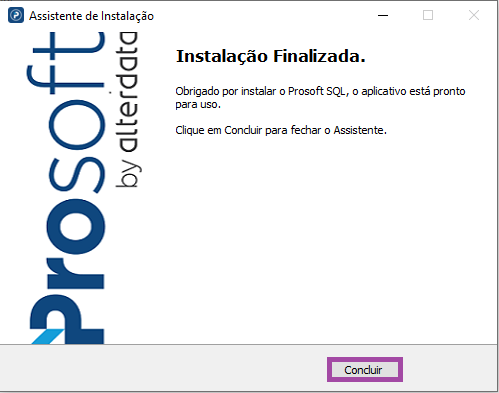
24 - Instalação Finalizada, clique em Concluir
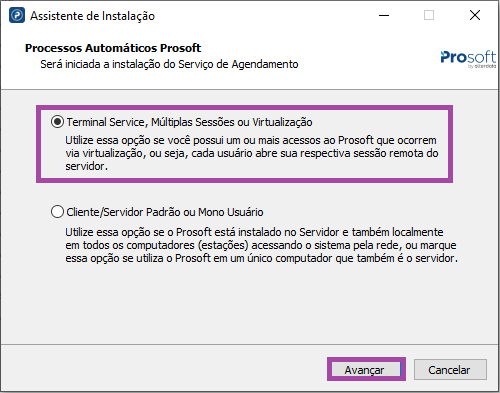
25 - Processos Automáticos Prosoft, selecione a opção de Terminal Service caso tenha mais de uma maquina acessando o Prosoft ou selecione a opção caso somente uma maquina utilize o servidor, depois clique em Avançar
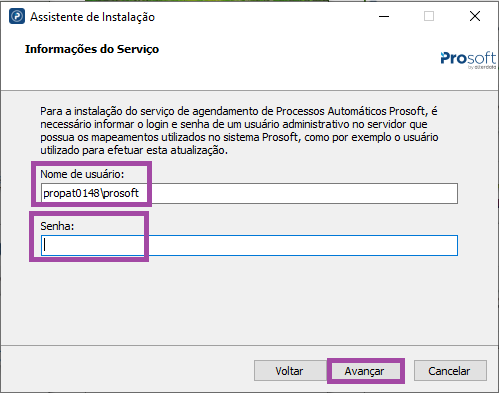
26 - Informações do Serviço, no campo Nome de usuário colocar o usuário Administrador do Windows e no campo senha a senha do usuário administrador, depois clique em Avançar
27 - Concluída a instalação, clique em Concluir
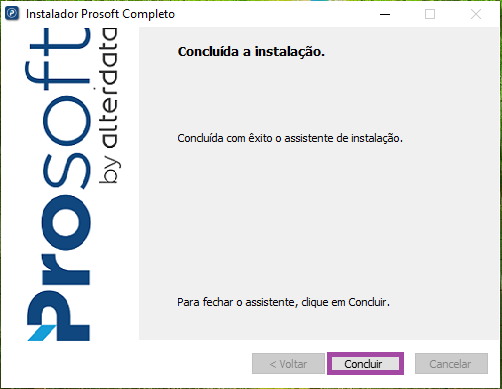
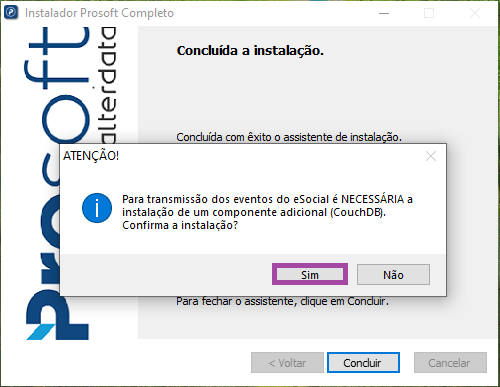
28 - Atenção, Para transmissão dos eventos do eSocial é NECESSÁRIA a instalação de um componente adicional (CouchDB). Confirma a instalação? Clique em Sim
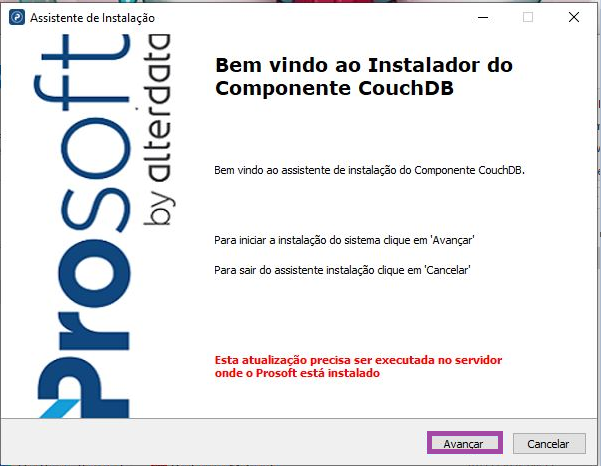
29 - Instalador do Componente CouchDB, clique em Avançar
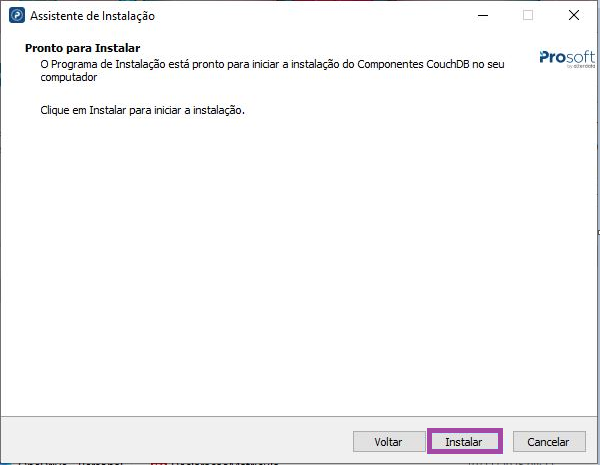
30 - Pronto para Instalar clique em Instalar
31 - Aguarde a instalação
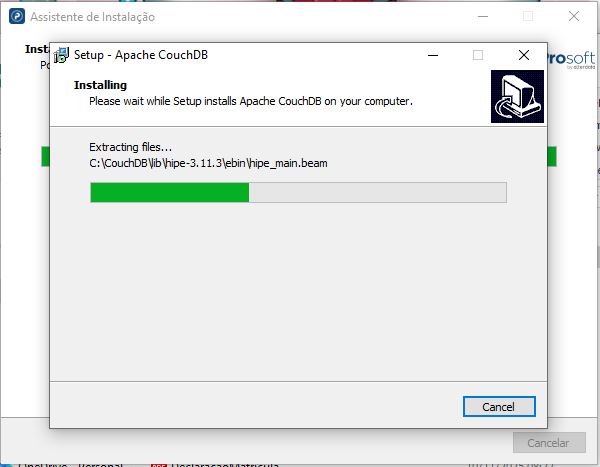
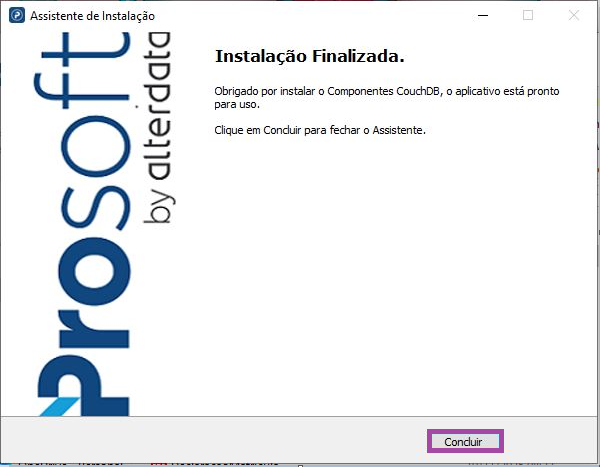
32 - Instalação Finalizada, clique em Concluir