
Emita notas com muito mais liberdade!
Sabia que você tem total autonomia para faturar seus serviços? No nosso sistema, é possível emitir NFS-e avulsamente diretamente para os proprietários, sem a necessidade de vincular o documento a uma unidade ou contrato específico.
Para iniciar esse processo, precisamos garantir que o sistema saiba exatamente como tributar esses valores. Para isso, verifique os passos fundamentais:
Requisitos Básicos
Para utilizar este recurso, certifique-se de cumprir os seguintes requisitos:
Sistema ISS-Easy: Instalado e atualizado na versão 11.02.03.14 ou superior.
Certificado Digital: devidamente parametrizado no sistema.
🛠️ Precisa de ajuda?
Acesse o manual completo do ISS-Easy para instruções detalhadas.
Aprenda como instalar o módulo ISS-Easy caso ainda não o possua.
Caso não possua o módulo, solicite uma demonstração com nossos consultores.
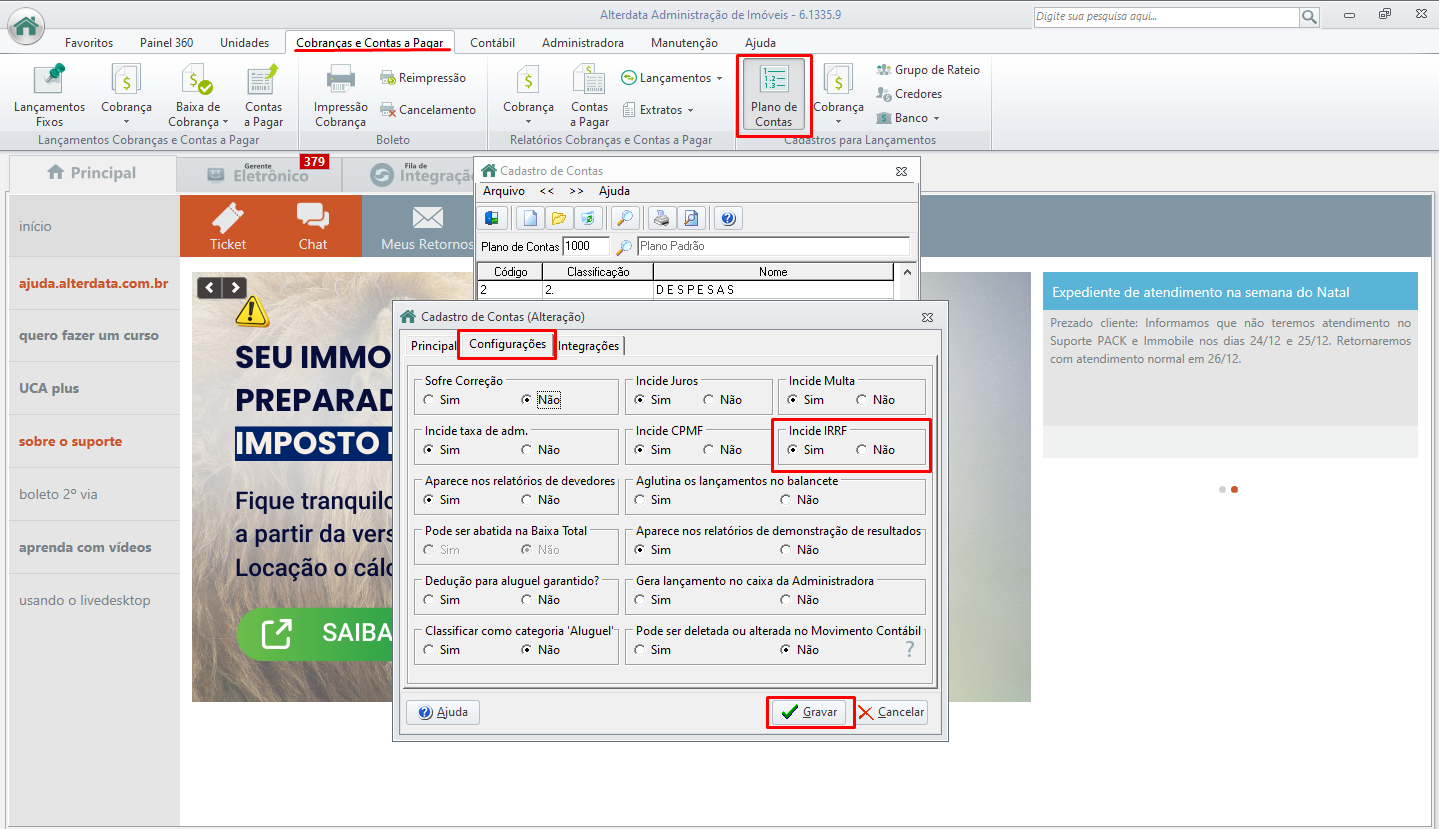
1.Configuração do Plano de Contas (Incidência de IRRF)
O primeiro passo para o sistema identificar corretamente as despesas que devem sofrer retenção na fonte é parametrizar a conta de despesa correspondente:
Acesse a aba Cobranças e contas a pagar > Cadastro para lançamentos > Plano de contas > Contas.
Na tela de consulta, localize e selecione a conta de DESPESA desejada.
Dê um duplo clique sobre a conta e clique em “Sim” para confirmar a edição do registro.
Vá até a aba Configurações.
Marque a opção Incidir IRRF.
Clique em Gravar.
Essa configuração é essencial para que, no momento do lançamento da despesa, o sistema valide as alíquotas configuradas e realize o cálculo automático da retenção de Imposto de Renda.
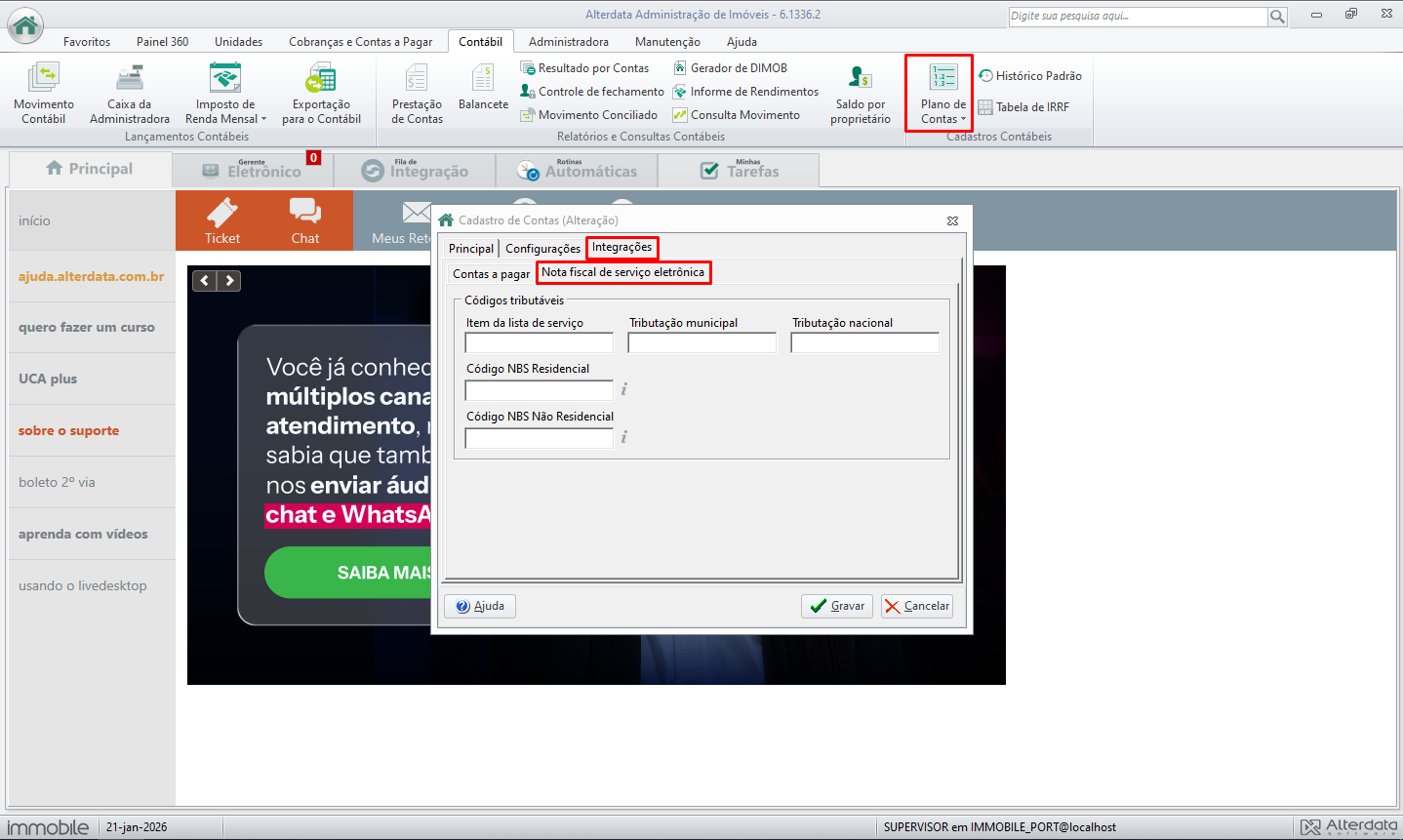
2. Como vincular código tributável à conta.
Para que a integração das Notas Fiscais de Serviço Eletrônicas ocorra corretamente, é fundamental preencher os códigos tributáveis vinculados à conta.
Acesse a aba Cobranças e contas a pagar > Cadastro para lançamentos > Plano de contas > Contas.
Na tela de consulta, localize e selecione a conta de DESPESA desejada.
Dê um duplo clique sobre a conta e clique em “Sim” para confirmar a edição do registro.
Vá até a aba Integrações.
Na sub-aba Nota fiscal de serviço eletrônica.
No quadro Códigos tributáveis, preencha os seguintes campos conforme a legislação vigente e a orientação da sua contabilidade:
Item da lista de serviço: Informe o código conforme a Lei Complementar 116/03.
Tributação municipal: insira o código específico do seu município.
Tributação nacional: Informe o código parametrizado nacionalmente.
Código NBS: Certifique-se de que o código NBS esteja corretamente preenchido para o sistema poder filtrar a regra de tributação vinculada a ele.
Após preencher, clique em Gravar.
Atenção
O preenchimento incorreto desses campos pode gerar erros na exportação ou importação de dados para a prefeitura e sistemas integrados.
Para saber como cadastrar ou editar uma conta no plano de contas, clique aqui.
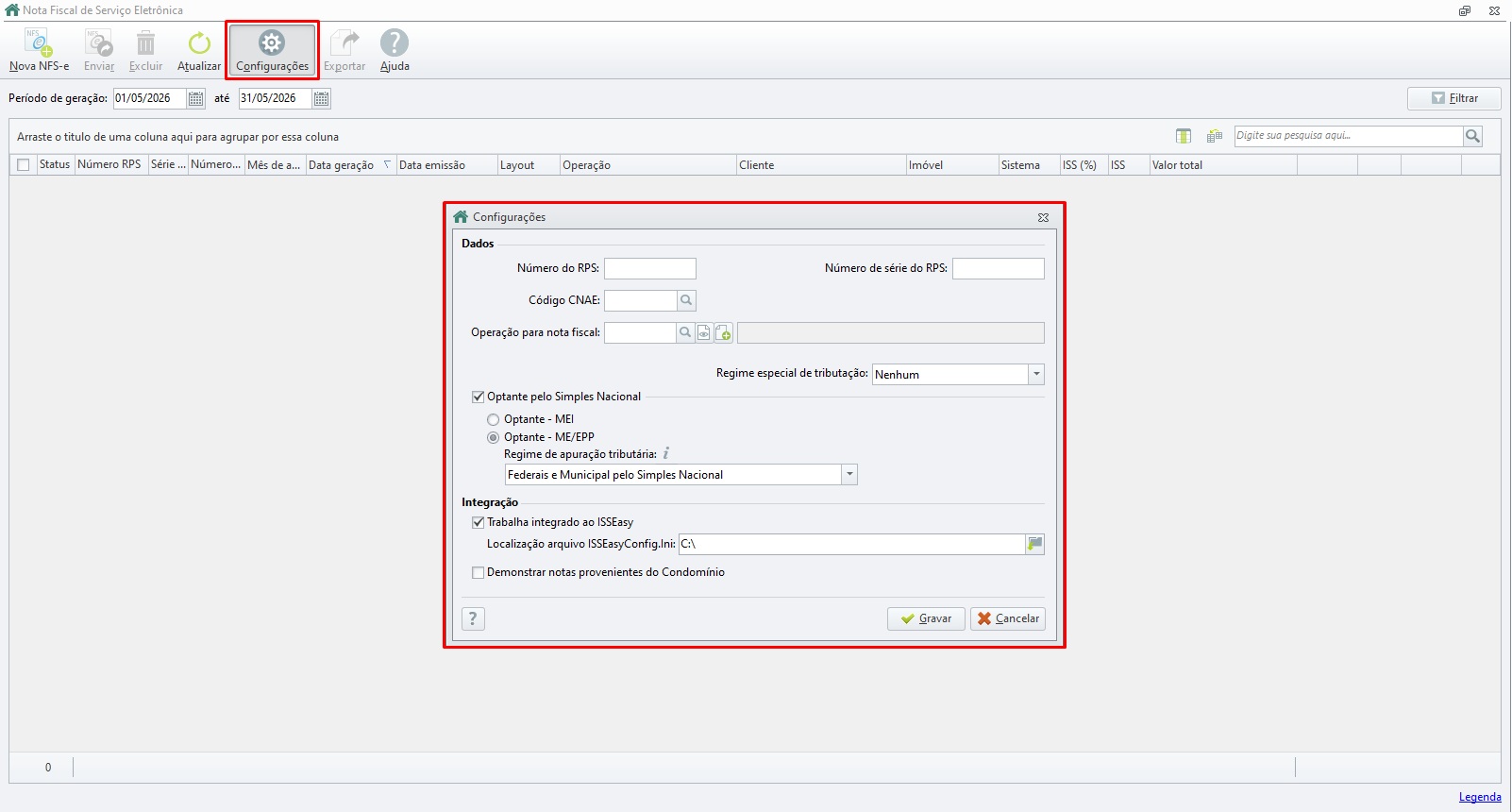
3. Configuração do Módulo de Notas
Na tela principal do Locação, acesse a aba Administradora.
Localize o bloco Relatórios Administradora e clique no ícone Nota Fiscal de Serviço Eletrônica.

No primeiro acesso, a tela de Configurações abrirá automaticamente. Se precisar alterar algo depois, basta clicar no botão Configurações no topo da tela.
Preencha os campos fundamentais:
- Número do RPS: Indica o próximo número sequencial para a emissão do recibo provisório. Deve seguir a contagem do seu sistema anterior ou da prefeitura.
- Número e Série do DPS (RPS): Essenciais para manter a sequência numérica legal junto à prefeitura, identifica o lote" das notas.
- Código CNAE: Informe o código de atividade correspondente ao serviço prestado.
- Regime Especial de Tributação: Marque esta opção caso sua empresa possua algum enquadramento diferenciado (0-Nenhum, 1-Microempresa municipal, 2-estimativa, 3-Sociedade profissional, 4-cooperativa, 5-MEI Simples nacional, 6-ME EPP Simples nacional).
- Optante pelo Simples Nacional: Ao marcar a opção Optante pelo Simples Nacional, o sistema ajustará automaticamente a base de cálculo e as alíquotas conforme a legislação simplificada.
Dica:
Certifique-se de que esta opção esteja conforme o regime tributário atual da sua empresa para evitar rejeições no envio da nota.
4. Lançamento do Serviço
Com as configurações prontas, você pode realizar o lançamento financeiro. Você tem três caminhos para isso, dependendo da sua rotina:
Contas a Pagar: Ideal para lançamentos esporádicos.
Lançamento de Fixo: Ideal para taxas que se repetem mensalmente.
Movimento Contábil do Proprietário: Lançamento direto na ficha financeira do proprietário.
Regra de Ouro: Para o sistema permitir a geração da NFS-e, o lançamento deve estar obrigatoriamente baixado (quitado).
5. Gerando a Nota Fiscal de Serviço Eletrônica.
Agora que o ambiente está configurado, basta gerar o arquivo:
Acesse novamente: Administradora > Relatórios Administradora > Notas de Serviço > Nota Fiscal de Serviço Eletrônica.
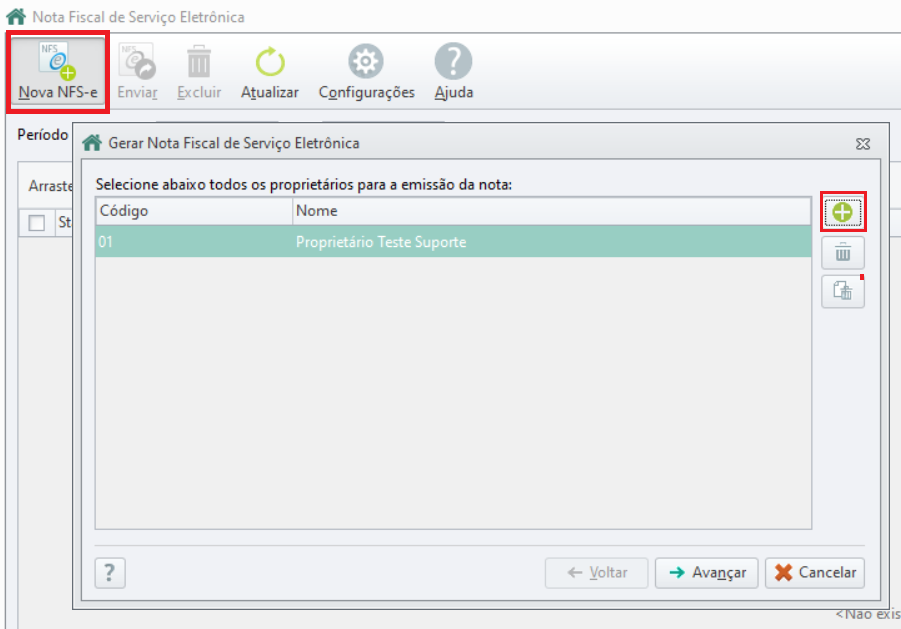
Clique no botão Nova NFS-e.
Selecione os proprietários para emissão da nota e clique em Avançar.
Selecione a conta de despesa (aquela que configuramos no passo 1 e 2).
Informe a operação e o mês de movimentação a ser apurado.
Clique em Concluir para o sistema gerar o arquivo XML.
Checklist de Validação
Antes de tentar gerar a nota, verifique se você concluiu tudo:
[ ] O sistema ISS-Easy está instalado/atualizado?
[ ] A conta de despesa está configurada com a "Incidência de IRRF"?
[ ] Os códigos tributáveis (CNAE/NBS) foram vinculados à conta?
[ ] O lançamento financeiro (Contas a Pagar/Fixo/Contábil) já está baixado?
[ ] Os dados da administradora estão preenchidos na tela de Configurações?
Precisa de mais detalhes? Confira nossos tutoriais
