Para gerar as notas fiscais de serviço seguindo as novas diretrizes, o processo é realizado de forma integrada entre os sistemas.
Entenda o novo fluxo de emissão: com a implementação da Reforma Tributária, o sistema Immobile Locação foi atualizado para permitir a emissão de Notas Fiscais de Serviço eletrônicas (NFSe) já adequadas ao novo modelo de tributação.
A novidade: Com a Nota Técnica 005/2025, o padrão nacional de NFS-e passou a contemplar a locação. Por isso, o Immobile Locação agora está apto a transmitir corretamente essas informações via ISS-Easy.
Immobile Locação: Atua como retaguarda, organizando os dados e enviando tudo corretamente para o ISS-Easy.
ISS-Easy: continua sendo o responsável pela emissão oficial das notas.
Novos Campos: O guia orienta a parametrização dos novos campos de IBS (Imposto sobre Bens e Serviços) e CBS (Contribuição sobre Bens e Serviços) e configuração do CIB (Cadastro Imobiliário Brasileiro), que é o identificador nacional único do imóvel, obrigatório para a identificação do local da prestação do serviço conforme as novas diretrizes.
Importante:
Para utilização deste recurso, o sistema ISS-Easy deve estar instalado e atualizado na versão 11.02.03.14 ou superior, com as configurações e o Certificado Digital devidamente parametrizado. Caso ainda não possua esse módulo, fale com um de nossos vendedores e solicite uma demonstração clicando aqui
- Para acessar o manual do ISS-Easy, clique aqui
- Quer saber como instalar o ISS-Easy, clique aqui
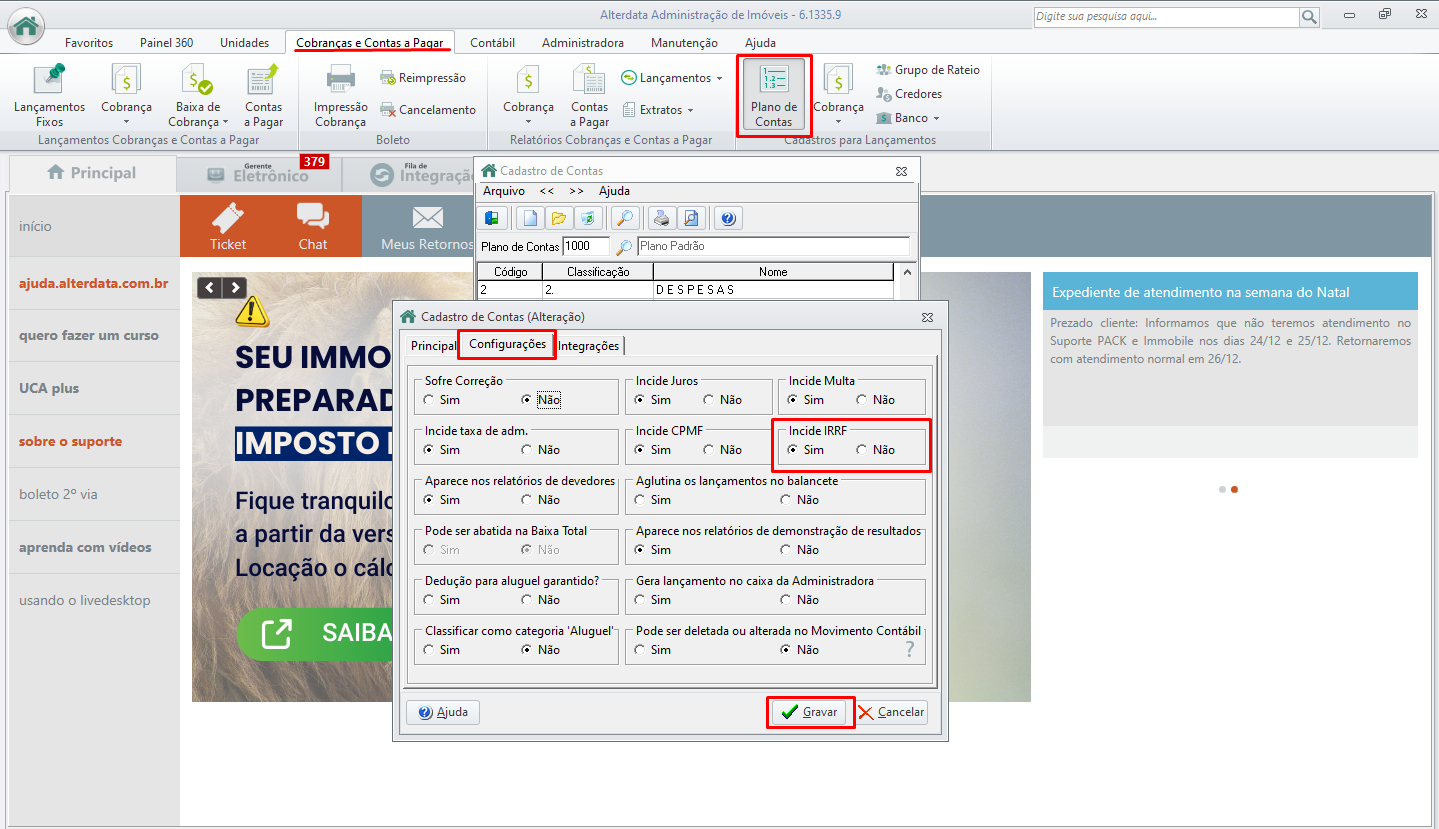
1. Configuração do Plano de Contas (Incidência de IRRF)
O primeiro passo para o sistema identificar corretamente as despesas que devem sofrer retenção na fonte, é necessário parametrizar a conta de despesa correspondente:
Acesse a aba Cobranças e contas a pagar → Cadastro para lançamentos → Plano de contas → Contas.
Na tela de consulta, localize e selecione a conta de DESPESA desejada.
Dê um duplo clique sobre a conta e clique em “Sim” para confirmar a edição do registro.
Vá até a aba Configurações.
Marque a opção Incidir IRRF.
Clique em Gravar.
Dica: Esta configuração é essencial para que, no momento do lançamento da despesa, o sistema valide as alíquotas configuradas anteriormente e realize o cálculo automático da retenção de Imposto de Renda.
2. Configuração de como vincular código tributável à conta.
Para que a integração das Notas Fiscais de Serviço Eletrônicas ocorra corretamente, é fundamental preencher os códigos tributáveis vinculados à conta.
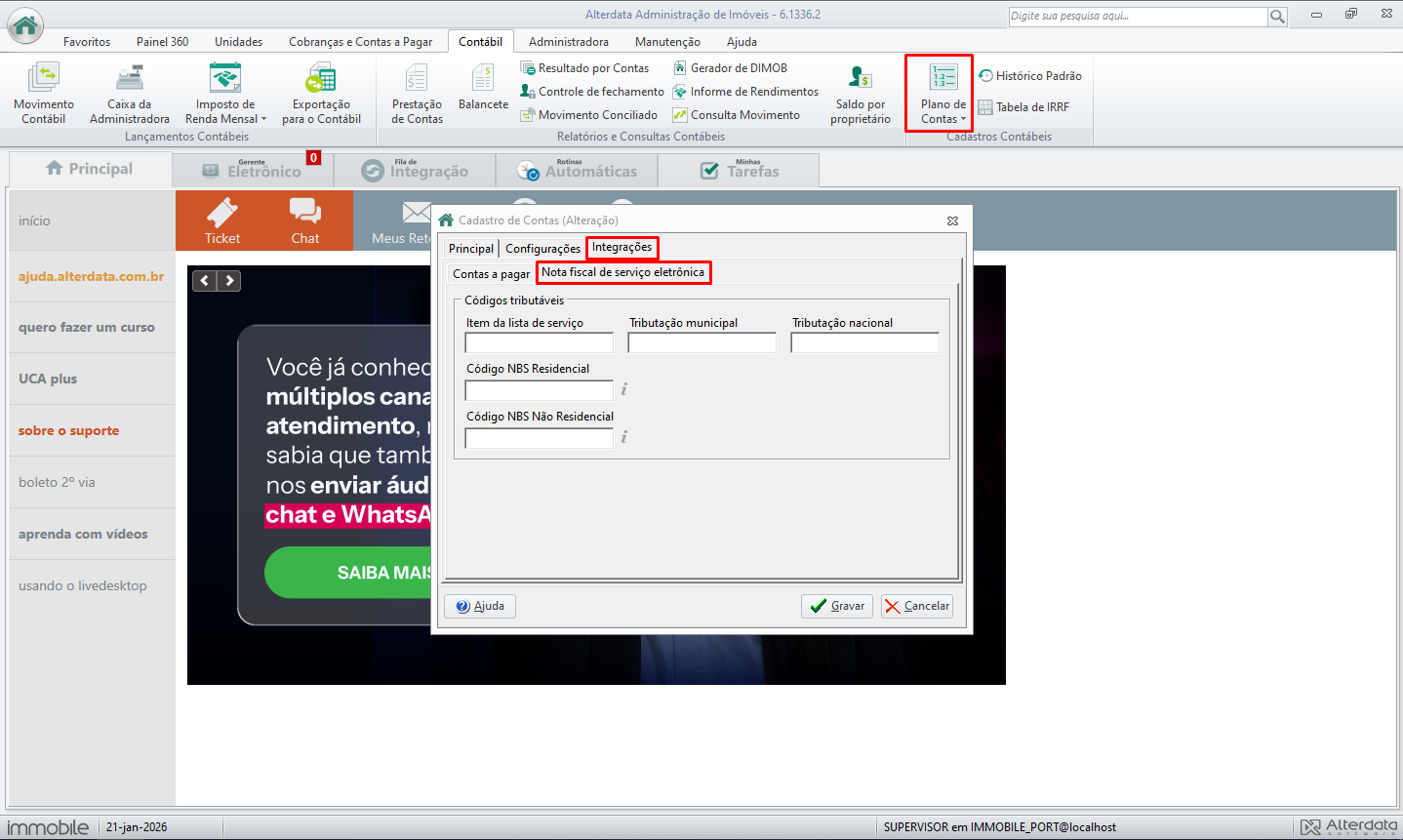
- Acesse a aba Cobranças e contas a pagar → Cadastro para lançamentos → Plano de contas → Contas.
A tela de consulta, localize e selecione a conta de DESPESA desejada.
Dê um duplo clique sobre a conta e clique em “Sim” para confirmar a edição do registro.
Vá até a aba Integrações.
- Na sub-aba Nota fiscal de serviço eletrônica.
- No quadro Códigos tributáveis, preencha os seguintes campos conforme a legislação vigente e a orientação da sua contabilidade:
Item da lista de serviço: Informe o código do serviço correspondente à conta (conforme Lei Complementar 116/03).
Tributação municipal: Informe o código de tributação específico do seu município.
Tributação nacional: Informe o código de tributação padronizado nacionalmente.
- Código NBS: Certifique-se de que o código NBC esteja corretamente preenchido para o sistema poder filtrar a regra de tributação vinculada a ele.
- Após preencher, clique em Gravar.
Atenção
O preenchimento incorreto desses campos pode gerar erros na exportação ou importação de dados para a prefeitura e sistemas integrados.
Para saber como cadastrar ou editar uma conta no plano de contas, clicando aqui.
3. Configuração da Unidade (Cadastro Imobiliário Brasileiro - CIB)
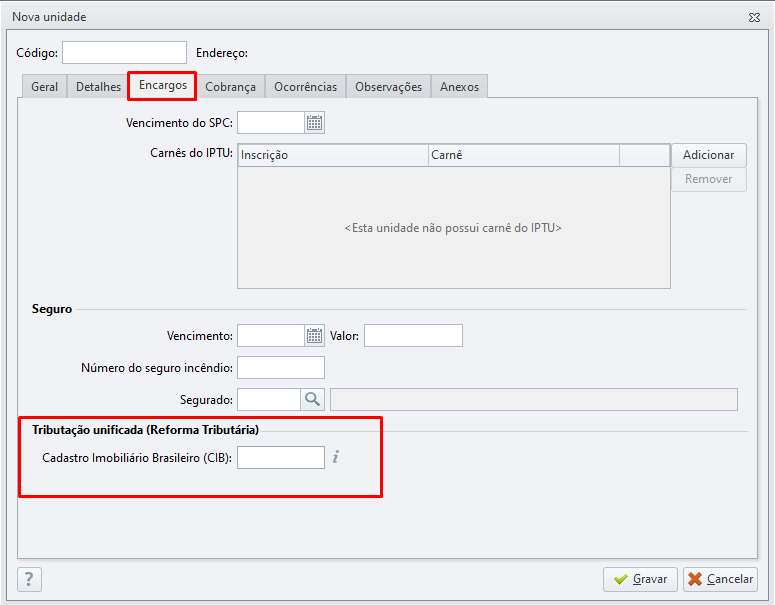
É fundamental realizar o preenchimento do identificador único do imóvel no cadastro da unidade para o cumprimento das obrigações da Reforma Tributária:
Acesse a aba Unidades → Cadastros → Unidade → Unidades.
Dê um duplo clique sobre a unidade desejada e, ao abrir a tela de edição, acesse a aba Encargos.
Localize a seção Tributo Unificada (Reforma Tributária).
No campo Cadastro Imobiliário Brasileiro (CIB), informe o código identificador nacional único do imóvel. Este campo é obrigatório para a validação do local da prestação do serviço na Reforma Tributária. Clique em Gravar.
4. Acesso e Configuração
Na tela principal do Locação, acesse a aba Administradora.
Localize o bloco Relatórios Administradora e clique no ícone Nota Fiscal de Serviço Eletrônica.

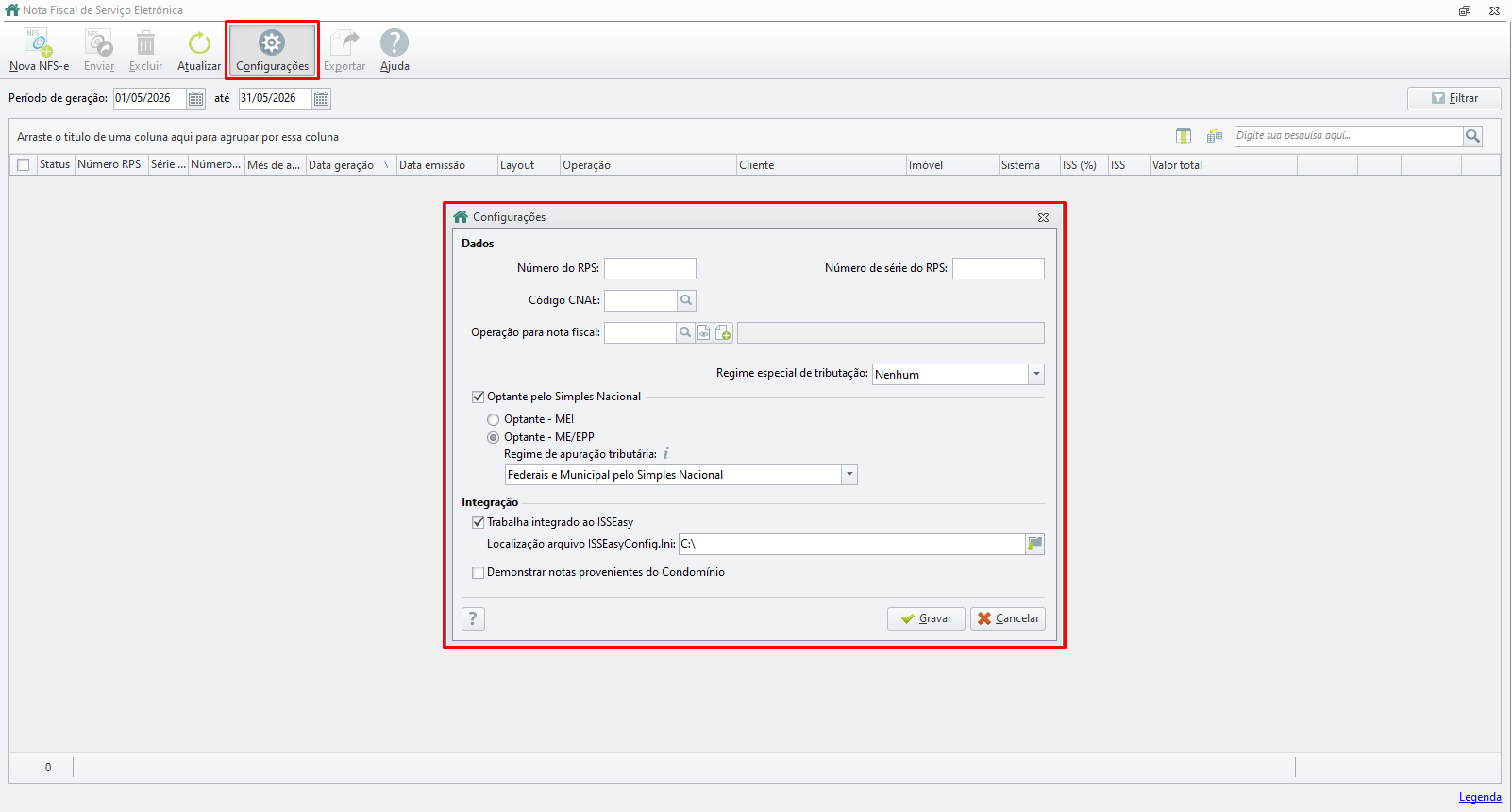
No primeiro acesso, a tela de Configurações abrirá automaticamente. Se precisar alterar algo depois, basta clicar no botão Configurações no topo da tela.
Preencha os campos fundamentais:
- Número do RPS: Indica o próximo número sequencial para a emissão do recibo provisório. Deve seguir a contagem do seu sistema anterior ou da prefeitura.
- Número e Série do DPS (RPS): Essenciais para manter a sequência numérica legal junto à prefeitura, identifica o lote" das notas.
- Código CNAE: Informe o código de atividade correspondente ao serviço prestado.
- Regime Especial de Tributação: Marque esta opção caso sua empresa possua algum enquadramento diferenciado (0-Nenhum, 1-Microempresa municipal, 2-estimativa, 3-Sociedade profissional, 4-cooperativa,5-MEI Simples nacional, 6-ME EPP Simples nacional).
- Optante pelo Simples Nacional: Ao marcar a opção Optante pelo Simples Nacional, o sistema ajustará automaticamente a base de cálculo e as alíquotas conforme a legislação simplificada.
Certifique-se de que esta opção esteja conforme o regime tributário atual da sua empresa para evitar rejeições no envio da nota.
5. Operações para nota fiscal
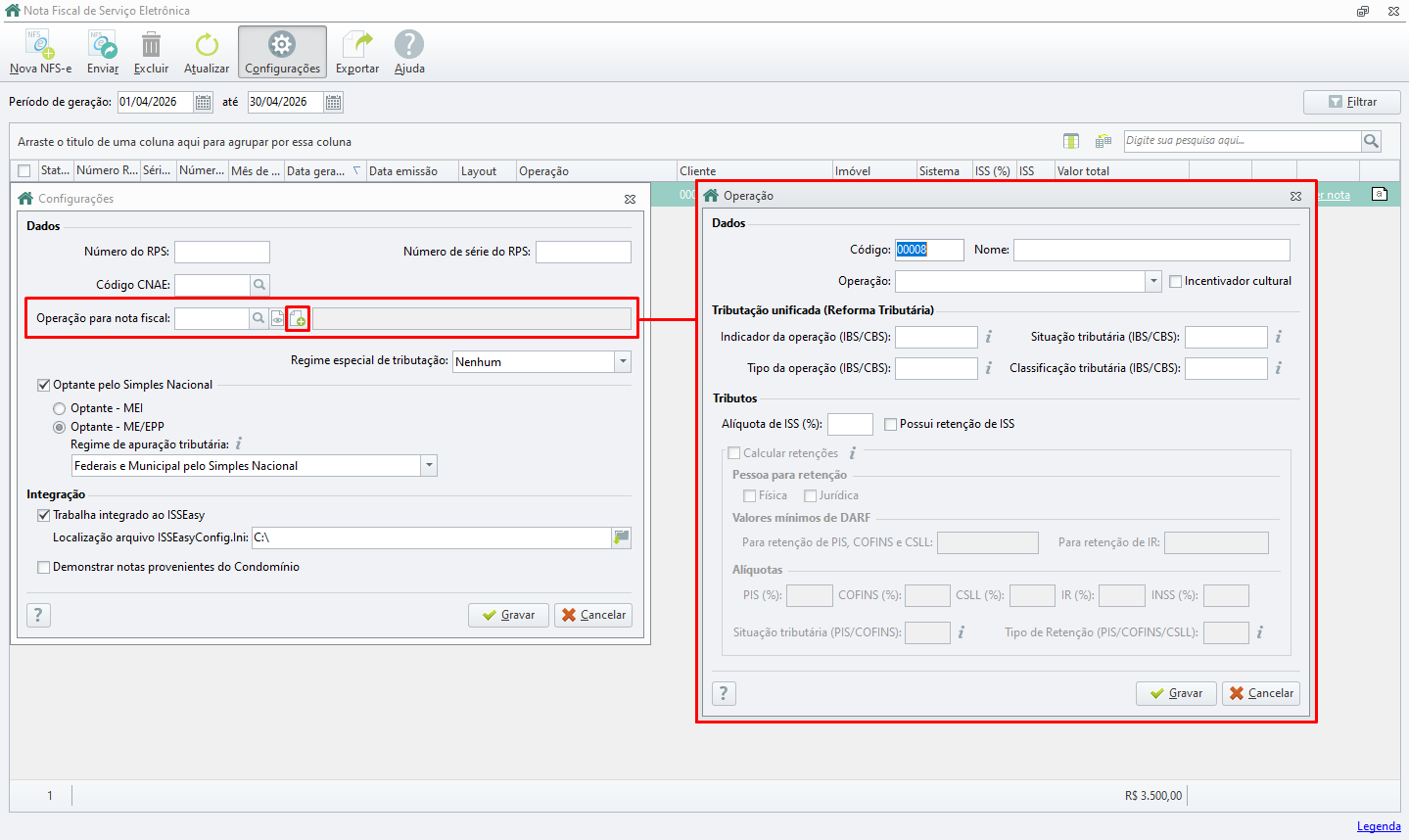
O próximo passo é parametrizar as operações para nota fiscal. Este campo é vital, pois nele você informará a tributação unificada exigida pela nova regra fiscal.
1. Operação para nota fiscal: selecione a operação desejada ou clique no ícone " " para criar uma nova.
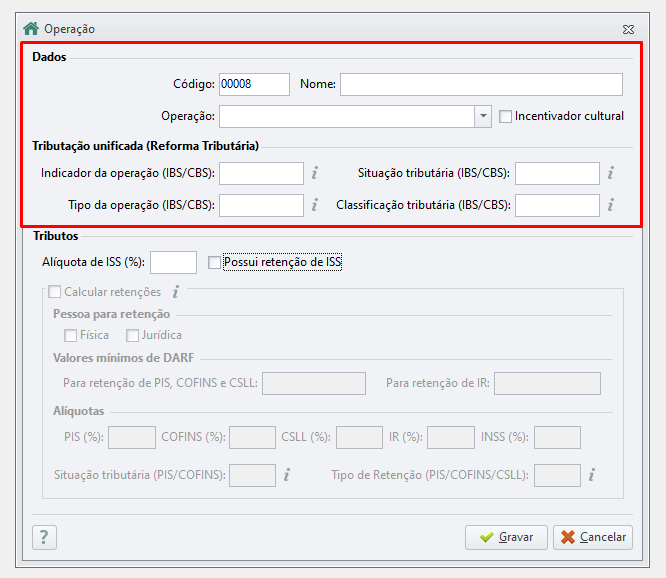
1.1 Detalhes da Operação e Incentivos
Abaixo das configurações iniciais do cadastro da Operação, existem campos fundamentais que definem como o imposto será tratado pela prefeitura e pelo ISS-Easy
Operação: Selecione a natureza da operação que está sendo realizada. As opções comuns incluem:
A - Sem dedução: Operação padrão sobre o valor total.
B - Com dedução/materiais: Utilizada quando há abatimento de base de cálculo.
C - Imune/Isenta de ISSQN: Para serviços que não sofrem tributação municipal.
D - Devolução/Simples remessa: Casos específicos de movimentação não tributável.
E - Intermediação: Para serviços prestados como mediador.
Incentivador Cultural: Marque esta opção caso a empresa ou o serviço prestado faça parte de algum programa municipal de incentivo à cultura que gere benefícios fiscais.
Na dúvida sobre qual letra (A a E) selecionar, consulte a última nota fiscal emitida com sucesso ou verifique com seu contador, pois essa configuração impacta diretamente no cálculo do ISSQN
1.2 Tributação unificada (Reforma Tributária).
Este setor é onde você deve inserir os códigos específicos para o IBS e a CBS:
Indicador da operação (Ibs/Cbs)
O campo cIndOp deve ser preenchido com um código válido conforme a tabela IndOp, disponibilizada no portal da reforma tributária. É indispensável consultar esta tabela oficial para identificar o código exato que corresponde à operação que sua administradora está realizando.Tipo da operação (Ibs/Cbs)
O campo tpOper (Tipo da operação) deve ser preenchido conforme o momento da prestação do serviço e do pagamento.Selecione o código que corresponde exatamente à operação executada pela sua administradora:
1 – Fornecimento com pagamento posterior: Quando o serviço é prestado antes do recebimento.
2 – Recebimento do pagamento com fornecimento já realizado: Quando o pagamento ocorre após a conclusão do serviço.
3 – Fornecimento com pagamento já realizado: Casos de serviços prestados em que o pagamento foi antecipado.
4 – Recebimento do pagamento com fornecimento posterior: Quando o pagamento é recebido antes da prestação do serviço começar.
5 – Fornecimento e recebimento do pagamento concomitantes: Quando a prestação e o pagamento ocorrem ao mesmo tempo.
1.3 Situação Tributária (IBS/CBS) e 1.4 Classificação Tributária (IBS/CBS)
Para a emissão da NFS-e no modelo nacional, é obrigatório informar o Código de Situação Tributária (CST) e a Classificação Tributária (cClassTrib) referentes ao IBS e à CBS.
Finalidade: Esses campos indicam o enquadramento tributário exato do serviço prestado, sendo utilizados pelo fisco para a apuração correta dos tributos.
Consulta Obrigatória: Como esses códigos variam conforme a natureza do serviço e o regime da empresa, consulte a tabela oficial de CST e Classificação Tributária no Portal Nacional da NFS-e.
Você pode acessar a documentação técnica oficial diretamente pelo endereço: https://www.gov.br/nfse/pt-br/biblioteca/documentacao-tecnica.
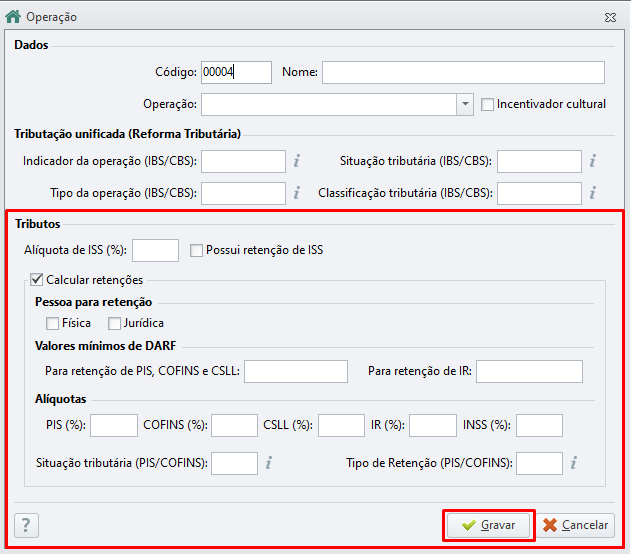
6. Tributos
Você deve configurar as alíquotas e retenções que incidirão sobre a operação. Embora estejamos em transição para o novo modelo de Tributação Unificada, o preenchimento dos impostos atuais ainda é necessário para a validade fiscal imediata.
1. Configuração de Alíquotas e Retenções
No bloco Tributos, preencha os campos conforme a orientação contábil da sua empresa:
Alíquota de ISS (%): Informe o percentual de ISSQN praticado pelo município para esta operação.
- Possui retenção de ISS: Marque esta opção caso o imposto deva ser retido pelo tomador do serviço.
Calcular retenções: Ao ativar este campo, o sistema habilita os detalhes para retenção de tributos federais.
Pessoa para retenção: Defina se a retenção se aplica a pessoas Físicas ou Jurídicas.
Valores mínimos de DARF: Configure os limites mínimos para o sistema gerar a retenção automática de PIS/COFINS/CSLL e IR.
Alíquotas Individuais: Preencha os percentuais correspondentes para PIS, COFINS, CSLL, IR e INSS.
- Situação Tributária (PIS/COFINS): O campo de código da situação tributária deve ser preenchido com um código válido conforme a tabela oficial, conforme a operação
- Tipo de Retenção (PIS/COFINS): Informe o código correspondente à retenção aplicada na operação, conforme a tabela do Portal Nacional da NFS-e:
2. Validação da Reforma Tributária
Antes de finalizar, certifique-se de que informou o Código de Situação Tributária (CST) e a Classificação Tributária (cClassTrib). Estes campos são obrigatórios para a emissão no modelo nacional.
Finalizando o Cadastro: Após revisar todos os campos das abas Tributação Unificada e Tributos:
Clique no botão Gravar no canto inferior direito.
O sistema confirmará o salvamento, habilitando a operação para uso nas próximas emissões.
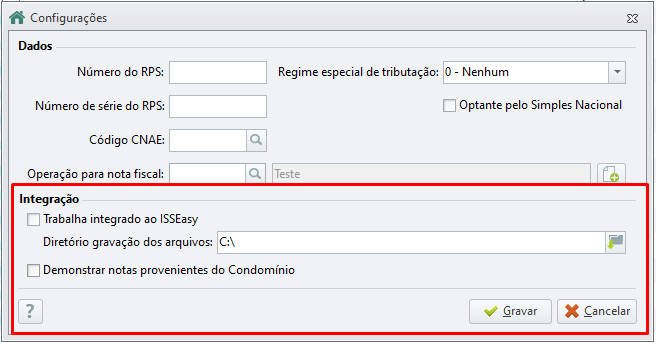
7. Integração
O último passo para habilitar a emissão é configurar como o Immobile enviará as informações. No bloco Integração, defina o modelo de trabalho da sua administradora:
Trabalha integrado ao ISS-Easy:
Se marcar: O sistema disponibilizará o campo para informar o local do arquivo ISSEasyConfig.Ini. Isso define que o Locação trabalhará com integração direta e automática com o ISS-Easy.

- Se não marcar: Será disponibilizado o campo Diretório gravação dos arquivos. Nele, você informa a pasta onde os arquivos XML serão gerados para posterior importação manual, sem a integração direta.

Demonstrar notas provenientes do Condomínio: Marque esta opção se desejar visualizar e gerenciar também as notas originadas do sistema de Condomínio dentro desta mesma tela.

Finalizando o Processo
Após concluir todas as parametrizações (Configurações, Operações, Tributos e Integração):
Clique em Gravar: Utilize o botão localizado no canto inferior direito para salvar todas as alterações.
Pronto! Sua administradora agora está configurada para gerar Notas Fiscais de Serviço eletrônicas seguindo as regras da Reforma Tributária 2026.
Checklist de Conferência no iss-Easy (Padrão Nacional)
Após realizar o cadastro no Immobile Locação, certifique diretamente no iss-Easy se esta na versão lembre de verificar tambem as configurações abaixo para garantir o sucesso na transmissão:
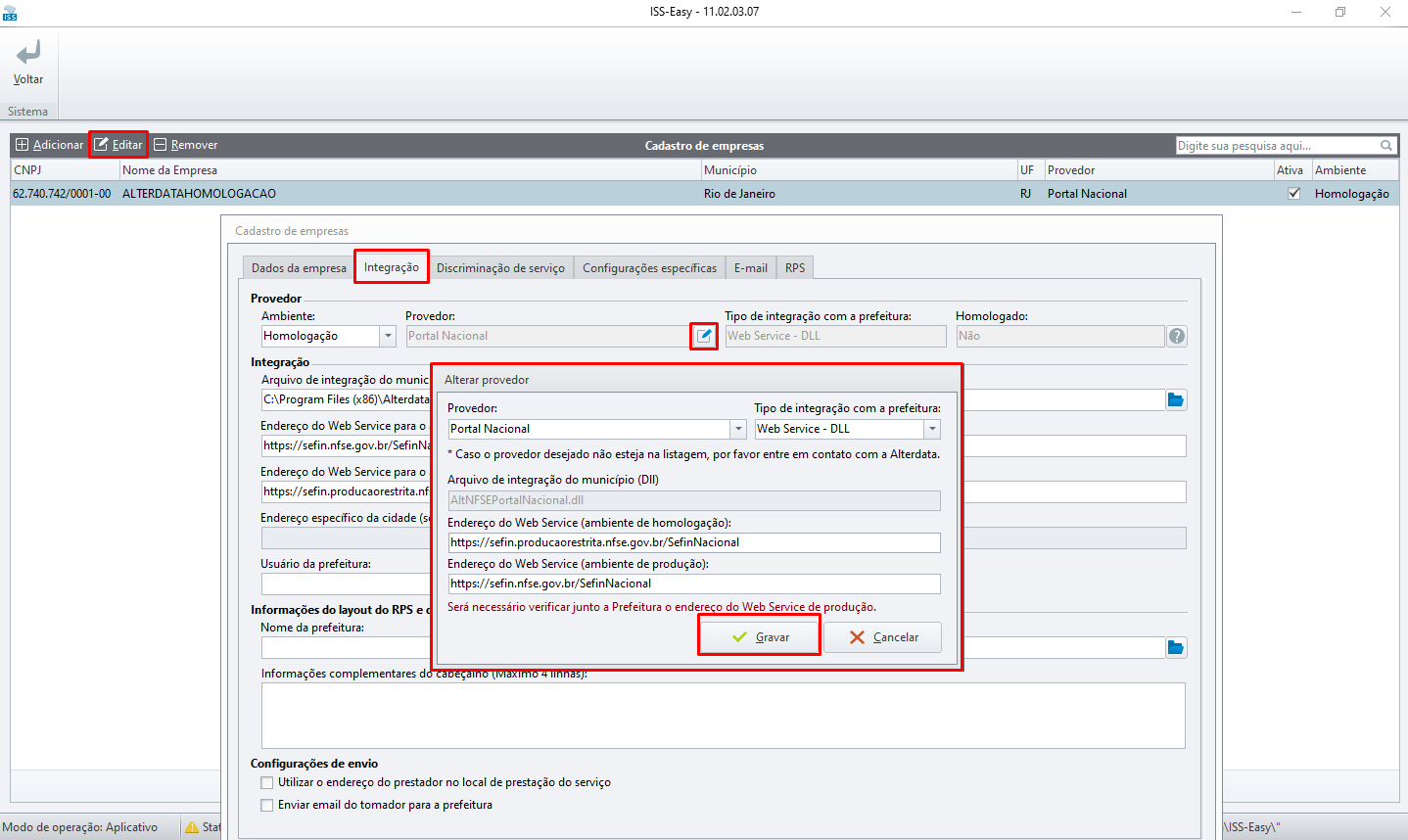
- Configurações da Empresa (Aba Integração)
Certifique-se de que os parâmetros de comunicação com a Prefeitura/Receita Federal estão assim:
Provedor: Deve estar selecionado como Portal Nacional.
Tipo de Integração: Selecione Web Service - DLL.
Endereços de Transmissão (URLs)
Verifique se os links dos servidores estão preenchidos corretamente para a nota chegar ao destino:
Ambiente de Produção (Notas com valor jurídico): https://sefin.nfse.gov.br/SefinNacional
Ambiente de Homologação (Testes): https://sefin.producaorestrita.nfse.gov.br/SefinNacional
Importante:
Se o endereço estiver incorreto ou o provedor não for o "Portal Nacional", o sistema apresentará erro de conexão ao tentar transmitir a nota.
Deseja emitir sua primeira nota agora?
Para saber como gerar uma nota fiscal de serviço eletrônica, na prática, acesse o guia de emissão. Clique aqui.