O CRM - Consulta de Atendimentos no Bimer UP é uma ferramenta online que te ajuda a organizar suas tarefas. Com ela, você pode, além de abrir atendimentos e efetuar novos parecer, verificar todos os atendimentos pendentes delegados para você e os que têm datas internas. Essa função facilita o seu dia a dia, sendo essencial para garantir um atendimento de qualidade, já que permite visualizar todos os compromissos agendados com os clientes.
As principais configurações que serão utilizadas nesta rotina seguem os mesmos padrões do CRM - Desktop, portanto, devem ser previamente cadastradas nas opções do Configurador Bimer, na aba CRM.


⠀⠀⠀⠀⠀⠀⠀
Visão Geral
1. Acessar o CRM - Consulta de Atendimentos
Aqui você tem acesso a rotina de consulta de atendimento.
- Acesse o menu suspenso do BimerUp.
- Clique em
 CRM / Atendimentos para ter acesso ao recurso.
Interface
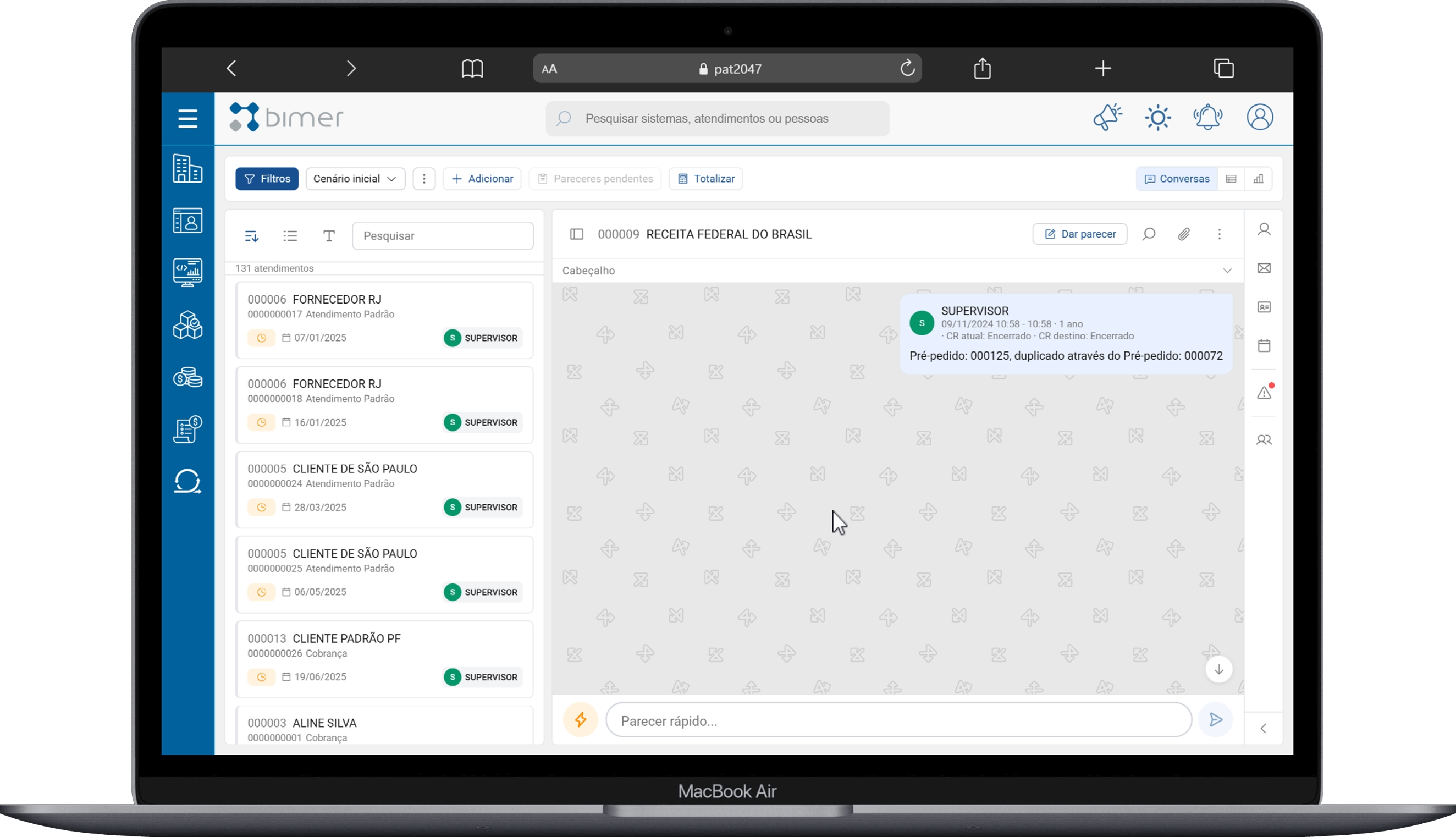
A tela principal foi desenhada para produtividade, dividindo-se em três áreas fundamentais:
Barra de Ações (Topo): Acesso rápido para criar atendimentos, alternar visualizações, ver gráficos e totalizadores.
Lista de Conversas (Lateral): Exibição resumida dos chamados ativos, priorizando o que precisa de atenção imediata.
Área de Chat (Centro): Histórico completo de interações (pareceres) em formato cronológico, facilitando a leitura da evolução do atendimento.
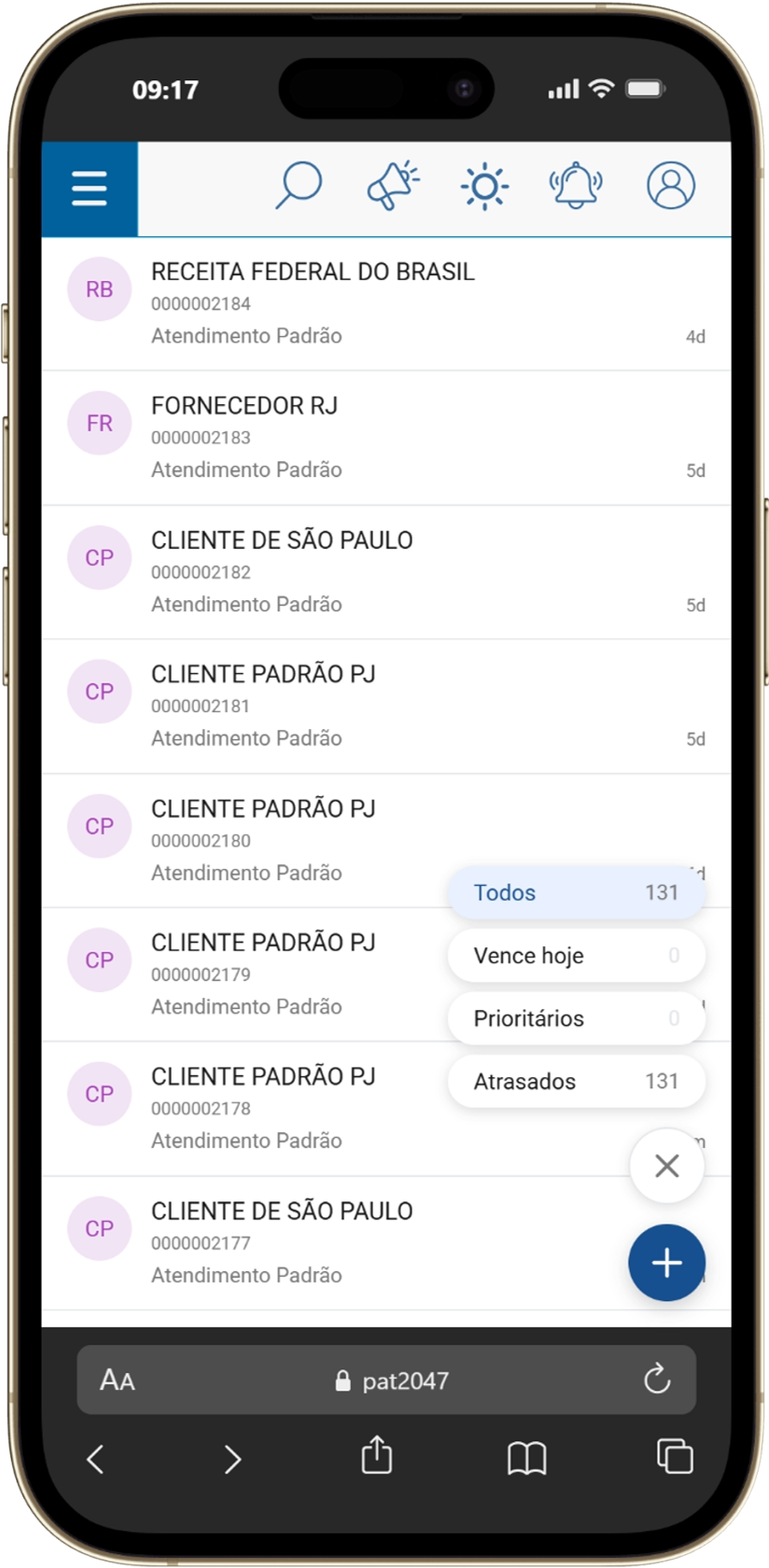
Interface Adaptativa Mobile: Navegação otimizada para dispositivos móveis com abas rápidas (Vence hoje, Prioritários e Atrasados), abertura de atendimentos e inclusão de pareceres.
Pareceres e Delegação
Existem dois modos de registrar o progresso de um chamado:
Parecer Rápido: Ideal para atualizações ágeis diretamente na área de chat, definindo o texto e os dados do próximo contato, com o suporte de uma sugestão inteligente de usuários recentes para agilizar a escolha.
Parecer Completo (Dar Parecer): Abre um formulário expandido com opções para anexar arquivos, alterar o tipo de atendimento, utilizar mensagens padrão pré-configuradas ou encerrar o atendimento definitivamente.
Delegação Inteligente (@mencionar): Para encaminhar um chamado, basta digitar @ seguido do nome do usuário no parecer. O sistema identifica a menção e preenche automaticamente o responsável pelo próximo contato na tela de envio.
Sugestão Inteligente de Contato: O sistema apresenta uma exibição automatizada de usuários sugeridos com base em interações recentes, facilitando a definição de quem será o responsável pelo próximo passo do atendimento sem a necessidade de busca manual.
Filtrar, Cenários e Gráficos
Aqui você localiza os atendimentos conforme seus parâmetros de busca. Você ainda pode salvar este cenário de filtro para futuras consultas.
- Clique em Filtros.
Dica:
Para buscar um atendimento específico, utilize o recurso de localização rápida para Buscar por Código, presente na tela principal do Bimer Up/ CRM - Consulta de atendimento. Para isto, basta indicar ali, o número do atendimento e clicar em
 .
. Insira os dados no filtro, conforme a sua necessidade:
Clique em Consultar.
- (Opcional) Com este filtro, você ainda tem a possibilidade de salvá-lo como um cenário. Ao salvar um cenário de filtro você tem a possibilidade de montar quantos cenários desejar, encontrando rapidamente as informações necessárias no filtro do aplicativo, sempre que quiser.
Pesquisar por parecer: funcionalidade que permite localizar atendimentos por meio de palavras-chave contidas em qualquer parecer registrado.
Modo Gráficos (Analytics): Painel visual com indicadores de carga de trabalho por atendente, evolução temporal de chamados e distribuição por fase ou centro de responsabilidade.
Enviar E-mail
É utilizado no acesso rápido para envio de e-mails, sem precisar sair da aplicação.
- Clique em E-mail.
Preencha os dados do e-mail.
Ao enviar um e-mail para uma pessoa, o campo de destinatário será preenchido automaticamente com o e-mail principal dela. Se a pessoa tiver mais de um e-mail cadastrado, você poderá selecionar o endereço desejado a partir de uma lista de sugestões.
Clique em Enviar.
Apenas os e-mails enviados dentro da tela de parecer de um atendimento serão registrados automaticamente no histórico do atendimento, tendo também a opção de usar a descrição do e-mail como parecer.
Consultar Pendências
O recurso Pendências mostra atendimentos vencidos ou próximos do vencimento, destacando assuntos urgentes. Ele identifica setores que precisam continuar o atendimento e encaminhá-los para resolução.
Atendimentos vencidos há mais de cinco dias aparecem na tela de Pendências. No Configurador Bimer é possível personalizar quais atendimentos são considerados pendências. Se não especificado, todos serão considerados.
Atendimentos que devem entrar nas pendências: Configurador Bimer em CRM / Opções / Atendimentos / Tipos de atendimento / Fatores Críticos.
Atendimentos que não devem entrar nas pendências: Configurador Bimer em CRM / Opções / Atendimentos / Tipos de atendimento / Não entra nos fatores críticos.
Clique em Pendências.
Sera exibida a tela de Pendências com os atendimentos em aberto; basta clicar no atendimento desejado para exibir seu Histórico.
Após analisar o atendimento, clique em Dar Parecer para incluir um novo parecer completo ou digite no chat para o parecer rápido.
Consultar Dados da Pessoa
Ao selecionar o atendimento, aqui você tem acesso às informações da pessoa selecionada.
- Realize o Filtro dos atendimentos.
Selecione o atendimento na tela de resultado.
- Clique em Dados da pessoa, no quadro Atendimentos e produção.
Opções do Atendimento
Ao selecionar o atendimento, aqui você conta com os seguintes recursos rápidos:
Parecer
Permite que você dê continuidade a um atendimento que está aguardando conclusão, acrescentando informações para solucionar o assunto abordado pelo atendimento criado.
Na tela principal do CRM Atendimentos, temos um recurso que vai facilitar sua vida!
Na coluna de histórico, há um campo onde você pode realizar seus pareceres nos atendimentos de forma mais simples e rápida, permitindo a delegação para outros usuários e ainda alterar a data do próximo contato.
- Realize o Filtro dos atendimentos.
- Clique em Parecer.
- Em Descrição do Parecer, descreva o que foi realizado no atendimento e outras informações que possam ser importantes para solucionar o problema do cliente ou que seja necessário para executar algum procedimento. Caso utilize o navegador Google Chrome® você também pode transcrever seu parecer usando o recurso de fala

- (Opcional) Utilize as opções do menu atendimento de acordo com a sua necessidade:
- Enviar e-mail: é utilizado no acesso rápido para envio de e-mails, sem precisar sair da aplicação. Os e-mails enviados na tela de parecer de um atendimento serão registrados automaticamente no histórico do atendimento e você também terá a opção de usar a descrição do e-mail como parecer.
 O campo de Texto Padrão estará disponível se o Tipo de atendimento tiver um texto padrão vinculado. Basta pesquisar por um trecho ou pelo código do texto padrão para localizar o modelo desejado.
 Cadastro do texto padrão:
Navegue em Configurador Bimer em Geral/ Outros cadastros/ Mensagens.
Acesse Configurador Bimer em Geral / Atendimento/Agendamento / Tipos de atendimento. Edite ou crie um novo tipo, e na aba Envio de e-mail, vincule o texto padrão.
- Enviar e-mail: é utilizado no acesso rápido para envio de e-mails, sem precisar sair da aplicação. Os e-mails enviados na tela de parecer de um atendimento serão registrados automaticamente no histórico do atendimento e você também terá a opção de usar a descrição do e-mail como parecer.
- Dados Cadastrais: acesso às informações principais da pessoa selecionada.;
- Agendar: exibe todos os agendamentos vinculados ao atendimento;
- Participantes: usuários que interagiram com o atendimento, seja com parecer ou alteração de informações.
- Pendências: mostra atendimentos vencidos ou próximos do vencimento, destacando assuntos urgentes;
- Opcional) Indique as demais informações do atendimento.
- Clique em Gravar.
Histórico
Permite que você dê continuidade a um atendimento que está aguardando conclusão, acrescentando informações para solucionar o assunto abordado pelo atendimento criado.
- Realize o Filtro dos atendimentos.
Você também pode agilizar a leitura ao realizar uma busca rápida no histórico de atendimentos. Para isso, basta inserir o número correspondente no campo Pesquisar por código .
Clique no menu
 do atendimento, na tela de resultado.
- Clique em em Histórico para consultar o histórico dos pareceres que foram incluídos no atendimento.
Detalhes
Permite consultar as principais informações do atendimento, tais como: pessoa, produto, tipo de atendimento, data de abertura, etc;
- Realize o Filtro dos atendimentos.
Clique no menu
do atendimento, na tela de resultado.- Clique em Detalhes para consultar as principais informações do atendimento.
Alterar assunto
O assunto do atendimento, que tem como objetivo facilitar a busca do atendimento posteriormente. Aqui, você também pode editar o assunto incluído no momento da criação do atendimento.
- Realize o Filtro dos atendimentos.
Clique no menu
do atendimento, na tela de resultado.- Clique em Alterar Assunto.
- Altere o assunto a fim de facilitar a busca do atendimento posteriormente.
- Clique em Gravar.
Alterar data de contato interno
Permite alterar a data de contato interno, indicada para o usuário de próximo contato do atendimento em aberto.
- Realize o Filtro dos atendimentos.
Clique no menu
do atendimento, na tela de resultado.- Clique em Alterar data de contato interno do atendimento em aberto.
- Indique a nova data e o login do próximo contato interno que irá monitorar o atendimento selecionado.
- Clique em Gravar.
Duplicar atendimento
Permite clonar o atendimento selecionado por meio dos principais dados do atendimento original. A sua duplicidade será indicada no parecer automaticamente.
- Realize o Filtro dos atendimentos.
- Clique no menu do atendimento, na tela de resultado.
- Clique em Duplicar atendimento para clonar o atendimento selecionado.
- Complete o cadastro do atendimento. O registro da duplicidade será indicada no parecer automaticamente.
- Clique em Gravar.
9 . Criar Atendimento
Ao criar um atendimento no BimerUp, você controla todo o histórico do cliente com a sua empresa por meio de pareceres, desde o primeiro contato até outros que seguirão.
- Clique em + Novo .
Preencha os campos do atendimento.
⠀⠀⠀⠀⠀⠀⠀⠀⠀Campo Descrição Pessoa Neste você deve indicar o nome da pessoa para quem deve ser aberto o atendimento e a Categoria será preenchida automaticamente conforme o código da pessoa selecionada. Também é possível localizar uma pessoa ao clicar na lupa
 .
. Categorias Após selecionar a pessoa do atendimento, a sua categoria será exibida automaticamente, de acordo com o seu cadastro. Neste campo, você pode alterar a categoria da pessoa, caso ela possua mais de uma cadastrada.
Tipo de Atendimento Informe o tipo de atendimento que será prestado ao cliente como, por exemplo: contato de venda, cobrança, dúvidas sobre o sistema, etc.
Produto Selecione para qual produto foi aberto o atendimento. Texto padrão do parecer Selecione um parecer padrão para o tipo de atendimento cadastrado para que um texto predefinido seja preenchido automaticamente.
Caso um tipo de atendimento possua apenas um texto padrão, após informar o tipo de atendimento no momento da criação do atendimento, será preenchido automaticamente o texto padrão.
Descrição do parecer Descreva o que foi realizado no atendimento e outras informações que possam ser importantes para solucionar o problema do cliente ou que seja necessário para executar algum procedimento. Caso utilize o navegador Google Chrome® você também pode transcrever seu parecer usando o recurso de fala
.Dica:
Com objetivo facilitar a busca do atendimento posteriormente, configure os Tipos de atendimento que obrigarão o preenchimento do campo assunto(tag) nos pareceres no Configurador Bimer em CRM/ Opções/ Atendimentos/ Tipos de atendimento . Com isso, a o efetuar um parecer em um atendimento com o tipo configurado, será solicitado o preenchimento do campo Assunto.
Tipo de Contato Selecione a forma de contato que a empresa teve com o cliente, por exemplo: celular, chat, e-mail, etc. Pessoa de contato Informe o nome da pessoa que manteve contato para verificar a situação do atendimento.
Exemplo:O cliente José entrou em contato para tirar uma dúvida sobre o Faturamento, nesse caso a pessoa de contato será o José.
Dados de contato interno
Selecione a data e o login de um usuário secundário para que este também acompanhe o atendimento.
Exemplo:Um determinado usuário precisa estar ciente do que está acontecendo no atendimento e precisa dar um parecer sobre isso, então você coloca o login desse usuário no contato interno e o seu próprio login como próximo contato. Seguindo este exemplo, a data que informar como data de contato interno, indicará a data em que este atendimento deve aparecer no CRM- Atendimento do usuário indicado.
Envio de Spy System
(Opcional) Inclua os usuários que devem receber via e-mail, notificações do atendimento até o seu encerramento.
O Spy System é um notificador (via e-mail) de atividades realizadas em algumas partes do sistema.
Anexos
(Opcional) Clique em Adicionar arquivos para carregar um arquivo a ser enviado junto ao atendimento.
O limite desse arquivo (que pode chegar até 10 MB), bem como a exibição dessa opção dependem da configuração Permite anexar arquivo, presente no cadastro do Tipo de atendimento selecionado.
- (Opcional) Clique em A concluir para o seu parecer ser gravado de forma temporária. Assim você pode fazer outras coisas no BimerUp e quando quiser voltar a digitar o parecer de onde parou, basta clicar em Pareceres pendentes.
- Indique o Próximo passo do Workflow . Dependendo da forma que esteja configurado o Workflow (ou Fluxo de Trabalho) , será questionado qual será o próximo Centro de responsabilidade (CR) atual ou gerará uma nova decisão.⠀⠀⠀⠀⠀⠀⠀⠀⠀⠀⠀⠀⠀⠀⠀⠀⠀⠀
WorkFlow representa o caminho que um tipo de atendimento deve seguir conforme a sua situação atual, por exemplo, um atendimento de venda seguirá o percurso onde serão questionados os contatos obtidos com o cliente, se esses contatos foram bem-sucedidos e se a venda foi realizada ou não.
 Saiba mais sobre como cadastrar um Workflow.
 - Clique em Gravar .