
Fique por dentro das opções de provedores disponíveis no HUB de pedidos do Spice.
Administre seus pedidos no Spice ou Spice Simples de forma centralizada!
O que é Hub de Integração
Digamos que você tenha lojas virtuais para vendas dos seus produtos!
Como gerenciar esses pedidos de forma centralizada?
É aí que entra o Hub de Integração.
Ferramenta ou plataforma que integra e centraliza todos os dados da sua operação, neste caso dos seus pedidos.
A partir de um painel, você administra suas vendas de forma otimizada e automatizada.
É você no controle de toda a operação de seu e-commerce, conectado uma ou mais contas em diferentes marketplaces (Shopping center virtual).
Com Hub de Pedidos Alterdata, um gerenciador em nuvem responsável pelas integrações externas, você centraliza no Spice o recebimento dos pedidos dos sites de Delivery.

Provedores de Integração
Para esta integração o Spice pode utilizar os seguintes provedores:
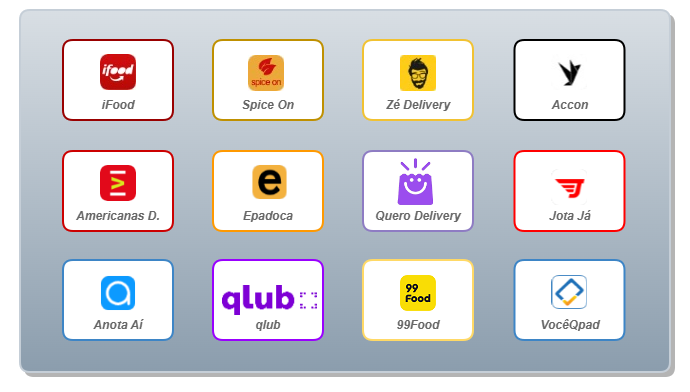
Os provedores disponíveis para integração com Hub de Pedidos Alterdata podem ser configurados tanto no o Spice quanto no Spice Simples em Funções Administrativas / Configurações / Integração . Para mais detalhes sobre particularidades de cada integração, clique no ícone do provedor correspondente acima!
Volte às opções de Provedores de Integração!
Voltar ao topo!
ifood

Esta documentação detalha o processo de integração entre o sistema Spice e a plataforma iFood. O fluxo consiste na autorização do aplicativo Alterdata dentro do Portal do Parceiro iFood e a posterior configuração no Hub de Pedidos e Spice.
Pré-requisitos:
- Seu estabelecimento deve possuir cadastro na plataforma iFood.
Acesso ao Hub de Pedidos (Delivery Alterdata).
Acesso ao Portal do Parceiro iFood (login do cliente).
Cadastro da loja já existente no iFood.
A etapa final ocorre dentro do software PDV para garantir que o pedido chegue à cozinha.
No Spice, acesse Funções Administrativas / Configurações / Integrações / Hub de pedidos.
Marque a opção "Recebo e controlo pedidos de parceiros pelo Spice".
De-Para de Formas de Pagamento: Relacione as formas de pagamento do iFood (ex: iFood Online, iFood Offline) às cadastradas no Spice.
Produto Genérico: Em Integração / Produto, defina o Produto Genérico para evitar cancelamentos caso algum item do cardápio não esteja vinculado.
Configurações Gerais:
Defina a Máquina integradora (Servidor).
Marque "Esse terminal recebe pedidos do Hub".
Habilite o "Alerta sonoro para novos pedidos".
Pressione F9 (Confirmar) e certifique-se de que o Integrador.exe está em execução.
 Dicas:
Sincronização: Se os produtos não aparecerem, utilize a opção Exportar Produtos dentro do menu de integração do Spice para enviar seu cardápio ao Hub.
Para identificar o Código do produto no PDV para fazer o vínculo com o iFood:Clique sobre o botão “Exportar Produtos / Exportar Planilha”, assim serão listados os itens e na coluna “Código PDV no provedor”.
Feito isso, no portal do iFood, acesse a área “Cardápios” para cadastro do item ou edição.
Informe o Código PDV na plataforma do iFood.
Agora o cliente já pode fazer os pedidos no site ou no app do iFood.
Logs: Em caso de erro na chegada de pedidos, verifique a opção "Esse terminal gera logs detalhados" para identificar falhas de comunicação.
Volte às opções de Provedores de Integração!
Voltar ao topo!
Spice On

Plataforma e-commerce que trabalha integrada via Api ao Spice e Spice Simples .
Trata-se da loja virtual, do seu estabelecimento que te ajuda a reduzir custos com valores cobrados por sites intermediadores de vendas como o ifood.
No Spice On você disponibiliza seus produtos onde seus clientes farão os pedidos, que serão integrados automaticamente com o módulo Delivery do Spice e Spice Simples para controle de produção e entrega.
Volte às opções de Provedores de Integração!
Voltar ao topo!
Zé Delivery

Para a integração Zé Delivery x Hub de pedidos, é necessário:
- Preencher e assinar o Termo de Autorização de Ponto de Venda para liberar a integração da conta do Zé Delivery com o Hub de Pedidos.
Fazer o credenciamento no Zé Delivery, para que o acesso ao painel administrativo seja disponibilizado.
Os dados utilizados na integração são Idloja e CNPJ.
O ID será apresentado no painel administrativo do Zé Delivery, na aba Gerenciamento na parte superior da tela.Atenção

Dúvidas de informações e configurações da plataforma, verifique com o suporte do Zé Delivery.
O Spice / Spice Simples apenas recebem o pedido para controle do seu estabelecimento.Pedido via Middleware do provedor Zé Delivery como não pago? Na integração de pedido via Middleware do provedor Zé Delivery, em caso de divergência de valores o pedido será importado como não pago. Neste caso, você pode editar o pedido e gerar a nota com sucesso.
Integre os produtos manualmente no portal do Zé Delivery.
- Acesse a aba “Estoque de produtos / Produtos” para realizar o cadastro.
Informe o Código do produto (Código do PDV gerado no Spice / Spice Simples) e a disponibilidade.
- Para facilitar esse processo, nas configurações do Spice / Spice Simples, acesse a aba “Integração”.
- Clique em exportar planilha exporte uma planilha por dentro do Spice / Spice Simples.
- Após exportar a planilha, você pode copiar o código do produto na própria tela no pelo botão copiar.
- Na planilha, verifique a coluna “Código PDV”.
- Preencha manualmente os códigos a seus produtos no portal do Zé Delivery.
Volte às opções de Provedores de Integração!
Voltar ao topo!
Accon

Para a integração Accon x Hub de pedidos, são necessários o Idloja e o CNPJ.
- Após o fechamento da assinatura de contrato, acesse o painel administrador disponibilizado pela Accon.
Na opção “Lojas”, no menu lateral da plataforma Accon, localize o Idloja.
O Spice / Spice Simples apenas recebem o pedido para controle do seu restaurante e das etapas de preparo até a entrega!
- Integre os produtos manualmente no portal do Zé Delivery.
- Para facilitar esse processo, no Spice / Spice Simples, acesse Funções Administrativas / Configurações / Integração .
- Clique em exportar planilha exporte uma planilha por dentro do Spice / Spice Simples.
- Após exportar a planilha, você pode copiar o código do produto na própria tela no pelo botão copiar.
- Na planilha, verifique a coluna “Código PDV”.
- Preencha manualmente os códigos a seus produtos no portal administrativo da Accon.
Volte às opções de Provedores de Integração!
Voltar ao topo!
Americanas Delivery

Para a integração Americanas x Hub de pedidos:
- Acessar a plataforma (site ou App) da Americanas Delivery.
Faça o cadastro através da opção “Quer ser um lojista parceiro”.
O painel administrador será disponibilizado pela Americanas para preencher as configurações de produtos e da loja.
- Integre os produtos manualmente no portal do Americanas Delivery.
- Acesse o painel administrador disponibilizado pela Americanas e preencha as configurações de produtos e da loja.
- Acesse a aba Produtos / Produtos / Novo produto, para realizar o cadastro informando todos os dados necessários e o Código do produto (IDDETALHE).
- Para facilitar esse processo, no Spice / Spice Simples, acesse Funções Administrativas / Configurações / Integração .
- Clique em exportar planilha exporte uma planilha por dentro do Spice / Spice Simples.
- Após exportar a planilha, você pode copiar o código do produto na própria tela no pelo botão copiar.
- Na planilha, verifique a coluna “Código PDV”.
Preencha manualmente os códigos a seus produtos no portal administrativo da Americanas Delivery.
Seguindo o padrão de leitura da plataforma Americanas Delivery, você também pode importar a planilha exportada.
Basta informar todos os dados necessários e vincular no campo Código de integração o ID salvo anteriormente.
Volte às opções de Provedores de Integração!
Voltar ao topo!
Epadoca

Se você busca otimizar a gestão da sua padaria e centralizar os pedidos de forma automática, a integração com a Epadoca via padrão Open Delivery é a solução ideal. Este guia orienta desde a solicitação das credenciais até a configuração dos produtos para garantir que os pedidos cheguem corretamente ao seu ponto de venda.
Pré-requisitos
Cadastro ativo na plataforma Epadoca.
Acesso ao suporte da Epadoca e ao suporte Alterdata (Karoo).
- Sistema Spice atualizado e integrado ao Hub de Pedidos.
Para que o Spice reconheça os itens vendidos na Epadoca, os códigos internos do sistema (Código PDV) devem estar configurados na plataforma de pedidos.
No Spice, acesse Funções Administrativas / Configurações / Integrações / Hub de pedidos.
Marque a opção Recebo e controlo pedidos de parceiros pelo Spice.
Realize o De-Para de Formas de Pagamento, relacionando as formas da Epadoca às cadastradas no Spice.
- Realize o De-Para de Taxa do Hub, relacionando as taxas do Spice.
- Em Integração / produto, informe o Produto genérico que substituirá produtos que não estiverem vinculados corretamente ao receber o pedido, evitando que o pedido seja cancelado por esse motivo.
- Em Exportar Produtos, escolha ação no processo de Exportação do Cardápio.
Selecione a opção Exportar Planilha e clique em Avançar.
Selecione os itens desejados e clique em Confirmar.
O sistema gerará um arquivo. Clique em Abrir local do arquivo para salvar a planilha.
- Envie esta planilha ao suporte da Epadoca para que eles realizem o "De-Para" dos códigos no painel deles.
- Em Configurações gerais da integração:
- A Máquina integradora do Hub de Pedido.
- Marque a opção Esse terminal recebe pedidos do Hub para que esta máquina receba os pedidos do Hub.
Faça isso no terminal que receberá os pedidos. - Marque a opção Esse terminal gera logs detalhados e poderá
 abrir a pasta de logs.
 - Marque a opção Alerta sonoro para novos pedidos para habilitar as opções relacionadas.
- A Máquina integradora do Hub de Pedido.
- Pressione F9 ou clique em Confirmar.
Volte às opções de Provedores de Integração!
Voltar ao topo!
Quero Delivery

Em Funções Administrativas / Configurações / Integração preencha as configurações para integrar seu estabelecimento com a plataforma.
Precisa impulsionar suas vendas?
Tá aí a Quero Delivery uma plataforma para você, seja o seu estabelecimento do ramo de lanchonetes, restaurantes, supermercados, farmácia, etc.
Volte às opções de Provedores de Integração!
Voltar ao topo!
Jota Já

O Jota Já integra-se ao Spice via HUB de Pedidos. Para que o fluxo funcione, é necessária uma ação coordenada entre o Cliente, o Suporte e o time de Liberação da Alterdata.
Pré-requisitos
Spice na versão 6.1339.1 ou superior.
Contratação ativa da plataforma .
Cliente deve possuir as chaves:
ClientId,ClientSecreteMerchantId.
Volte às opções de Provedores de Integração!
Voltar ao topo!
Anota AI

Plataforma de automatização dos pedidos da sua empresa com atendente virtual para redes sociais, cardápio digital e um gestor inteligente. Com essa integração você pode, por exemplo, aumentar o faturamento do seu Delivery via  WhatsApp. Se você possui um site, integração (robozinho) no WhatsApp, se vende via link do Instagram, Facebook, os pedidos feitos neles chegam no Anota AI.
 É isso mesmo ! Seus clientes fazem os pedidos pelo WhatsApp e eles caem direto no Delivery do Spice !
A plataforma Anota AI envia esses pedidos para o  Spice, que os centraliza no módulo de
  Delivery, onde você fará gestão dos pedidos com os poderosos recursos do Spice. Similar às integrações com os demais provedores (Spice On, iFood, Zé Delivery...) homologados e integrados ao Hub de pedidos.
Informação! Configurações do WhatsApp do Anota AI, o "robozinho" da plataforma, isso é de responsabilidade da desenvolvedora Anota AI. Então personalização do site, troca de mensagem do robozinho... devem ser verificadas com a desenvolvedora Anota AI.
Com essa integração você terá acesso ao gestor (Site) da plataforma Anota AI, onde você também gerencia os pedidos, realiza abertura de mesa, entre outros.
Para utilizar essa integração, os seguintes passos são necessários:
1. Adquirir plano com a Anota AI
- Clique em Chamar no WhatsApp para fechar o seu plano.
2. Configurar Integração
- No gestor (Site) da plataforma Anota AI, acesse a área de configurações de Integrações.
- Verifique seu ID da Loja e a Chave de integração (Token).
Dica! Esses dados serão vinculados no Hub de pedidos para que os pedidos sejam recepcionados no
Delivery. No Spice ao clicar em  , você pode consultar o Status das Lojas, onde irá constar que você possui o Anota AI, cujo status fica como Restrita. O Caixa precisa estar aberto no dia, similar ao iFood.
3. Fazer o Vínculo dos Produtos
- Utilize a exportação de produtos do Spice para pegar o ID detalhe, ou seja, o Cód. Externo dos produtos para fazer o vínculo manualmente no site Anota AI:
- Acesse as Funções Administrativas / Configurações / Integração do Spice .
- Marque a opção Utiliza Hub de Pedidos Alterdata.
- Em Integração / produtos, informe o Produto Genérico.
Dica! Assim, você não fica sem receber o produto, caso o ID não esteja vinculado, pois esse "ID genérico" será utilizado nestes casos.
- Clique em Exportar Produtos / Exportar Planilha .
Atenção! Essa exportação não fará o envio dos produtos para a plataforma Anota AI, pois eles não possuem API para receber essa exportação de sistema de terceiros.
- Copie o Cód. Externo e vincule-o manualmente no produto, no gestor do Anota AI.
- Acesse o gestor do Anota AI em, Gestor de Cardápio / Gestor, na aba de Integrações PDV.
Informação! No gestor você pode criar as categorias, apenas para organização do site (a título de exemplo, no Spice seriam o nosso Grupo). Dentro das categorias se cadastram os itens. Assim, ao clicar em Adicionar Item, vincule o nome, descrição, se é vendido fracionado, foto e preço. Quanto ao preço será respeitado o que estiver informado no site (Anota AI) e não o que estiver informado no Spice.
- Ainda no gestor, acesse Ações / Integrações PDV e no campo ID Externo informe o Cód. Externo para fazer vinculo.
Dica! Há produtos em que você pode vincular itens como adicionais. Basta clicar em Ações do item / Editar adicionais, marque a opção Com adicionais e vincule o Nome do Item (nome do produto cadastrado) e o preço do produto.
- Após fechar o gestor, ter feito o vínculo do ID no Hub, realizar a integração e ela estiver ativa, o Spice já estará configurado para trabalhar com o Anota AI.
 Informações Importantes
A Anota AI , fará a elaboração o site do cliente (Loja/Cardápio Digital), toda a parte visual e todo pedido que chegar no gestor ser recebido dentro no Delivery .
- Posso trabalhar com recurso de Perguntas do Spice?
A estrutura do Anota AI para remoção de itens que não são produtos (ingredientes, produtos do tipo observação, perguntas) não atende muito bem, devido limitações da plataforma Anota AI. - Qual o funcionamento do pedido agendado?
Para pedido agendado, a API do Anota AI tem um comportamento diferente do Spice On e iFood, por exemplo, que já cai com a data do agendamento informado. Então se o pedido do Anota AI, demorou para cair, isso é por uma limitação da API do Anota AI. O pedido só cai faltando uma hora antes do agendamento. - O cliente consegue acompanhar do Status do pedido?
Ao trocar o status no Delivery do Spice, no site (visão do cliente do pedido) irá atualizar também (não são todos, apenas os principais: Em Entrega e o Entregue). O acompanhamento do pedido também pode ser feito pelo Whatsapp Web . O pedido feito pelo site é como se fizesse pelo Whatsapp, a estrutura é a mesma. - E como funciona o cancelamento do pedido?
O Anota AI permite o cancelamento do pedido independentemente do que aconteça. Cancelou no Delivery do Spice, o pedido é cancelado no site para o cliente também. Quanto ao estorno de cartão, o Spice não tem controle. O Spice só faz o que a API do Anota AI integra. O proprietário precisa definir como o estorno poderá ser feito, por exemplo, na  maquininha do
  motoboy ou no próprio estabelecimento.
Informação importante sobre a opção Aceitar Pedidos Automaticamente, opção localizada no Delivery do Spice. Quando marcada, o pedido chegará no Delivery normalmente e, se desmarcada, chegará no Hub de pedidos. No entanto, o gestor do Anota AI também possui a opção Aceitar os pedidos automaticamente. Quando marcada, o aceite automático por parte do gestor ocorrerá e a opção correspondente lá no Spice perde sua utilidade, pois o Spice receberá o pedido como já confirmado e ele será enviado diretamente para a impressão de Copa e Cozinha.
Então, recomendamos o seguinte:
Aceite Automático de pedidos do Anota AI
Quer que todos os pedidos da plataforma do Anota AI cheguem automaticamente?
- No gestor do Anota AI , marque a opção Aceitar os pedidos automaticamente .
Aceite Automático de pedidos do iFood, Spice On
Não quer que todos os pedidos do iFood, Spice On cheguem automaticamente?
- No Delivery do Spice , desmarque a opção Aceitar Pedidos Automaticamente .
No Delivery, por meio da opção Aceitar pedidos automaticamente, o recebimento dos pedidos do Hub ocorrerá de forma automática.
Como nem todos os provedores permitem o aceite de pedidos via plataformas externas, determinados pedidos devem ser aceitos manualmente.
Se você já trabalha integrado ao Spice On e quer continuar com o Spice / Spice Simples integrado desta forma, não habilite esta integração, pois se fizer as integrações passarão a ser feitas pelo gerenciador.
Volte às opções de Provedores de Integração!
Voltar ao topo!
Qlub

Aviso! O Spice Simples não é compatível com essa integração.
- Acesse as Funções Administrativas / Configurações / Integrações / Qlub.
- Marque a opção Trabalho integrado como o Qlub.
- Leia as informações sobre essa integração. E clique em OK informar dados como:Informações Importantes para Ativar essa Integração
Use apenas números no campo de número da mesa ou comanda, caracteres especiais não são permitidos.
É preciso ter caixa aberto na máquina onde o Serviço API do Spice está instalado. (na primeira versão desta integração com Spice)
Pedidos do Abrahão não podem ser pagos parcialmente pela plataforma Qlub. (na primeira versão desta integração com Spice)
Para pedidos do Abrahão integrarem com Qlub, o Spice não pode ser configurado para trabalhar com mesa fixa.- Nas Configurações gerais, informe Porta de Comunicação do Servidor (utilizada pela API), Domínio (Endereço do domínio da API, se é local ou não) e URL da loja (na plataforma Qlub).
Configurações de NFC-e e Automação, você pode definir se ao finalizar o pagamento no celular, se a NFC-e será ou não gerada.
 Por padrão, o sistema irá sugerir a marcação da opção Gerar NFC-e automaticamente no Spice apóis o pagamento da conta no Qlub.
Caso desmarque essa opção, é necessário acessar o ALT + V (Impressão da Venda / Nota - Spice) manualmente para emitir a NFC-e de cada pedido por lá.- (Opcional) Marque a opção Trabalho com o cashback do Qlub e relacione a forma de pagamento ao Cashback.
Cashback que for resgatado pelo Qlub é considerado um desconto na conta. Quando o cliente usar o saldo Qlub para abater a conta, o valor apareça corretamente discriminado no seu fechamento de caixa.
- Na parte inferior da tela, relacione as formas de pagamentos do Spice que serão utilizadas por seus clientes no pagamento da conta pelo Qlub.
- Pressione F9 ou clique em Confirmar.
Volte às opções de Provedores de Integração!
Voltar ao topo!
99Food

Esta documentação detalha o processo de integração entre o sistema Spice e a plataforma 99Food. Diferente de outras integrações, este fluxo exige uma etapa de liberação interna via  Google Chat (Suporte e Desenvolvimento
  Alterdata) e a ativação manual de um convite no ambiente do cliente.
Pré-requisitos:
- Seu estabelecimento deve possuir cadastro na plataforma iFood.
Acesso ao Hub de Pedidos (Delivery Alterdata).
Acesso ao Portal 99Food do cliente (logado no navegador).
Acesso ao grupo de liberação no
Google Chat (Suporte Alterdata).
O Suporte Alterdata deve iniciar o processo solicitando as credenciais ao time de desenvolvimento/liberação.
Acesse o grupo de liberação no
Google Chat.Envie os seguintes dados do cliente:
Nome do Cliente
CNPJ
Store ID (ID da loja na 99Food)
Aguarde o retorno do time de liberação com o link de vínculo do convite.
Esta etapa é crucial para que o sistema Alterdata tenha permissão de ler os pedidos da 99Food. O Suporte deve solicitar ao setor de Desenvolvimento (via Google Chat) o link de convite da 99, informando o Nome, CNPJ e Store ID do cliente. Após o cliente aceitar o convite no navegador, o vínculo final é realizado em nosso portal.
Com o link em mãos, acesse-o através do navegador onde a conta da 99Food do cliente está logada.
Clique em Aceitar Convite/Vincular.
Após o aceite, informe ao time de liberação para que eles gerem as chaves finais.
Você receberá o retorno com os seguintes dados:
ID EXTERNO (ID da Loja)
Client ID
Client Secret
Com as credenciais em mãos, o Suporte Alterdata deve realizar o cadastro no portal delivery.
Acesse o Portal Delivery Alterdata.
Cadastrar Loja: Utilize o ID Externo recebido.
Criar Aplicativo: Vá em criar novo aplicativo e utilize o padrão de nomenclatura:
99Food - CRM - [Nome da Empresa].Vincular Chaves: Insira o Client ID e o Client Secret nos campos correspondentes.
Observação: O Client Secret costuma ser uma chave fixa para o integrador, mas sempre confirme o valor enviado pelo time de liberação.
A etapa final ocorre dentro do software Spice.
No Spice, acesse Funções Administrativas / Configurações / Integrações / Hub de pedidos.
Marque a opção Recebo e controlo pedidos de parceiros pelo Spice.
Realize o De-Para de Formas de Pagamento, relacionando as formas da 99Food às cadastradas no Spice.
- Realize o De-Para de Taxa do Hub, relacionando as taxas do Spice.
- Em Integração / produto, informe o Produto genérico que substituirá produtos que não estiverem vinculados corretamente ao receber o pedido, evitando que o pedido seja cancelado por esse motivo.
- Em Exportar Produtos, escolha ação no processo de Exportação do Cardápio.
- Em Configurações gerais da integração:
- A Máquina integradora do Hub de Pedido.
- Marque a opção Esse terminal recebe pedidos do Hub para que esta máquina receba os pedidos do Hub.
- Marque a opção Esse terminal gera logs detalhados e poderá abrir a pasta de logs.
- Marque a opção Alerta sonoro para novos pedidos para habilitar as opções relacionadas.
- A Máquina integradora do Hub de Pedido.
- Pressione F9 ou clique em Conformar.
Verifique se o Integrador está ativo e rodando no servidor.
Volte às opções de Provedores de Integração!
Voltar ao topo!
VocêQpad

A VocêQpad oferece uma solução de App White Label personalizado. A integração com o Spice é feita via HUB de Pedidos, mas possui particularidades importantes quanto à gestão do cardápio e status dos pedidos, que são realizados de forma assistida.
Uma solução White Label (ou "Etiqueta Branca") é como se fosse um "produto genérico" de altíssima qualidade que você compra de um fornecedor, mas tem a permissão legal de colocar a sua própria marca, suas cores e seu logotipo, como se você mesmo tivesse fabricado.
Pré-requisitos
Spice configurado e atualizado.
ID da Loja e Token (fornecidos pela VocêQpad).
Acesso ao grupo de WhatsApp da VocêQpad (essencial para suporte e alterações).
Matriz de Responsabilidades
| Atividade | Responsável |
| Gerar Token e ID da Loja | VocêQpad |
| Cadastrar produtos e gerir cardápio | VocêQpad (via solicitação no WhatsApp) |
| Configurar HUB de Pedidos e Spice | Suporte Alterdata |
| Aceitar, finalizar ou cancelar pedidos | Lojista (Cliente) no Spice |
| Solicitar cancelamento de pedidos | Lojista (Cliente) via WhatsApp VocêQpad |
A configuração no Spice garante que os pedidos cheguem à cozinha.
No Spice, acesse Funções Administrativas / Configurações / Integrações / Hub de pedidos.
Marque a opção Recebo e controlo pedidos de parceiros pelo Spice.
Produto Genérico: É obrigatório definir o Produto Genérico.
Como o cliente não tem painel para gerir produtos, o risco de divergência de códigos é alto.De-Para de Pagamento: Realize o vínculo das formas de pagamento conforme o padrão da VocêQpad.
Máquina Integradora: Ative o terminal receptor e o alerta sonoro.
Diferente de outras plataformas, o cliente não possui autonomia total no painel.
O Suporte Alterdata deve fornecer a planilha de Código Externo (Iddetalhe) ao cliente.
O Cliente deve enviar essa planilha/códigos para o grupo de
 WhatsApp da VocêQpad e solicitar o cadastro/vínculo dos produtos no App.
Volte às opções de Provedores de Integração!
Voltar ao topo!