
Este guia oferece orientações detalhadas para acessar o Ambiente Nuvem Alterdata a partir de computadores com sistema operacional Windows®  .
.

Versões Suportadas:
- Windows 11 Professional and Enterprise (64-bit)
- Windows 10 Professional and Enterprise (32-bit/64-bit)
- Windows 7 Professional, Ultimate, and Enterprise (32-bit/64-bit)
Clique aqui para se direcionar aos tópicos principais deste artigo:
Dica: Se você está fora do Brasil ou
EUA e precisa acessar o sistema, consulte o tópico Acessar o Sistema Fora do Brasil e EUA.
Ao conectar seu ambiente Nuvem pela primeira vez
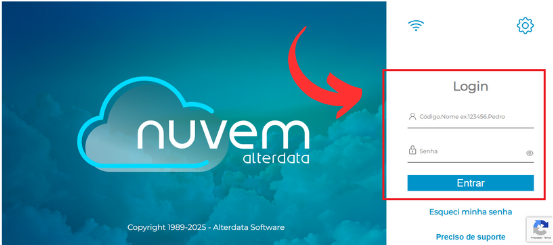
- Acesse o endereço nuvem.alterdata.com.br.
- Preencha suas informações de Login e clique em Entrar.
O usuário e a senha do primeiro acesso em seu ambiente Nuvem serão enviados ao e-mail principal cadastrado no contrato com a Alterdata.
- Por tratar-se do primeiro acesso, você deverá redefinir sua senha através de um token enviado ao seu e-mail e preencher a nova senha da tela abaixo:
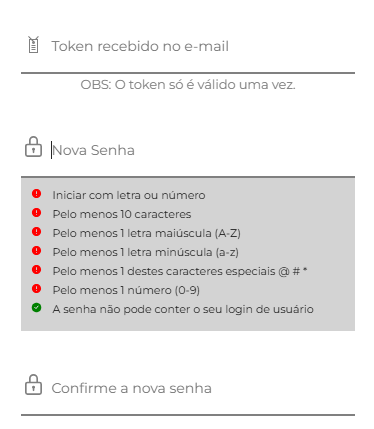
- Após criar sua nova senha, retorne ao endereço inicial nuvem.alterdata.com.br e informe seu usuário e nova senha.
Este usuário e a senha são diferentes das credenciais utilizadas para abrir os demais sistemas da Alterdata, como Pack, Shop, Bimer.
Ao acessar a Nuvem da Alterdata pela primeira vez em um computador ou após realizar alguma formatação ou limpeza nele, será solicitado o download do NuvemApp, um plugin que auxilia na sua conexão com nosso ambiente!
- Acesse o endereço nuvem.alterdata.com.br.
- Preencha suas informações de Login e clique em Entrar.
- Será apresentada esta mensagem solicitando instalação:
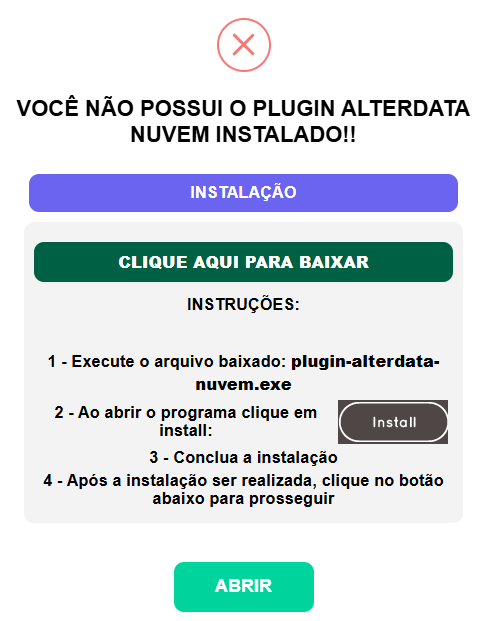
Caso a tela de Download do Plugin não seja exibida, repita o processo pela Guia anônima do seu navegador de Internet.
- Clique em Clique aqui para baixar.
- Execute o arquivo e clique em Install.
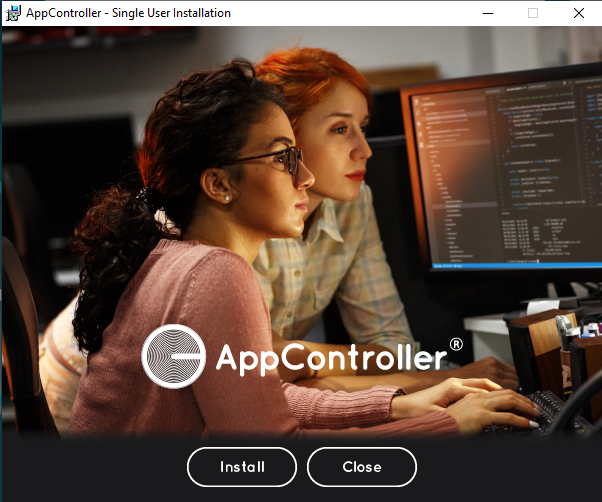
- Após a instalação, clique em Close e recarregue a página (pode apertar F5 em seu teclado para isso!).
- Na página do site nuvem.alterdata.com.br, informe seu usuário e senha novamente e clique em Entrar.
- Clique em Abrir AppController.
Plugin Instalado! Concluídos os passos, a tela com suas aplicações será exibida.
Agora, precisamos realizar algumas configurações necessárias. Consulte o tópico Painel Administrativo ou Configurar Impressoras.
Ainda possui alguma dúvida? Contate o nosso suporte ! Estaremos à disposição para lhe atender!