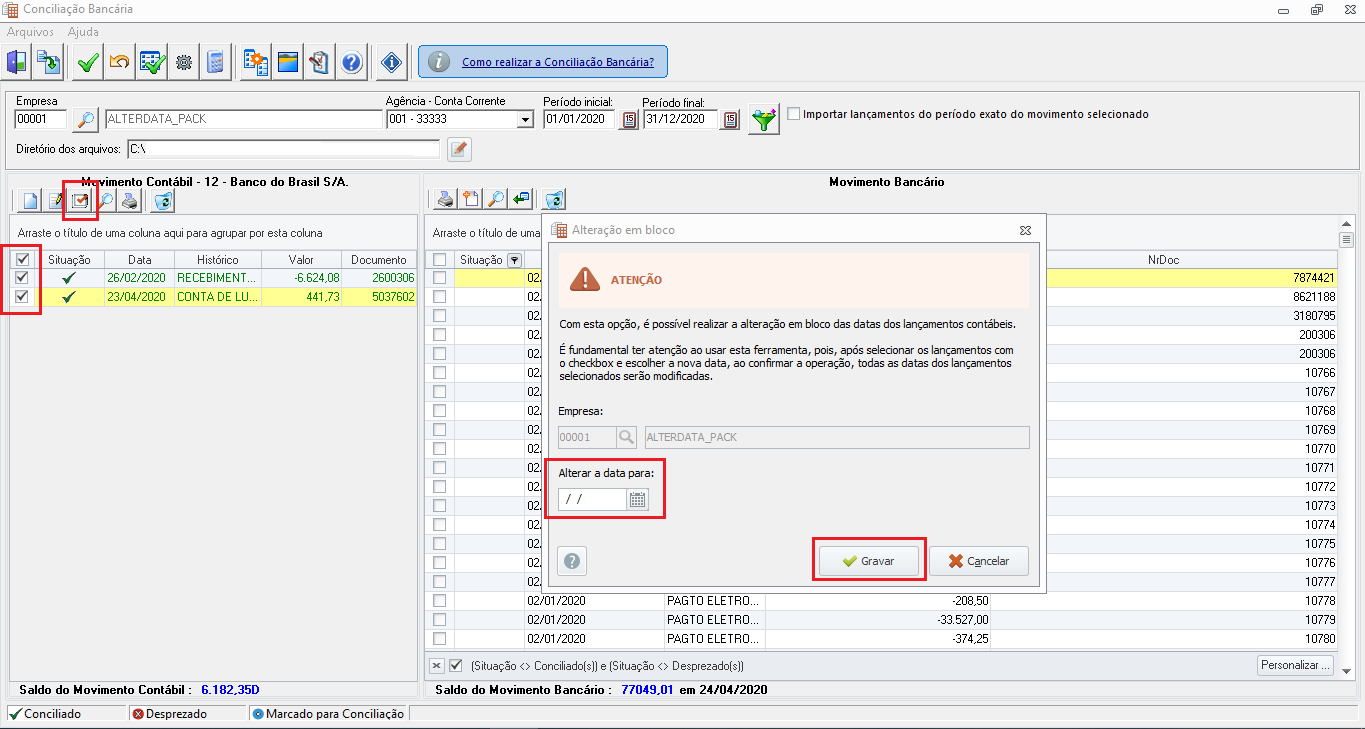
1º Passo: Cadastro de Bancos
- Acesse o sistema Contábil, e clique na aba Lançamentos;
- Depois acesse a aba Conciliação Bancária, e clique na opção Arquivos, no menu superior;
- Clique em Tabelas e em seguida em Bancos;
Clique no ícone de Novo Cadastro e em seguida informe o banco;
Caso o banco desejado não conste na listagem de bancos, poderá informar o número no campo Código e em seguida preencher o campo Nome.
- Em Diretório do Arquivo, informe a pasta onde foi salvo o extrato bancário;
- Clique em Gravar.
Após realizar o cadastro da conta bancária, o sistema permite alterar o diretório dos extratos bancários na tela principal da Conciliação Bancária.
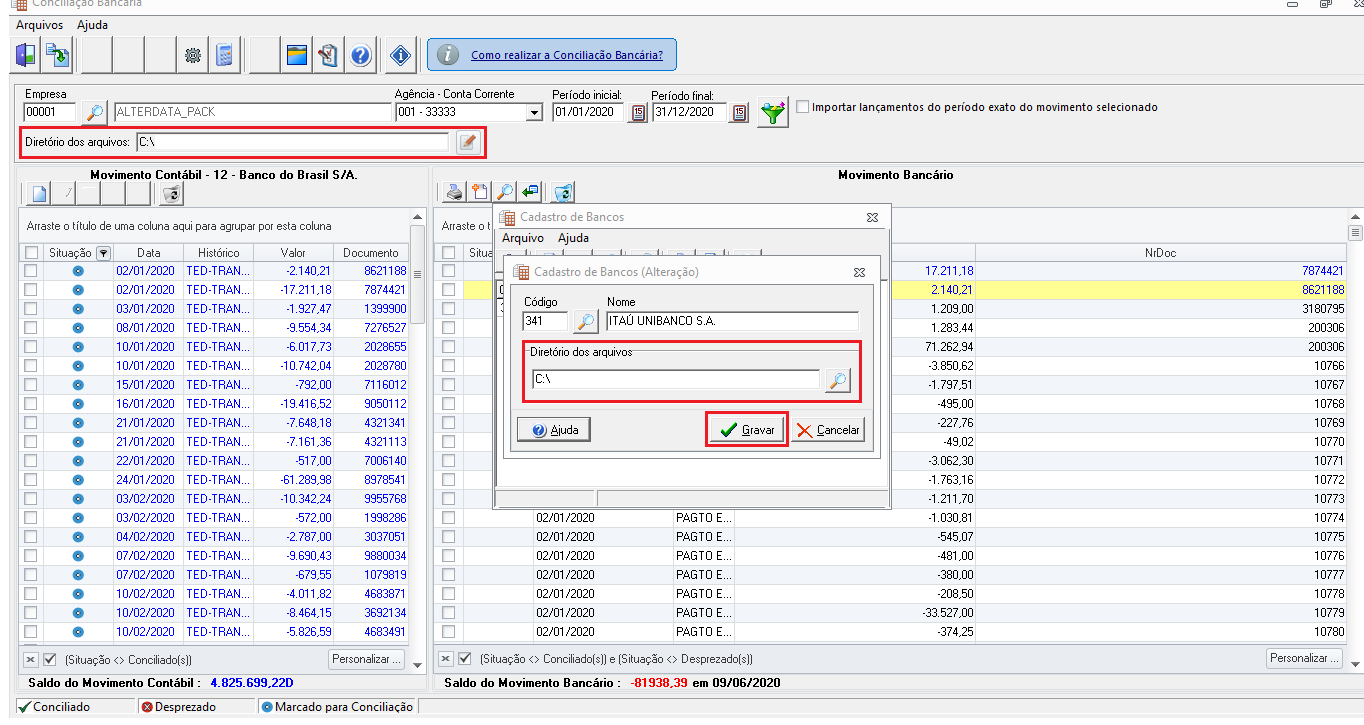
2º Passo: Cadastro da Conta Bancária
- Acesse a opção Arquivos, no menu superior;
- Clique em Tabelas e em seguida em Configuração das Contas;
- Selecione a Empresa e clique em Novo Cadastro;
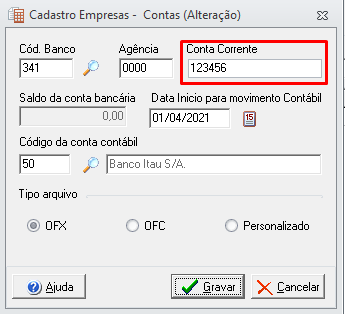
- Informe o Código do Banco, Agência e a Conta Corrente;
Informe a Data de Inicio para movimento Contábil e o Código da conta contábil do banco que irá receber os lançamentos;
- Clique em Gravar.
A conta informada no campo Conta Corrente deve ser igual a linha <ACCTID> do extrato bancário para as extensões OFX e OFC. Para verificar a informação no extrato clique nele com o botão direito, depois em Propriedades e alterar. Selecione a opção Bloco de Notas e abra o arquivo.

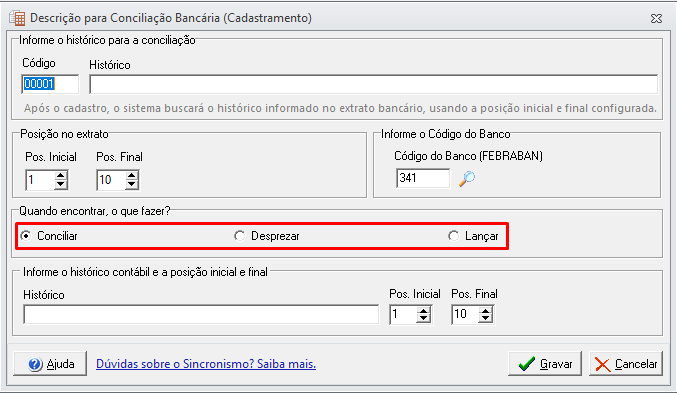
3º Passo: Cadastro de Sincronismo
- Acesse a opção Arquivos, no menu superior;
- Clique em Tabelas e em seguida em Sincronismo;
- Informe o código do banco utilizado pela empresa;
- Clique em Novo Cadastro;
Informe o Histórico de acordo com o Histórico do Extrato Bancário;
Poderá ser verificado através do identificador <MEMO>, dentro do arquivo do extrato bancário.

- Selecione a opção desejada no campo Quando encontrar, o que fazer?;
- Clique em Gravar.
Para mais informações de como configurar o sincronismo, clique aqui.
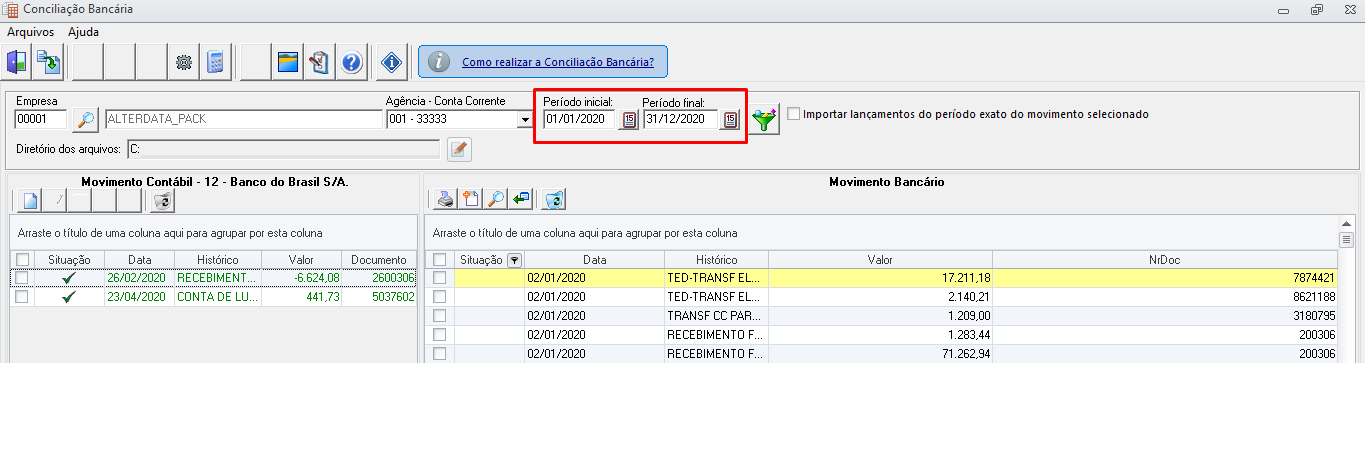
4º Passo: Verificação do período e Importação
- Na tela inicial da Conciliação Bancária, verifique se o Período inicial e Período final informados estão iguais ao período do extrato;
- Após verificações, importe o extrato clicando no ícone de Importação
 ou em Arquivos e depois importação de Arquivos.
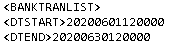
O período inicial e final do extrato pode ser verificado nas linhas <DTSTART> e <DTEND>, nas extensões OFX e OFC. Para verificar a informação no extrato clique nele com o botão direito, depois em Propriedades e alterar. Selecione a opção Bloco de Notas e abra o arquivo. No exemplo a seguir, o período inicial é 01/06/2020 e o período final 30/06/2020.
5º Importação em TXT ou XLS
Atualmente é possível realizar a importação do Extrato Bancário por TXT ou XLS. Para isso precisa configurar a importação personalizada seguindo o passo a passo:
- Acesse a opção Arquivos, no menu superior;
- Clique em Tabelas e em seguida em Configurar importação Personalizada;
Clique em Novo e informe um nome para o layout de importação do arquivo e após grave o cadastro;
Em seguida clique em Opções - Configurar.
Saiba mais sobre os ícones do módulo de Conciliação
 Sair - Utilizado para fechar o módulo.
- Importação - Utilizado para importar o extrato bancário.
 Configurar importação personalizada - Utilizado para configurar a importação em txt ou xls.
-
 Configuração para conciliação - Utilizado para determinar se os lançamentos já existentes serão conciliados utilizando o cadastro de sincronismo, ou se os lançamentos serão conciliados por data.
Esses ícones ficam habilitados por padrão na abertura do módulo.
 Conciliar - Utilizado para conciliar as movimentações.
 Desfazer - Utilizado para desfazer a conciliação.
 Processa conciliação dos itens marcados - Utilizado para processar a conciliação bancária.
 Marca os itens para conciliação bancária - Utilizado para marcar os itens para conciliação de acordo com os sincronismos já cadastrados.
Esses ícones serão habilitados após a importação e o lançamento do extrato na tela de Movimento contábil.
Lançando o Movimento na Contabilidade
O movimento importado do extrato, poderá ser lançado na contabilidade manualmente no módulo de conciliação bancária, ou de forma automática através do cadastro do sincronismo.
Para efetuar o lançamento manualmente, siga o passo a passo:
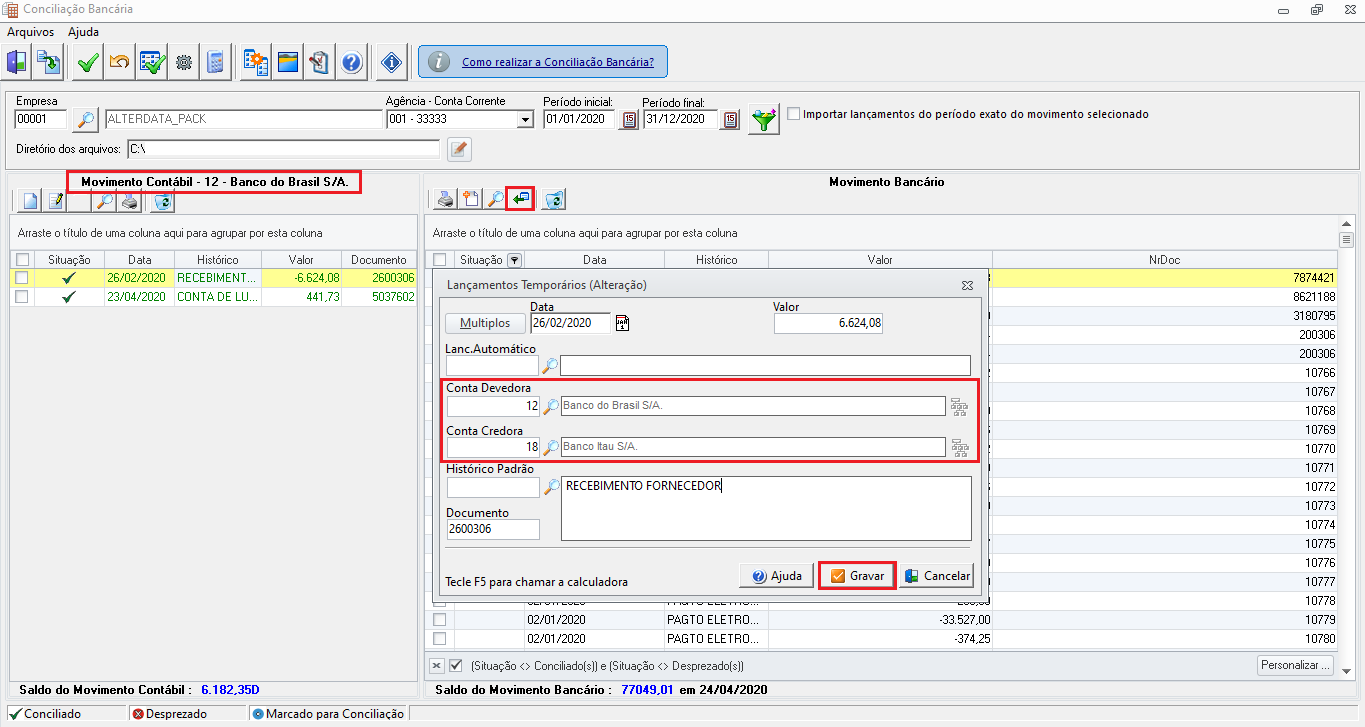
Selecione a linha com o lançamento que deseja enviar para o contábil, e clique no ícone Lançar na Contabilidade
 ;
;Em seguida clique em Novo Lote caso queira criar um novo lote para os lançamentos, ou em Abrir Lote caso já tenha um lote e queira utilizá-lo;
Preencha a conta de contrapartida do lançamento e clique em Gravar.
Os campos de Data, Valor, Conta do banco (Conta informada no cadastro do banco, em Arquivos - Tabelas - Bancos) e o Histórico Padrão, já virão preenchidos de forma automática pelo sistema.
Para que os botões da tela inicial da Conciliação Bancária fiquem habilitados é necessário ter pelo menos um lançamento na conta banco cadastrada no módulo. Caso a sua conta não tenha lançamentos, execute esse passo a passo para habilitá-los.
Para saber como efetuar os lançamentos de forma automática através do cadastro do sincronismo, clique aqui.
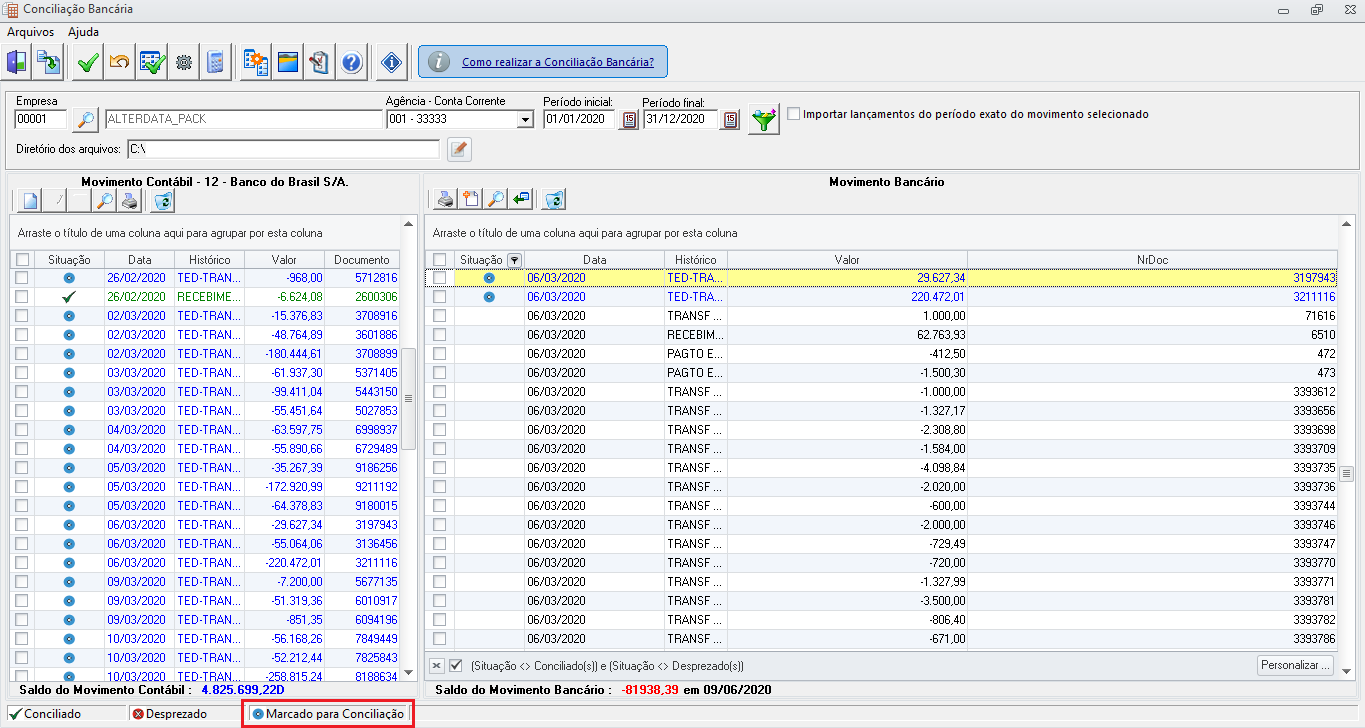
Como fica o módulo após importado e lançado o Extrato Bancário?
Ao realizar a importação do extrato bancário e efetuar os lançamentos para a contabilidade, os históricos ficam com o status Marcado para conciliação e aparecem também na tela de Movimento contábil.
Como editar em bloco as datas na Conciliação Bancária
Para realizar a edição em bloco na conciliação bancária dos lançamentos contábeis, siga o passo a passo:
- Acesse o sistema Contábil;
- Clique na aba Lançamentos;
- Depois, clique na opção Conciliação Bancária;
- Informe os dados da empresa, Conta Corrente e período;
- Na tela do Movimento Contábil, selecione os lançamentos e clique no botão Edição em bloco
 ;
; - Preencha o campo com a nova data dos lançamentos e clique em Gravar.