Autor do artigo: Brendasilva.sup.pack
Configurar importação de extrato em TXT Parte 1
A partir da versão 6.1261 do Contábil e 6.1236 do módulo da Conciliação Bancária é possível realizar esta importação e para que a importação funcione corretamente, será necessário configurar a estrutura do arquivo de acordo com os paramentos do sistema. Assim, o arquivo será lido corretamente de acordo com as informações que foram configuradas.
Para isso foi desenvolvido um novo recurso em Arquivos / Tabelas, agora consta a opção Configurar importação Personalizada. Essa opção também poderá ser acessada diretamente pela tela inicial da conciliação, clicando no ícone da engrenagem.
- Para configurar Acesse Contábil> Lançamentos> Conciliação bancária > Filtre a Empresa, Agência/Conta e período e clique em Filtrar
- Após Vá em Arquivos> Tabelas> Configurar importação personalizada
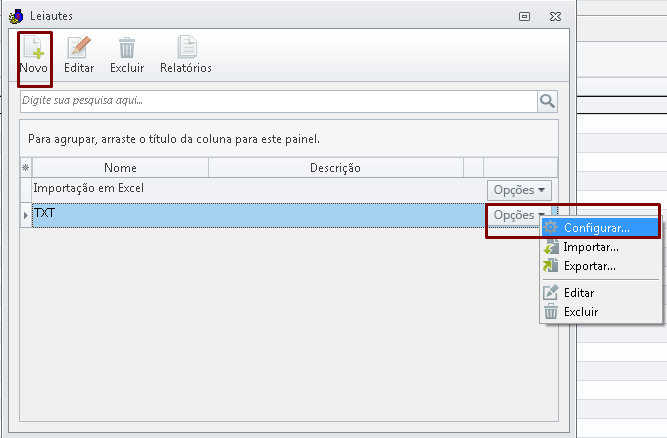
Clique em Novo> Cria uma descrição do layout de importação do arquivo > Opções> Configurar
Configurar importação de extrato em TXT Parte 2
Informe a opção Texto (*.txt) > avançar
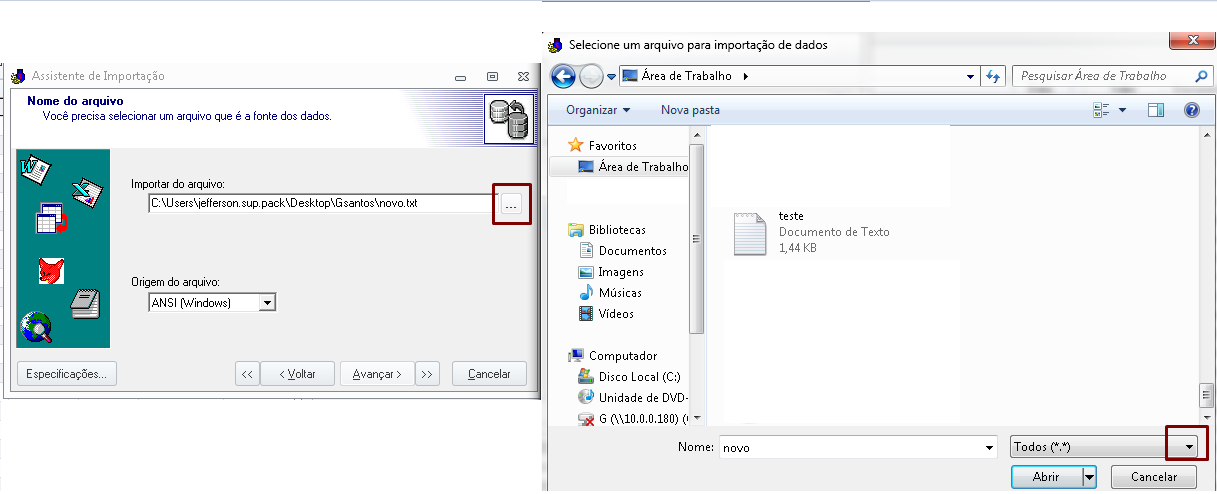
Selecione o local onde o arquivo na extensão .txt ou .csv está salvo. Esse arquivo deverá ser o mesmo que o banco enviou, iremos padronizar a estrutura de acordo com o arquivo.
Cada banco pode ter uma estrutura diferente, nesse caso, deverá ser realizada uma configuração para cada um, separadamente.
Para encontrar o arquivo na extensão .txt será necessário alterar o tipo de arquivo a ser localizado
Configurar importação de extrato em TXT Parte 3
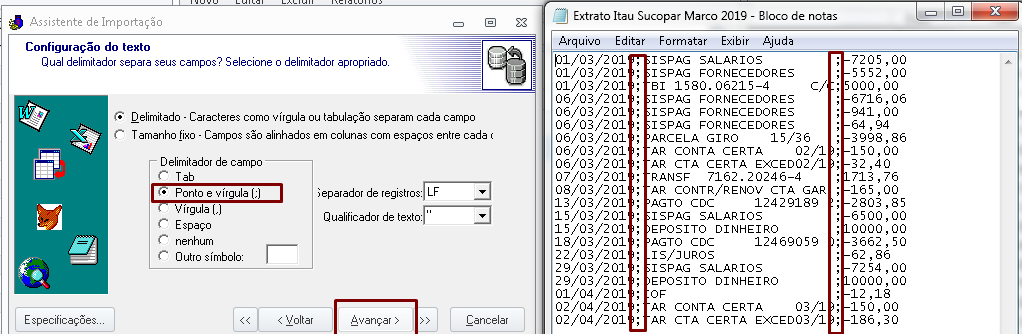
Será necessário abrir o arquivo .TXT e verificar qual separador está entre um campo e outro.
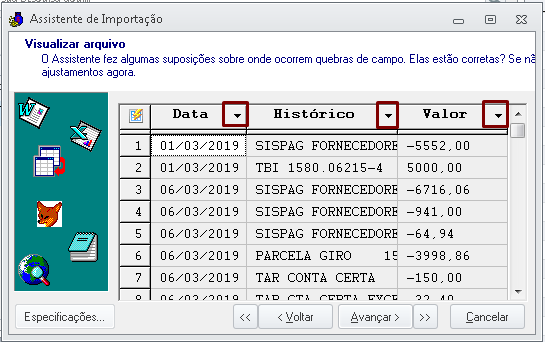
Após a verificação do separador que está no arquivo texto, na próxima tela será realizada a configuração do delimitador que separa os campos dentro do arquivo texto. (Vide imagem de exemplo).
Avance a tela, irá verificar algumas informações referentes a fonte do arquivo, como por exemplo: símbolo da moeda, símbolo decimal, ordem da data, dentre outros. Para verificar as informações necessárias você poderá abrir o arquivo. Depois de definir os campos podemos clicar em Avançar.
Configurar importação de extrato em TXT Parte 4
Nessa tela, iremos definir o conteúdo de cada coluna. Clicando na coluna, iremos atribuir a variável Data para que o sistema entenda que essa coluna do arquivo levará a informação da data. Após configurá-la iremos para a próxima coluna para a definição de outra variável, de acordo com as informações do arquivo. Quando todas as colunas forem configuradas, podemos clicar em Avançar.
Nessa tela, o sistema irá apresentar a configuração que foi inserida anteriormente de acordo com as colunas, onde a coluna 'Origem' traz a informação das colunas do arquivo do banco e a coluna Destino traz as informações que serão lidas em cada coluna que o banco enviou. Clique em Avançar.
Nessa parte, o sistema traz as informações do arquivo já na estrutura configurada. Confira se está correto, de acordo com os parâmetros definidos. Clique em Avançar.
O sistema ainda apresentará o modo de importação, que deverá ser analisado de acordo com a sua necessidade, após marcar a opção desejada, clique em "Ok".
Pronto! O seu Layout de importação já está configurado e pronto para ser utilizado.
Como selecionar o layout configurado no cadastro da conta ?
- Acessando Arquivos / Tabelas / Bancos, iremos definir o banco no qual iremos realizar a conciliação bancária, nesse momento iremos definir também o local onde o arquivo que o banco enviou está salvo.
Após clique em Arquivos / Tabelas / Configuração das contas
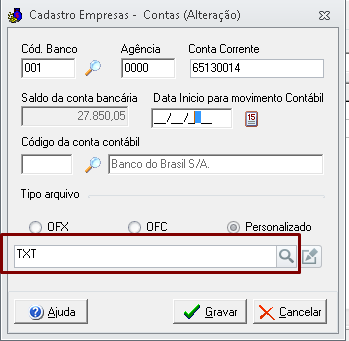
Selecione a empresa, a dê um duplo clique no cadastro da conta > Personalizado > Selecione o layout configurado anteriormente clicando na Lupa
Importando o extrato
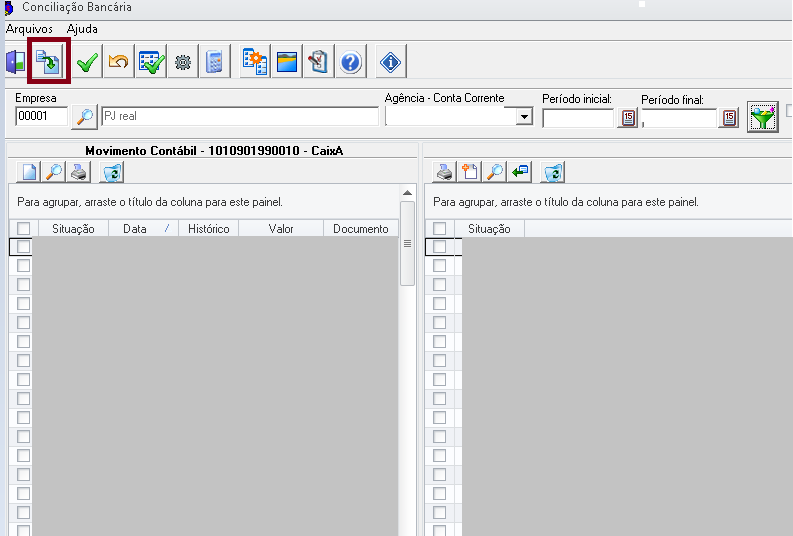
Agora poderá importar o extrato. Voltando na tela principal, selecione a empresa, os dados da conta e o período. Após clique no ícone de importação.
O sistema irá verificar no caminho que foi informado (Arquivos / Tabelas / Bancos), quais são os arquivos disponíveis, basta selecionar o arquivo desejado e clicar em importar.
Depois de importar, teremos a tela com o resultado da conciliação e já com o movimento do extrato.
Atenção! Essa configuração é apenas do extrato, caso queira efetuar a conciliação automática é necessário configurar o sincronismo
Extrato em PDF
Importante ressaltar que arquivos/extratos em PDF e similares não serão suportados pelo módulo de concliação bancária, bem como converter de PDF para TXT pode ocasionar a falha da importação do arquivo convertido.
Para importação do extrato em PDF acesse o E-contador com o recurso e-Escriture poderá importar o arquivo e enviar para a contabilidade. Para mais informações Acesse.
O recurso do e-Escriture estará disponiível para clientes que sejam adquirentes do E-contador.