
Gerenciamento de Notas Fiscais no NFeasy Emissor
Este guia orienta a utilização das principais rotinas de gerenciamento de NF-e, NFC-e, NFS-e, MDF-e e documentos relacionados no NFeasy Emissor. Ao longo dos procedimentos, consulte o Detalhamento de Campos de cada etapa para entender onde localizar as informações no sistema e qual é o objetivo de cada preenchimento.
Use este conteúdo como referência operacional para pesquisar, lançar, validar, enviar, consultar, cancelar, corrigir, duplicar, devolver, excluir e exportar documentos fiscais com segurança e padronização.
Antes de começar
- Tenha acesso ao NFeasy Emissor com usuário autorizado para a rotina fiscal.
- Confirme se a empresa, o certificado digital e as configurações fiscais estão atualizados.
- Verifique se há conexão com a internet para comunicação com a SEFAZ, quando necessário.
- Separe os dados do destinatário, produtos/serviços, pagamento, transporte e demais informações obrigatórias do documento.
- Utilize documentos originais e arquivos XML válidos nas rotinas de importação, consulta e exportação.
Pesquisar notas
Use esta rotina para localizar documentos fiscais por filtros de período, modelo, tipo, situação, destinatário ou chave de acesso.
Clique em Gerenciar Notas.
Preencha os campos que serão utilizados como parâmetros de busca.
Clique em Pesquisar.
Selecione na tabela a NF-e desejada.
Dica: é possível localizar a nota por período, modelo, tipo, situação do documento, CPF, CNPJ, Série, Chave de acesso e Nome do destinatário, entre outras opções.
Detalhamento de Campos — Pesquisar notas
Campo | Onde fica no sistema | Objetivo |
|---|---|---|
Parâmetros de busca | Tela Gerenciamento de notas | Definir os filtros utilizados para localizar documentos fiscais. |
Situação | Coluna Situação da tabela de resultados | Identificar o status do documento, inclusive quando houver Carta de Correção emitida. |
Botões inferiores | Rodapé da tela Gerenciamento de Notas | Acessar ações disponíveis para a nota selecionada. |
Lançar NF-e completa
Use esta rotina quando for necessário preencher a nota com todas as abas e informações fiscais disponíveis.
Clique em Gerenciar Notas.
Ao lado do botão Nova, selecione NF-e Completa.
Preencha as abas necessárias para o lançamento da NF-e.
Clique em Salvar.
Informação: a partir da versão 4.50, quando o destinatário for pessoa estrangeira e o campo Documento da aba Destinatário ficar vazio, a NF-e poderá ser salva e enviada normalmente. Nesse caso, o XML será gerado com a tag idEstrangeiro vazia, atendendo às regras de validação E03a-10, E12-10, E14-10 e E16a-20.
Detalhamento de Campos — Lançar NF-e completa
Campo | Onde fica no sistema | Objetivo |
|---|---|---|
Dados NF-e | Abas da tela de lançamento | Informar dados gerais do documento fiscal. |
Destinatário / Remetente | Abas da tela de lançamento | Registrar os participantes da operação. |
Produtos/Serviços | Abas da tela de lançamento | Inserir itens, tributos e dados comerciais da nota. |
Totais, Transporte e Cobrança | Abas da tela de lançamento | Conferir valores, frete, volumes e condições de cobrança. |
Informações adicionais e abas específicas | Abas complementares | Preencher dados exigidos conforme o tipo de operação. |
Informação: na versão 4.50, ao editar produtos específicos do tipo Combustível em uma NF-e Completa, os campos Percentual de gás natural nacional, Percentual de gás natural importado, Valor da partida e Percentual do índice de mistura do Biodiesel (B100) podem ser deixados vazios. Quando não preenchidos, as tags vGNn, vGNi, vPart e pBio não serão gravadas no XML, evitando rejeições relacionadas a gás natural ou biodiesel em produtos para os quais essas informações não se aplicam.
Lançar NF-e rápida
Use esta rotina para emitir a NF-e com fluxo simplificado de cliente, item e pagamento.
Clique em Gerenciar Notas.
Ao lado do botão Nova, selecione NF-e Rápida.
Selecione o cliente destinatário da nota.
Em Dados do Produto / Serviço, clique em Incluir.
Informe os dados do item nas abas disponíveis.
Clique em Salvar.
Clique em Informações do pagamento e registre os dados de pagamento.
Feche a tela de pagamento e clique em Salvar.
Dica: se necessário, clique no ícone [ + ] para cadastrar o cliente destinatário antes de concluir a nota.
Informação: a partir da versão 4.50, a NF-e Rápida permite salvar e enviar destinatário estrangeiro sem documento, gerando a tag idEstrangeiro vazia no XML. Sem selecionar um destinatário pré-cadastrado, apenas os campos Razão Social e Consumidor final ficam disponíveis para preenchimento; após selecionar um destinatário, podem ser alterados apenas Razão Social, Tipo de Contribuinte, Inscrição Estadual e Consumidor final. O valor padrão de Tipo de Contribuinte é 9 - Não Contribuinte. Após validar a NF-e, os campos do destinatário permanecem desabilitados e só voltam a ficar editáveis ao clicar em Editar.
Detalhamento de Campos — Lançar NF-e rápida
Campo | Onde fica no sistema | Objetivo |
|---|---|---|
Cliente destinatário | Tela NF-e Rápida | Definir para quem a nota será emitida. |
Dados do Produto / Serviço | Seção principal do item | Incluir produto ou serviço e preencher informações essenciais. |
Dados, Tributos, Exportação e Rastreabilidade | Abas do item | Complementar o cadastro do item conforme a operação. |
Informações do pagamento | Tela de pagamento do documento | Registrar indicador, meio e cenário de pagamento. |
Lançar NFC-e
Use esta rotina para emitir nota fiscal de consumidor eletrônica com item e pagamento.
Clique em Gerenciar Notas.
Ao lado do botão Nova, selecione NFC-e.
Opcionalmente, selecione o cliente destinatário.
Em Dados do Produto / Serviço, clique em Incluir.
Informe os dados do item nas abas disponíveis.
Clique em Salvar.
Clique em Informações do pagamento, registre os dados e clique em Gravar.
Selecione os meios de pagamento, feche a tela e clique em Salvar.
Informação: a partir da versão 4.50, a NFC-e permite destinatário estrangeiro sem documento, gerando a tag idEstrangeiro vazia no XML. Sem selecionar um destinatário pré-cadastrado, podem ser preenchidos Razão Social, Pessoa e CPF; após selecionar um destinatário, os campos do destinatário não ficam disponíveis para alteração. O valor padrão do campo Pessoa é Física.
Detalhamento de Campos — Lançar NFC-e
Campo | Onde fica no sistema | Objetivo |
|---|---|---|
Cliente destinatário | Tela NFC-e | Vincular consumidor ao documento, quando aplicável. |
Dados do Produto / Serviço | Área de itens | Inserir produto ou serviço vendido. |
Tributos | Aba do item | Informar tributação exigida para emissão. |
Informações do pagamento | Tela de pagamento | Registrar meio de pagamento e dados adicionais, como cartão quando aplicável. |
Importar nota
Use esta rotina para importar um arquivo XML de nota fiscal ao sistema.
Clique em Gerenciar Notas.
Ao lado do botão Nova, selecione Importar Nota.
Selecione o XML da nota.
Clique em Abrir.
Opcionalmente, clique em Pré-visualizar DANFE.
Clique em Salvar.
Opcionalmente, clique em Validar.
Detalhamento de Campos — Importar nota
Campo | Onde fica no sistema | Objetivo |
|---|---|---|
XML da nota | Janela de seleção de arquivo | Selecionar o arquivo fiscal que será importado. |
Pré-visualizar DANFE | Tela de importação | Conferir o documento antes da gravação. |
Validar | Tela de importação ou gerenciamento | Verificar o preenchimento obrigatório antes do envio. |
Detalhar nota
Use esta rotina para consultar os dados da nota selecionada e escolher o tipo de detalhamento.
Clique em Gerenciar Notas.
Selecione a nota na tabela da tela Gerenciamento de notas.
Clique no Menu de Opções ao lado de Detalhar.
Selecione Rápida, Completa ou Imprimir, conforme a necessidade.
Detalhamento de Campos — Detalhar nota
Campo | Onde fica no sistema | Objetivo |
|---|---|---|
Menu de Opções | Ao lado do botão Detalhar | Acessar alternativas de visualização e impressão. |
Rápida | Opções de detalhamento | Consultar nota emitida no modelo rápido. |
Completa | Opções de detalhamento | Consultar a nota com todas as informações disponíveis. |
Imprimir | Opções de detalhamento | Imprimir documento quando houver condição autorizada. |
Validar nota
Use esta rotina para verificar se os campos necessários foram preenchidos antes do envio.
Clique em Gerenciar Notas.
Selecione a nota na tabela da tela Gerenciamento de notas.
Clique em Validar.
Aviso: a validação verifica apenas o preenchimento dos campos necessários. Ela não substitui a conferência dos cálculos de impostos.
Detalhamento de Campos — Validar nota
Campo | Onde fica no sistema | Objetivo |
|---|---|---|
Validar | Botões da tela Gerenciamento de notas | Executar a conferência de preenchimento obrigatório. |
Campos necessários | Abas da nota | Confirmar se dados fiscais essenciais foram informados. |
Enviar nota
Use esta rotina para transmitir o documento fiscal selecionado.
Clique em Gerenciar Notas.
Selecione a nota na tabela da tela Gerenciamento de notas.
Clique em Enviar.
Dica: na tela de envio, utilize o ícone correspondente para copiar a descrição da rejeição dos documentos NFe, NFC-e ou MDFe.
Detalhamento de Campos — Enviar nota
Campo | Onde fica no sistema | Objetivo |
|---|---|---|
Enviar | Tela Gerenciamento de notas | Transmitir a nota para autorização. |
Descrição da rejeição | Tela de envio | Copiar detalhes de falhas de validação para análise e correção. |
Gerar DANFE
Use esta rotina para visualizar, imprimir ou configurar o Documento Auxiliar da Nota Fiscal Eletrônica.
Clique em Gerenciar Notas.
Clique no Menu de Opções ao lado de Gerar DANFE.
Selecione Visualizar, Imprimir, Carta de Correção ou Simplificado - Etiqueta.
Quando necessário, confirme a impressão do PDF.
Informação: para MDF-e, a nomenclatura equivalente é Gerar DAMDFE, Visualizar DAMDFE e Configurar DAMDFE.
Detalhamento de Campos — Gerar DANFE
Campo | Onde fica no sistema | Objetivo |
|---|---|---|
Gerar DANFE / Visualizar DANFE | Botões da tela Gerenciamento de notas | Visualizar o documento auxiliar conforme a situação da nota. |
Imprimir | Menu de opções do DANFE | Gerar e confirmar a impressão do PDF. |
Carta de Correção | Menu de opções do DANFE | Imprimir a carta de correção quando autorizada. |
Simplificado - Etiqueta | Menu de opções do DANFE | Emitir a versão resumida do documento auxiliar. |
Cancelar nota
Use esta rotina para registrar o cancelamento de uma nota, observando prazo legal e justificativa obrigatória.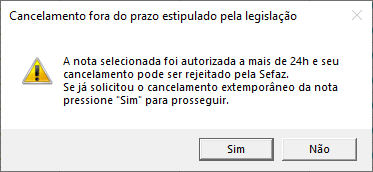
Clique em Gerenciar Notas.
Selecione a nota a ser cancelada.
Clique em Eventos.
Clique em Cancelamento.
Informe a justificativa.
Clique em Enviar.
Detalhamento de Campos — Cancelar nota
Campo | Onde fica no sistema | Objetivo |
|---|---|---|
Eventos | Tela Gerenciamento de notas | Acessar eventos fiscais aplicáveis ao documento. |
Cancelamento | Menu Eventos | Iniciar o registro de cancelamento. |
Justificativa | Tela de cancelamento | Informar o motivo formal do cancelamento. |
Enviar Carta de Correção
Use esta rotina para registrar ajustes permitidos por carta de correção.
Clique em Gerenciar Notas.
Selecione a nota.
Clique em Eventos.
Clique em Carta de Correção.
Revise ou informe os campos de data, hora, órgão autorizador e sequência, quando necessário.
Digite a justificativa de correção.

Opcionalmente, selecione Gerar impressão de Carta de Correção.
Clique em Enviar.
Informação: utilize a carta de correção apenas para ajustes permitidos pela legislação. Não utilize para alterar variáveis que determinam valor do imposto, dados cadastrais essenciais ou datas de emissão/saída quando a legislação não permitir.
Detalhamento de Campos — Carta de Correção
Campo | Onde fica no sistema | Objetivo |
|---|---|---|
Data do evento | Tela Carta de Correção | Registrar a data do evento fiscal. |
Hora do evento | Tela Carta de Correção | Registrar o horário do evento fiscal. |
Órgão Autorizador | Tela Carta de Correção | Identificar o órgão responsável pela autorização. |
Número de Sequência | Tela Carta de Correção | Controlar a sequência do evento enviado. |
Justificativa | Tela Carta de Correção | Descrever o ajuste solicitado. |
Registrar Eventos de Entrega e Transporte
Use esta rotina para enviar eventos fiscais relacionados à mercadoria, entrega ou pagamento integral.
Clique em Gerenciar Notas.
Selecione a nota na tabela.
Clique em Eventos.
Selecione o evento desejado:
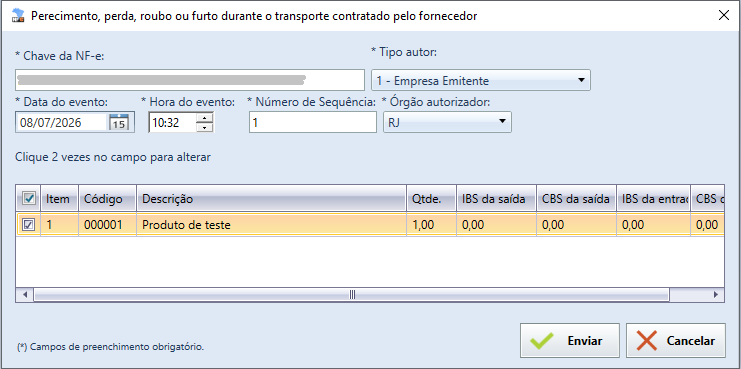
Perecimento, perda, roubo ou furto
Informação de efetivo pagamento integral

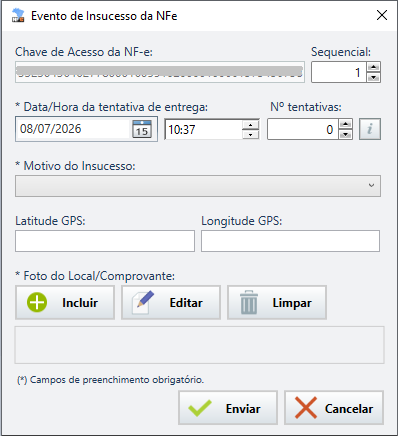
Insucesso da Entrega da NF-e
Cancelamento de Insucesso na Entrega da NF-e

Atualização da Data Prevista de Entrega

Informe os dados solicitados, quando houver.
Clique em Enviar.
Detalhamento de Campos — Eventos de entrega e transporte
Campo | Onde fica no sistema | Objetivo |
|---|---|---|
Perecimento, perda, roubo ou furto | Menu Eventos | Registrar ocorrências relacionadas à mercadoria durante transporte contratado pelo fornecedor. |
Informação de efetivo pagamento integral | Menu Eventos | Registrar pagamento integral da operação, quando aplicável. |
Insucesso da Entrega da NF-e | Menu Eventos | Informar à SEFAZ que a entrega não foi concluída. |
Cancelamento de Insucesso na Entrega da NF-e | Menu Eventos | Cancelar registro de insucesso enviado anteriormente. |
Atualização da Data Prevista de Entrega | Menu Eventos | Informar nova previsão de entrega da mercadoria. |
Duplicar nota
Use esta rotina para criar um novo documento com base em uma nota existente, inclusive documentos modelo NFS-e.
Clique em Gerenciar Notas.
Selecione a nota na tabela.
Clique em Duplicar.
Preencha Nova série e Novo número.
Clique em Gravar.
Detalhamento de Campos — Duplicar nota
Campo | Onde fica no sistema | Objetivo |
|---|---|---|
Nova série | Tela Duplicar | Definir a série do novo documento. |
Novo número | Tela Duplicar | Definir ou confirmar a numeração sugerida. |
Gravar | Tela Duplicar | Confirmar a criação do novo documento. |
Gerar devolução
Use esta rotina para iniciar uma nota de devolução a partir de uma NF-e autorizada.
Clique em Gerenciar Notas.
Selecione a nota que deseja devolver.
Clique em Devolução.
Confira os dados do documento, como tipo de devolução, natureza de operação, CFOP e tributos.
Clique em Validar para confirmar o preenchimento dos campos obrigatórios.
Detalhamento de Campos — Gerar devolução
Campo | Onde fica no sistema | Objetivo |
|---|---|---|
Devolução | Tela Gerenciamento de notas | Iniciar a rotina de devolução com base na nota selecionada. |
Saída / Entrada | Tela de devolução | Definir o tipo de operação de devolução. |
Natureza de operação | Tela de devolução | Informar o enquadramento fiscal da devolução. |
CFOP | Tela de devolução | Indicar o código fiscal da operação. |
Tributos | Aba do item | Conferir dados fiscais do item devolvido. |
Excluir nota
Use esta rotina apenas para documentos permitidos pela regra fiscal e pela situação do documento.
Clique em Gerenciar Notas.
Selecione a nota na tabela.
Clique em Excluir.
Confirme a exclusão.
Atenção: somente documentos fiscais nos status Em Digitação, Validada, Inválida e Rejeitada devem ser excluídos. Documentos autorizados, cancelados, encerrados ou com movimentação fiscal devem ser preservados.
Detalhamento de Campos — Excluir nota
Campo | Onde fica no sistema | Objetivo |
|---|---|---|
Excluir | Tela Gerenciamento de notas | Remover documento permitido pela situação fiscal. |
Confirmação | Mensagem do sistema | Validar a intenção do usuário antes da exclusão. |
Consultar na SEFAZ
Use esta rotina para consultar a situação do documento diretamente na SEFAZ.
Clique em Gerenciar Notas.
Selecione a nota que será consultada.
Clique em Consultar na SEFAZ.
Visualize os dados retornados.
Clique em Fechar.
Detalhamento de Campos — Consultar na SEFAZ
Campo | Onde fica no sistema | Objetivo |
|---|---|---|
Consultar na SEFAZ | Tela Gerenciamento de notas | Obter a situação atualizada do documento fiscal. |
Resultado | Tela de consulta/envio | Exibir retorno do documento, como autorizada, cancelada, denegada ou rejeitada. |
Ações | Tela de consulta/envio | Copiar informações ou pesquisar orientações para correção e reenvio. |
Enviar e-mail
Use esta rotina para enviar a nota selecionada por e-mail ao destinatário.
Clique em Gerenciar Notas.
Selecione a nota na tabela.
Clique em Enviar e-mail.
Opcionalmente, inclua endereços adicionais separados por vírgula ou ponto e vírgula.
Selecione Anexar DANFE, quando aplicável.
Detalhamento de Campos — Enviar e-mail
Campo | Onde fica no sistema | Objetivo |
|---|---|---|
Enviar e-mail | Tela Gerenciamento de notas | Abrir a confirmação de envio ao destinatário. |
Endereços adicionais | Tela de confirmação de e-mail | Adicionar outros destinatários da mensagem. |
Anexar DANFE | Tela de confirmação de e-mail | Anexar o documento auxiliar ao envio. |
Exportar XML
Use esta rotina para exportar o arquivo XML e, quando disponível, gerar o DANFE.
Clique em Gerenciar Notas.
Selecione a nota na tabela.
Clique em Exportar XML.
Informe o diretório desejado ou clique em Criar nova pasta.
Clique em Exportar.
Selecione a opção necessária para exportar o XML ou gerar o DANFE.
Feche a tela Mensagem do sistema.
Detalhamento de Campos — Exportar XML
Campo | Onde fica no sistema | Objetivo |
|---|---|---|
Exportar XML | Tela Gerenciamento de notas | Iniciar a exportação do arquivo fiscal. |
Diretório | Janela de seleção de pasta | Definir onde o arquivo será salvo. |
Criar nova | Janela de seleção de pasta | Criar e nomear a pasta de destino. |
Gerar DANFE | Opções de exportação | Gerar o documento auxiliar quando a nota estiver autorizada. |
Atalhos e Avisos
Tabela de Atalhos
Rotina | Atalho no sistema | Quando utilizar |
|---|---|---|
Pesquisar documentos | Gerenciar Notas > filtros > Pesquisar | Localizar notas por período, situação, destinatário ou chave. |
Novo documento | Gerenciar Notas > Nova | Emitir NF-e Completa, NF-e Rápida, NFC-e ou importar nota. |
Eventos fiscais | Gerenciar Notas > Eventos | Cancelar, corrigir ou registrar eventos de entrega, transporte e pagamento. |
DANFE / DAMDFE | Gerar DANFE, Visualizar DANFE, Gerar DAMDFE ou Visualizar DAMDFE | Visualizar, imprimir, configurar ou gerar documento auxiliar. |
Exportação | Exportar XML | Salvar XML e gerar DANFE quando permitido. |
Aviso de Ecossistema
Aviso: as rotinas de autorização, cancelamento, consulta e eventos fiscais dependem de comunicação com a SEFAZ, configuração correta da empresa e certificado digital válido. Em documentos MDF-e, considere as nomenclaturas equivalentes DAMDFE e Configurar DAMDFE.
Contingência: quando a NF-e for emitida em contingência, o XML será armazenado em \Envio\RecepcaoNFe\Pendente\Contingencia. Com a conexão restabelecida, o arquivo será movido para \Envio\RecepcaoNFe\Pendente e transmitido à SEFAZ, evitando reprocessamento contínuo.
NFS-e: após retorno da SEFAZ, o sistema diferencia o número do RPS e da NFS-e. O número da NFS-e (lote) não necessariamente será igual ao número do RPS.