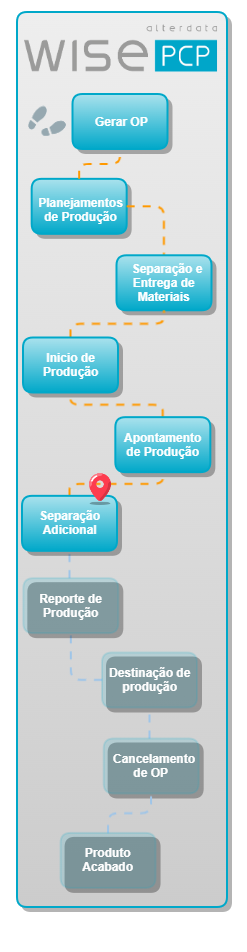
Separação Adicional
Imagine a produção de uma bela mesa: ela precisa de pintura, e na ficha técnica constam a tinta e o reagente. Durante o processo, devido a condições climáticas ou alta temperatura, o reagente não entrega o rendimento esperado. Nesse momento, você precisa incluir um novo reagente ou substituir o existente.
É para situações como essa que a Separação Adicional foi desenvolvida, oferecendo a flexibilidade de adicionar insumos durante a produção, mesmo que não estejam na ficha técnica original, ou de substituir insumos já listados por outros, que podem ser retornados ao estoque ou contabilizados como perdas.
– E qual a diferença entre "Separação Adicional" e "Separação Complementar"?
− Boa Pergunta! Entender essa diferença é crucial. Pense assim:

A Separação Complementar permite apenas adicionar mais de um insumo já previsto na ficha técnica, como se você precisasse de um pouco mais de tinta, por exemplo.
Já a Separação Adicional oferece muito mais liberdade. Ela permite que você manipule insumos conforme a necessidade real da produção, o que significa que você pode incluir itens que não estavam previstos inicialmente ou até mesmo substituir um insumo já listado por outro completamente diferente.
Configurações Necessárias
Para garantir que a rotina de Separação Adicional funcione perfeitamente no  Wise PCP e otimize seus processos, algumas configurações são essenciais. Aqui, vamos explicar o que precisa ser feito, desde a ativação da ferramenta até a utilização da rotina.
 Habilitar o Tipo de Separação:
- Na tela principal do Wise PCP, localize e clique no botão
 Opções.
 - No menu exibido, clique na opção Configurações.
- Acesse a aba Separação.
- Configure o Tipo de Separação como "Separação Adicional".
- Cliquem em
 .
.
Permitir Edição na Ficha Técnica:
- Clique em Cadastros / Fichas Técnicas no menu do Wise PCP.
Clique no botão
 Editar da ficha desejada.
- Marque a opção Permitir editar ou incluir insumos.
- Cliquem em .
Comportamento e Impactos
Ao configurar o Wise para Separação Adicional, atente-se às seguintes restrições:
Insumos no Roteiro: Não é possível criar uma separação adicional se a Ordem de Produção (OP) possuir insumos utilizados nas etapas do roteiro da ficha técnica.
Conflito com Outros Tipos de Separação: Não é possível trabalhar com "separação complementar" e "separação complementar editável" simultaneamente. Consequentemente, ao habilitar a "Separação Adicional", essas opções não aparecerão mais em nenhuma ficha técnica.
Reportes Parciais: Reportes parciais não são permitidos para a OP após a criação de uma separação adicional.
Realizar a Separação Adicional
Realizada as configurações necessárias para a rotina e ciente do seu comportamento e impactos, siga agora os passos para realizar a Separação Adicional:
- Clique em Produção / Separação Adicional no menu do Wise PCP.
- Clique em Editar
 na Ordem de Produção desejada.
  Nesta tela, você verá somente as OPs que atendem aos seguintes critérios:
Suas fichas técnicas têm a opção "Permitir editar ou incluir insumos" marcada.
As OPs estão com o status "Em produção", ou seja, a produção já precisa ter sido iniciada.
- Clique em
 Adicionar para incluir um insumo.
 - Localize o insumo desejado.
- Inclua
 o insumo à separação.
Adicione quantos insumos forem necessários. Se precisar deletar é só clicar no botão
 .
. - Gerencie as quantidades dos insumos:
- Para adicionar mais de um produto que já estava na ficha técnica, use o campo Quantidade a separar ao lado do insumo.
- Se precisar retornar a quantidade de um insumo para o estoque (quando não for usá-lo naquela OP) ou registrar perdas, utilize os campos Quantidade a retornar e Quantidade perdida ao lado do insumo. Isso é comum ao substituir insumos durante a produção.
- Consulte o campo Restrito. Ela marca os produtos adicionados manualmente, impedindo que sejam enviados para perda ou retornem ao estoque, criando uma proteção no sistema.
- Clique em
 para que a OP de Produção seja exibida novamente na Separação e entrega de material, como Separação Adicional.
 - Para ajuste dos insumos, clique em Produção / Separação e Entrega de material no menu do Wise PCP.
- Clique em
 Separar na opção da mesma Ordem de produção que você editou anteriormente, agora no status "Separação Adicional".
 - Clique em

- Feito isso, siga normalmente o processo de produção, realizando as etapas de Apontamento e Reporte de produção.
 Se quiser ver os itens adicionados em um relatório, vá em Consultas / Ordens de Produção / Selecionar OP / Imprimir / Imprimir OP.
Utilize a Busca Inteligente!
Digite palavras-chave no campo "Digite aqui sua busca...", presente no canto superior direito da tela. O sistema vai listar os cadastros relacionados em tempo real, enquanto você digita. Com apenas um clique, você será levado direto para o cadastro correspondente.