Relatório Curva ABC de Clientes
O Relatório Curva ABC de Clientes tem por finalidade demostrar a posição da curva que cada cliente esta dentro do período selecionado.
Para que seja gerado um relatório no módulo, é necessário que antes seja configurado de acordo com a forma que o cliente irá trabalhar e após ser processado o período desejado utilizando os devidos filtros.
Para acessar o Módulo:
- Vá até a Aba Clientes
- Clique em Curva ABC de Clientes

Relatório Personalizado
- Clique em Relatório Personalizado →

- (Opcional) Defina as opções de ordenação do relatório.
Informa o layout desejado.
Para mais detalhes sobre as opções de definição de layout, consulte o tópico Layout.- (Opcional) Defina o cenário do relatório.
Clique em Visualizar.
No relatório Curva ABC de Clientes - Listagem de Clientes serão apresentados todos clientes, suas posições na Curva ABC/Ranking bem como os valores de compra correspondentes ao período processado.
Visualizar Relatórios Curva ABC de Clientes
Utilize este recurso se desejar visualizar de modo prévio ou posterior a impressão dos gráficos: Ranking ou ABC/Ticket médio do cliente.
Para realizar a visualização de relatórios, siga os passos:
- No módulo, Clique em Visualizar Relatórios →

Selecione a opção desejada:
- (Opcional) Clique neste botão Relatório Personalizado para utilizar o relatório CRM - Carteira de Clientes.
Exportar Relatório
Utilize este recurso para exportar o relatório no formato de sua preferência.
Para realizar esta exportação, siga os passos:
- Após ter processados os dados de conforme desejar, clique em Exportar →

- Selecione o tipo do arquivo que será exportado
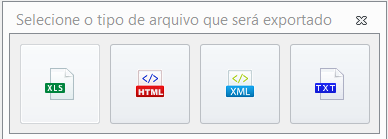
- Informe o local onde o arquivo será salvo.
- Clique em OK.