
O sistema Spice permite personalizar a impressão de comprovantes em transações via PIX, garantindo agilidade no checkout e economia de suprimentos. Este guia orienta a configuração das modalidades PIX nos sistemas Shop, Spice e Spice Simples para otimizar o fluxo do seu negócio. Consulte o Detalhamento de Campos para entender o impacto de cada campo no negócio.
Antes de começar
- Ter acesso ao módulo de Funções Administrativas no Spice.
- Possuir a forma de pagamento PIX cadastrada na retaguarda (Shop ou Spice Simples).
- Garantir que a impressora de comprovantes esteja configurada no terminal.
Cadastrar a Forma de Pagamento PIX no Shop
No Shop, acesse Vendas > Cadastros > Formas de Pagamento.
Clique em Novo para preencher a descrição (ex: PIX).
Configure a forma de pagamento como tipo PIX, preencha os campos das abas do cadastro e clique em Gravar.
Consulte o Detalhamento de campos - Cadastro Shop para entender o impacto de cada campo.
Detalhamento de campos - Cadastro Shop
Campo | Onde fica no sistema | Objetivo |
|---|---|---|
Descrição | Shop > Vendas > Cadastros > Formas de Pagamento | Identificar a forma de pagamento nas vendas e facilitar a seleção do PIX no checkout. |
Tipo PIX | Shop > Vendas > Cadastros > Formas de Pagamento | Definir que a forma cadastrada será tratada como pagamento instantâneo via PIX. |
Gravar | Shop > Cadastro da Forma de Pagamento | Salvar o cadastro para disponibilizar a modalidade na retaguarda e nos fluxos integrados. |
Configurar o PIX no Spice
No Spice, acesse Funções Administrativas > Configurações > Comanda Alterdata (aba Mobile).
Vincule a forma de pagamento PIX cadastrada no Shop.
A forma de pagamento será enviada automaticamente para a SmartPOS.
Consulte o Detalhamento de campos - Spice para entender o impacto de cada campo.
Detalhamento de campos - Spice
Campo | Onde fica no sistema | Objetivo |
|---|---|---|
Forma de pagamento PIX vinculada | Spice > Funções Administrativas > Configurações > Comanda Alterdata > aba Mobile | Disponibilizar no Spice a forma de pagamento PIX cadastrada previamente no Shop. |
Aba Mobile | Spice > Configurações > Comanda Alterdata | Centralizar os parâmetros usados no fluxo mobile e no envio para a SmartPOS. |
SmartPOS | Integração Spice/Comanda Alterdata | Receber automaticamente a forma de pagamento PIX para uso nas transações integradas. |
Configurar o Comportamento da Impressão no Spice/Spice Simples
📸 Veja como definir as regras de impressão: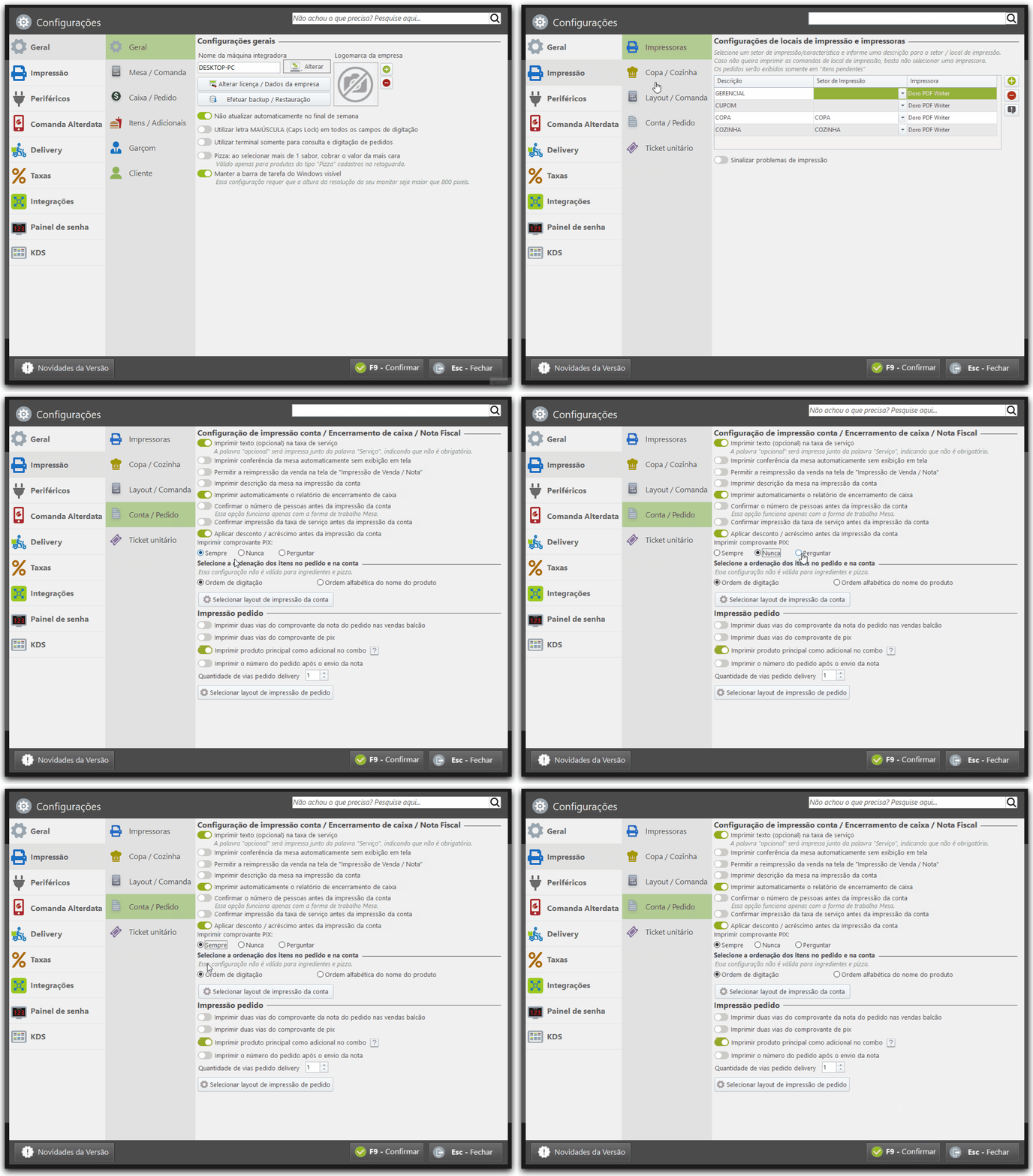
Acesse Funções Administrativas > Configurações > Impressão > Conta/Pedido.
No campo Imprimir comprovante PIX, escolha entre: Sempre imprimir, Nunca imprimir ou Perguntar ao finalizar.
Assim você personaliza o comportamento da impressão de acordo com a dinâmica do seu negócio, evitando o desperdício de papel e agilizando o atendimento.
Se desejar uma cópia extra, marque Imprimir duas vias do comprovante de PIX.
Clique em Confirmar ou pressione F9.
Consulte o Detalhamento de campos - Impressão para entender o impacto de cada campo.
Detalhamento de campos - Impressão
Campo | Onde fica no sistema | Objetivo |
|---|---|---|
Imprime comprovante PIX | Spice > Funções Administrativas > Configurações > Impressão > Conta/Pedido | Controlar quando o comprovante de transações PIX será impresso. |
Sempre imprimir | Campo Imprime comprovante PIX | Emitir o comprovante automaticamente ao finalizar transações PIX. |
Nunca imprimir | Campo Imprime comprovante PIX | Evitar a impressão automática para economizar suprimentos. |
Perguntar ao finalizar | Campo Imprime comprovante PIX | Permitir que o operador decida sobre a impressão ao concluir a venda. |
Imprimir duas vias do comprovante de PIX | Spice > Funções Administrativas > Configurações > Impressão > Conta/Pedido | Gerar uma cópia extra para conferência ou controle interno. |
PIX via Spice Simples (QR Code na tela do caixa)
No Spice Simples, acesse Cadastros > Pagamentos.
Clique em Novo e informe a descrição (ex: PIX).
No campo Forma de Pagamento, selecione Pix.
Na aba PIX, preencha o banco e o CNPJ/CPF do titular.
Informe o tipo de chave (e-mail, CNPJ, CPF, telefone ou chave aleatória) e a chave.
Pressione F9 ou clique em Salvar.
Consulte o Detalhamento de campos - Spice Simples para entender o impacto de cada campo.
Detalhamento de campos - Spice Simples
Campo | Onde fica no sistema | Objetivo |
|---|---|---|
Descrição | Spice Simples > Cadastros > Pagamentos | Identificar a forma de pagamento PIX no caixa. |
Forma de Pagamento | Spice Simples > Cadastros > Pagamentos | Definir a modalidade como Pix para geração e uso no fluxo de recebimento. |
Banco | Spice Simples > Cadastros > Pagamentos > aba PIX | Informar a instituição financeira responsável pelo recebimento dos valores. |
CNPJ/CPF | Spice Simples > Cadastros > Pagamentos > aba PIX | Identificar o titular da conta que receberá os pagamentos PIX. |
Tipo de chave | Spice Simples > Cadastros > Pagamentos > aba PIX | Definir o formato da chave usada para receber pagamentos, como e-mail, CNPJ, CPF, telefone ou chave aleatória. |
Chave | Spice Simples > Cadastros > Pagamentos > aba PIX | Registrar a chave PIX utilizada para gerar o QR Code na tela do caixa. |
Atalhos
Ação | Atalho |
|---|---|
Gravar configurações | F9 |
Aviso de Ecossistema: Esta funcionalidade integra os sistemas Shop, Spice e Spice Simples, garantindo a conformidade das transações financeiras no ecossistema Alterdata.