
FP2377-Como publicar e visualizar o recibo de pagamento do GAP para o Efolha?
Sumário
Sistema: Gerenciador de Aplicativos Prosoft (GAP).
Contexto: Neste artigo são demonstrados os procedimentos de como publicar demonstrativo de pagamento do GAP/ folha de pagamento para o Portal eFolha.
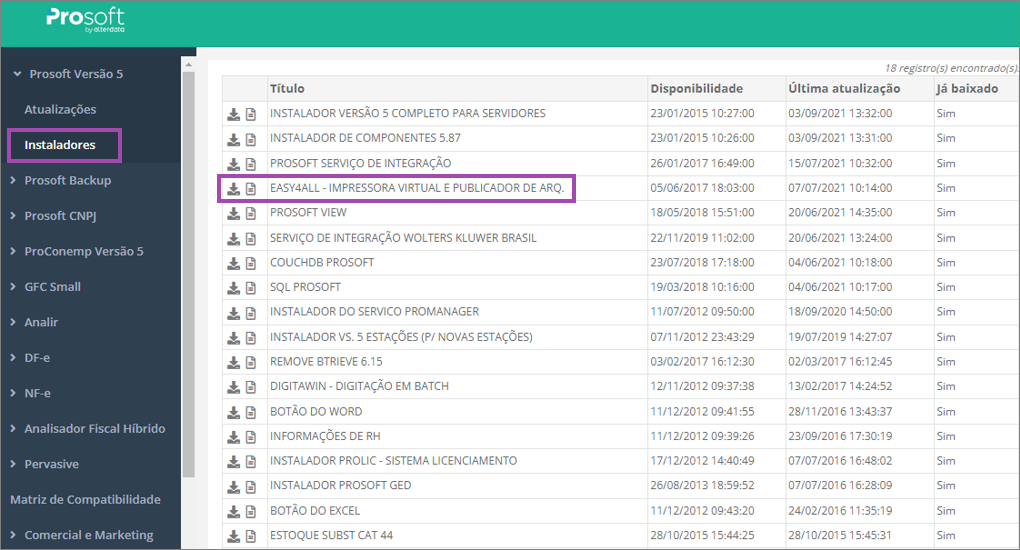
Informações Adicionais: Este procedimento irá orientar como publicar os demonstrativos da folha de pagamento para o sistema do eFolha, para isso é necessário que tenha instalado na máquina local o Easy4All – Impressora Virtual e Publicador de Arquivos.
Resolução
Instalação Easy4All – Impressora Virtual e Publicador de Arquivos.
1 Acesse o “Portal de Soluções > Downloads > Prosoft Versão 6 > Instaladores > EASY4ALL - IMPRESSORA VIRTUAL E PUBLICADOR DE ARQ.
Importante:
Ao final da instalação não é obrigatório reiniciar a máquina, porém é recomendável assim que possível.
Passo a passo de como realizar a instalação, acesse: FP2500- Como instalar Impressora Virtual e Publicador de Arquivos
Publicação Demonstrativos
1 – Recibos de Pagamento (Mensal, Adiantamento, 13º Salário - Adiantamento, 13º Salário - 1ª Parcela, 13º Salário – 2ª Parcela, Complementar, Participação de Lucros)
1 –Os demonstrativos podem ser publicados através das rotinas:
Folha de Pagamento > Consultas > Reimpressão de Recibos;
Folha de Pagamento > Processamentos > Processamentos de Recibos / Resumos > Emissão de Recibos;
Folha de Pagamento > Processamentos > Processamentos de Recibos / Resumos > Emissão de Recibos 13º Salário;
Folha de Pagamento > Processamentos > Processamentos de Recibos / Resumos > Participação de Lucros;
Observação: Na emissão de recibos de Participação nos Lucros, não é permitido alterar o título “Participação Remunerada nos Resultados”. É necessário manter o título original, pois qualquer alteração poderá gerar inconsistência no momento da publicação, impedindo a sua conclusão.Folha de Pagamento > Folha Complementar > Emissão de Recibos Complementares
2 – Informe competência, empresa e clique em Emitir Recibo.
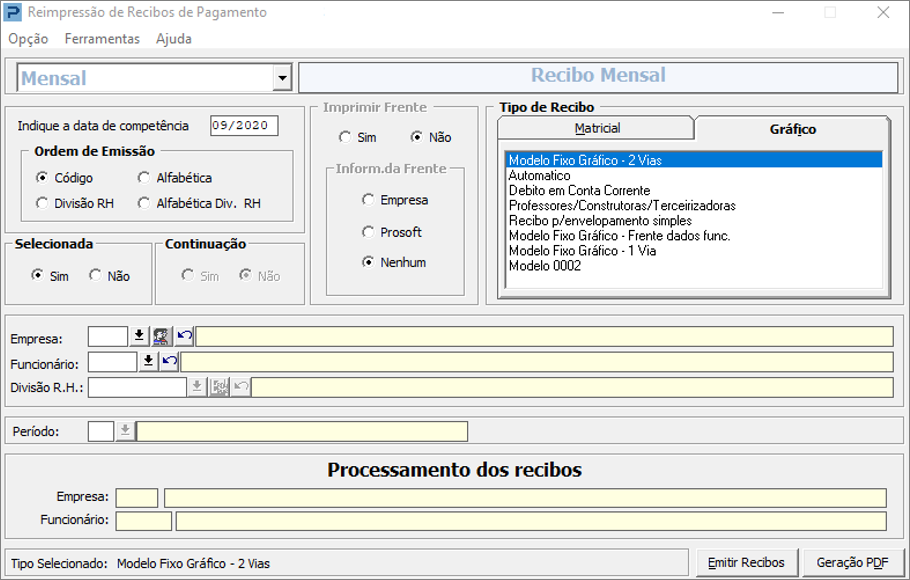
Importante: Os modelos homologados no Portal de Soluções são: Modelo fixo gráfico 2 – Vias; Modelo Fixo Gráfico – 1 Via; Modelo Fixo Gráfico – Frente dados func.
Para melhor agilidade no envio dos demonstrativos recomendamos utilizar o Modelo Fixo Gráfico – 1 Via.
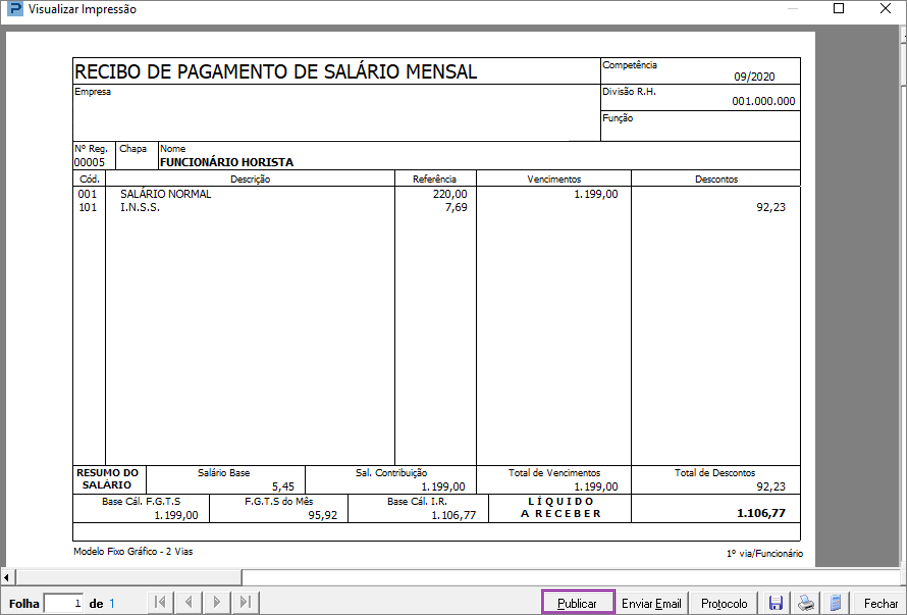
3 – Visualize os recibos de pagamento
4 – Clique no botão “Publicar”.
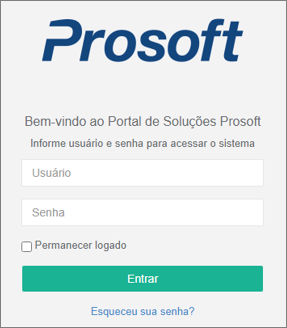
5 – Será carregado o Publicações Prosoft EASY4all, insira seu login e senha de acesso ao Portal de Soluções.
6 – Após login será apresentado empresa e Tipo/Subtipo – Social/Demonstrativo – Integração eFolha.
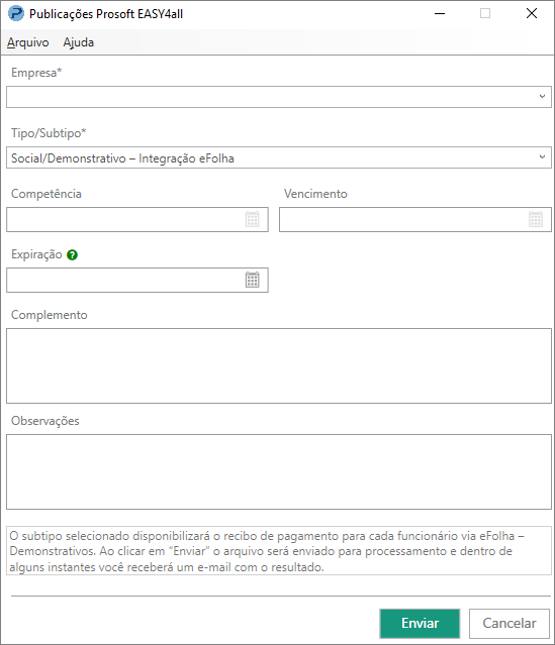
7 – Clique em Enviar.
Recibo de Férias e Recibo de Férias Coletivas
1 – As férias podem ser publicadas através das rotinas:
Folha de Pagamento > Processamentos > Férias> Recibo de Férias;
Folha de Pagamento > Processamentos > Férias> Recibo de Férias Coletivas;
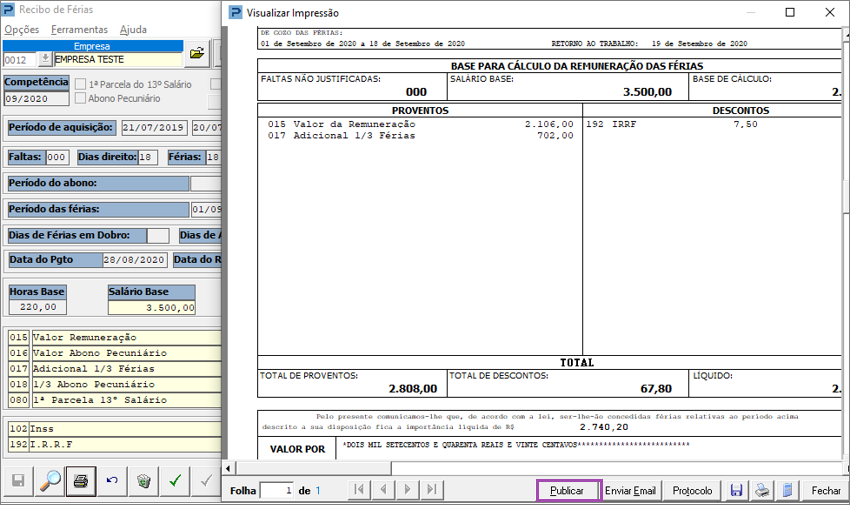
2– Visualize o recibo.
3 – Clique no botão “Publicar”.
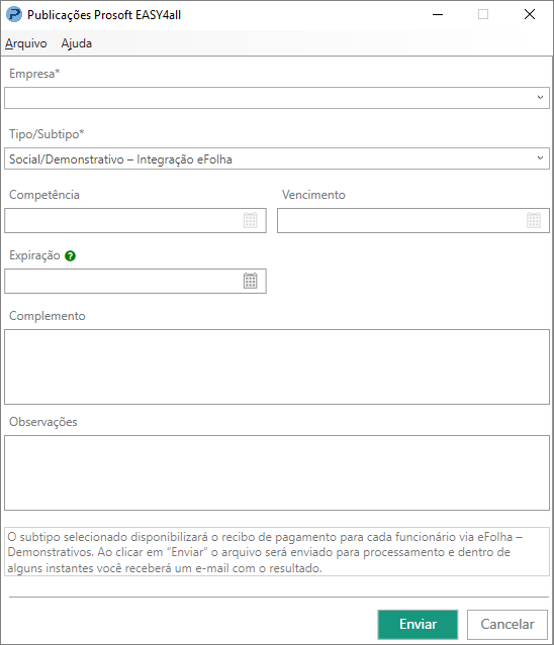
4 – Clique em Enviar.
Informe de Rendimentos
1 – Para publicar os Informes de Rendimentos, acesse: Folha de Pagamento > Relatórios Anuais > Informe de Rendimentos;
2 – Preencha os parâmetros em tela.
3 - Selecione a empresa.
4 - Visualize o(s) Informe(s) de Rendimentos .
5- Clique em publicar.
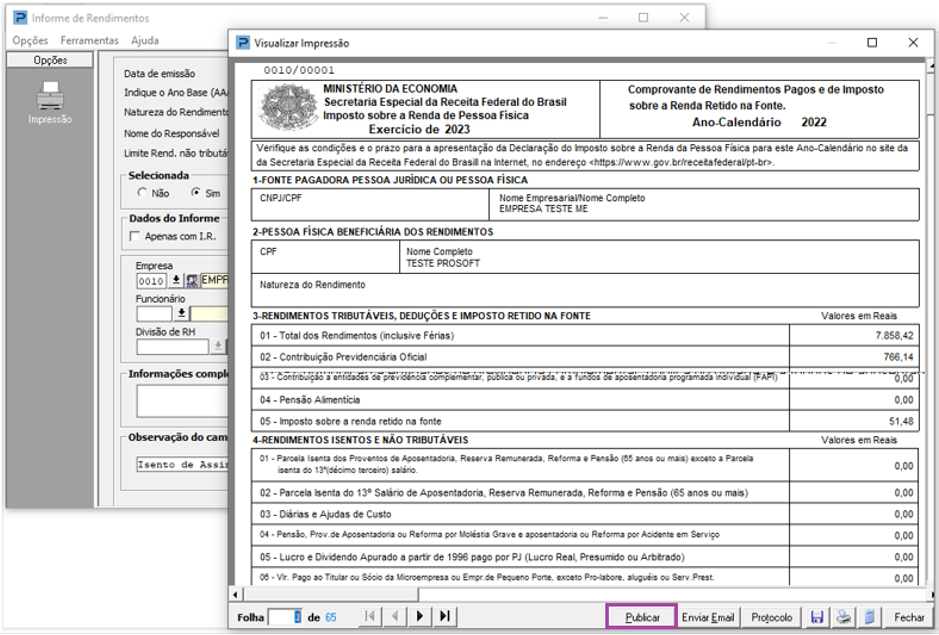
6- Será exibida a tela para Publicação contendo empresa e Tipo/Subtipo “Social / Demonstrativos – Integração eFolha”.
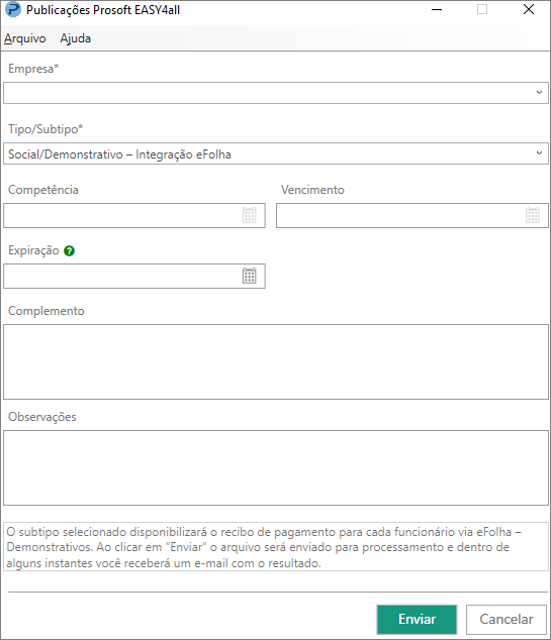
7 – Clique em Enviar.
Consulta de Demonstrativos
A consulta de demonstrativos pode ser realizada de duas formas:
Aplicativo para Smartphones – Easy2Go
Portal de Soluções / eFolha: Portal de Soluções Prosoft
Consulta de Demonstrativos – Portal de Soluções / eFolha
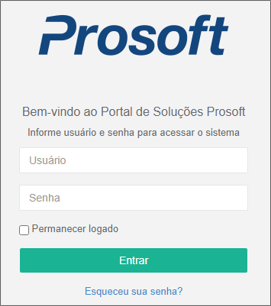
1 – Acesse o Portal de Soluções Prosoft
2 –Insira os dados de Login e Senha.
3 – Acesse Menu eFolha / Demonstrativos
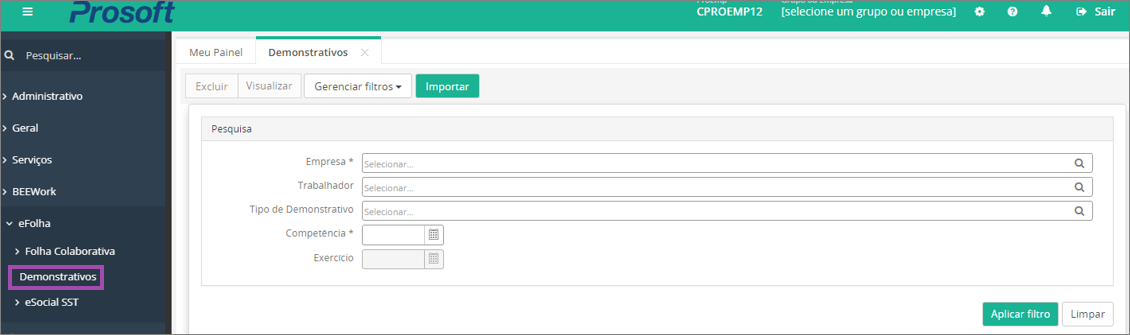
4 – Informe Empresa e competência ou exercício para Tipo de Demonstrativo– Informe de Rendimentos.
Consulta de Demonstrativos – Aplicativo Easy2Go
Para visualizar o demonstrativo no Smartphone acesse o artigo: I744- Como Baixar e instalar o Easy2GO para visualizar os demonstrativos de pagamento.
Consulte também o artigo: FP2498- Como diminuir tamanho do arquivo em formato PDF para publicação dos demonstrativos


