
O assistente de importação de notas de compra do erp4me.one unifica a entrada de mercadorias no estoque e o lançamento de contas a pagar no financeiro. Este recurso elimina a digitação manual de documentos, prevenindo erros de escrituração fiscal e acelerando o processo de autoimplantação. Através dele, a empresa realiza o vínculo ou o cadastro automático de fornecedores e produtos a partir do arquivo XML emitido pela SEFAZ.
Antes de começar
Certificado Digital: Certifique-se de que o Certificado Digital (A1 ou A3) esteja devidamente configurado nas configurações do sistema para a busca automática de documentos.
Configuração de Substituição Fiscal: Acesse Configurações / erp4me.one / Importação NFE e verifique se a opção "Substituir os dados fiscais do produto pelos da nota fiscal" deve ser marcada para o seu modelo de operação.
Vínculo com NF-Stock: Caso utilize a importação automática, valide se a integração com o painel NF-Stock está ativa na base de dados da sua empresa.
Guia Passo a Passo: Importação via Nota Fiscal (XML)
1. Seleção do Tipo de Importação
📸 Veja como selecionar a origem do documento para importação: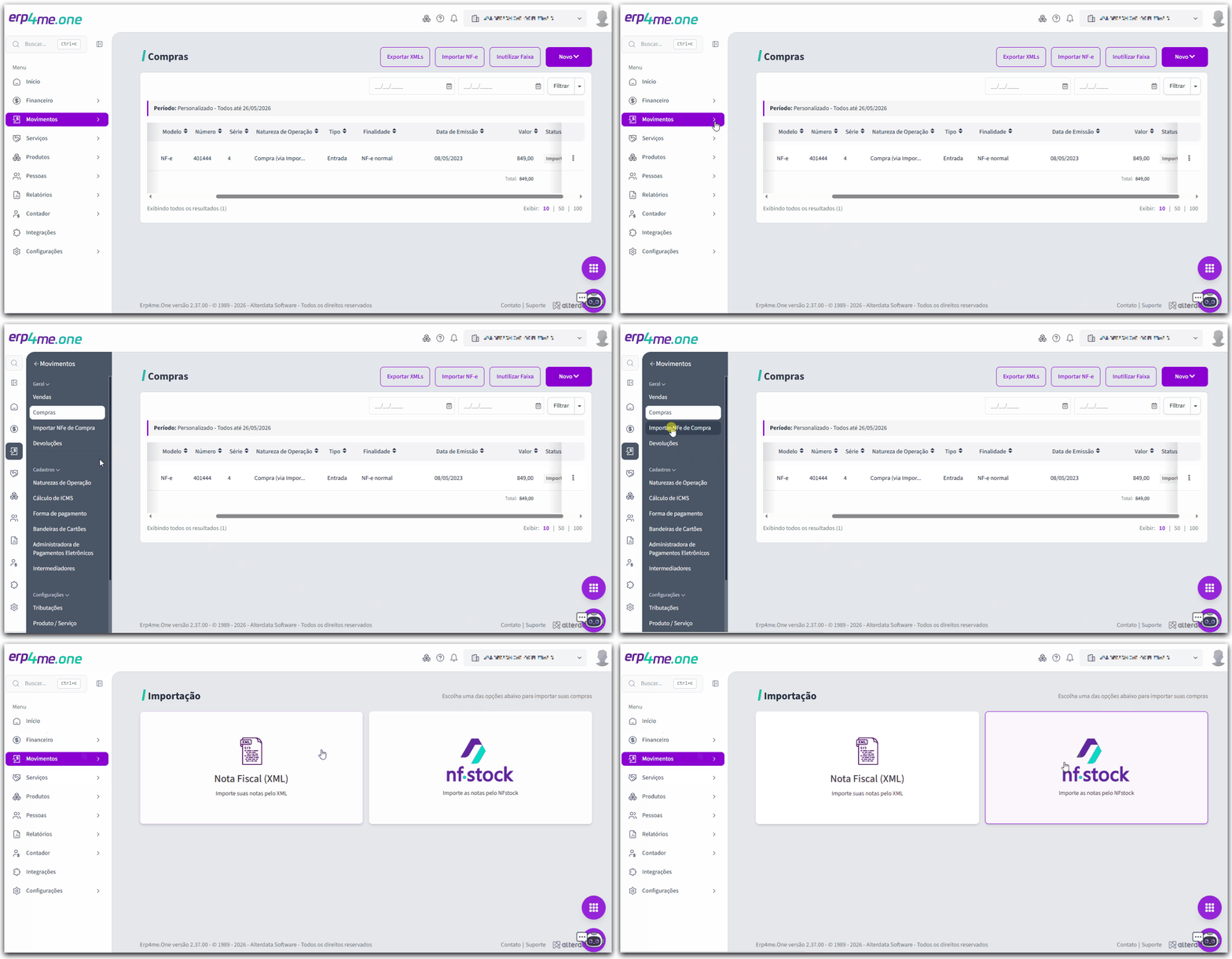
Acesse o erp4me.one.one / Movimento / Importar NF-e de Compra (ou acesse o caminho alternativo: Movimento / Compras / Importar NF-e).
Na tela de seleção do formato, clique no botão Nota Fiscal (XML).
💡 Dica de Produtividade: Use o Detalhamento de Campos se precisar entender as regras de validação aplicadas a este fluxo e os impactos fiscais dos campos antes de avançar.
2. Carregamento do Arquivo XML
📸 Veja onde soltar ou como localizar o arquivo XML em sua máquina: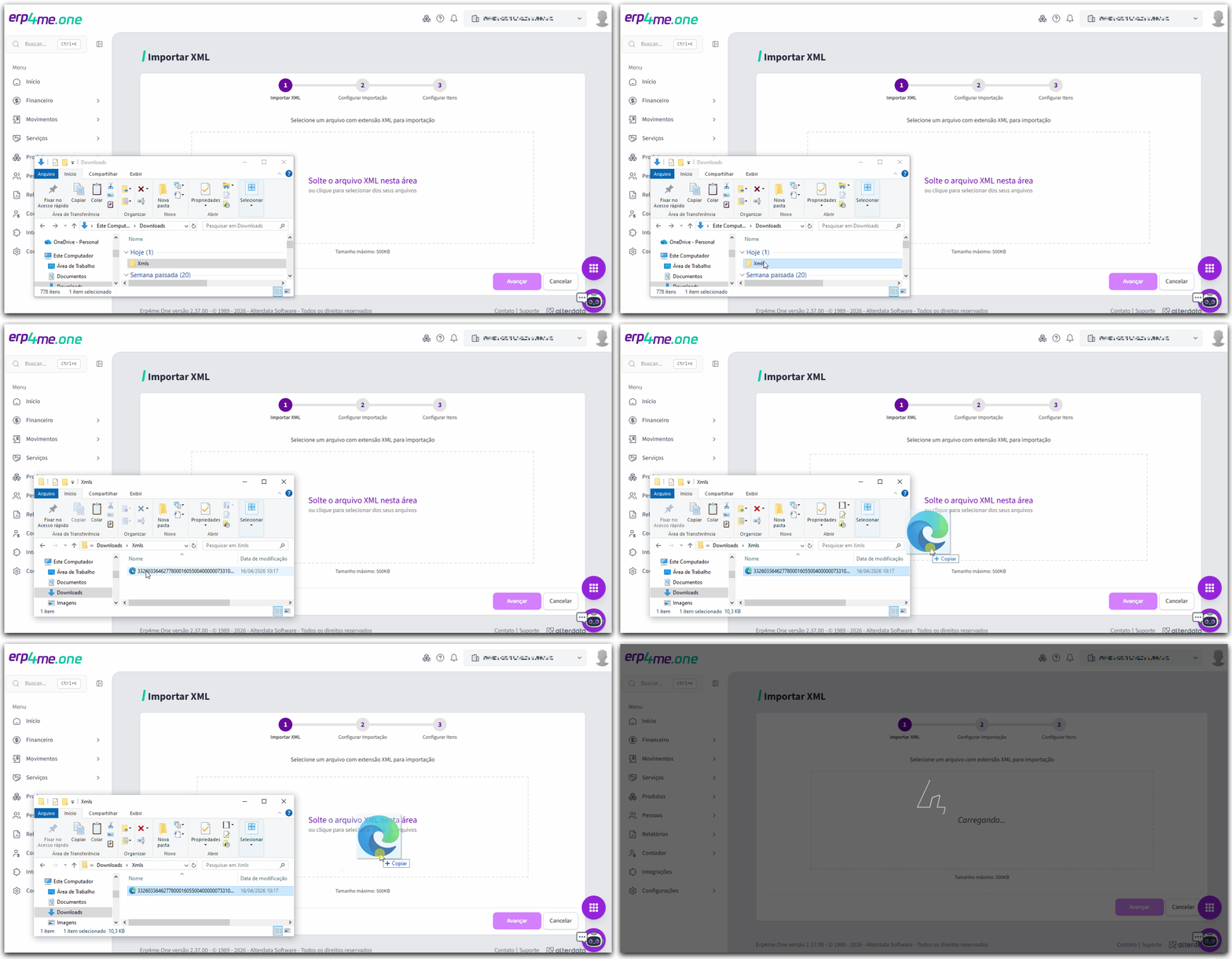
- Acesse o erp4me.one.one / Movimento / Compras / Importar NF-e e selecione Nota Fiscal (XML).
Importar XML: Escolha o arquivo XML da nota em seu computador através do botão ou arraste o arquivo diretamente para a área indicada ("Solte o arquivo XML aqui"). Clique em Avançar.
⚠️ Proteção de Fluxo: Caso clique no botão "Anterior" com o botão direito do mouse durante a importação, o sistema exigirá uma confirmação em tela para impedir que você perca os dados da página acidentalmente.
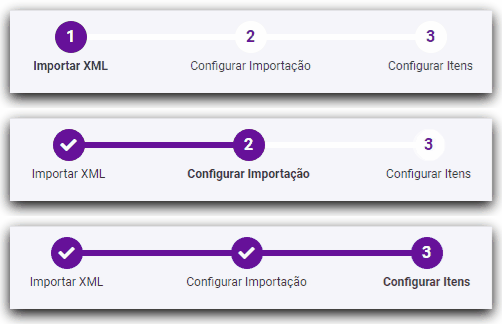
Configurar Importação: O sistema lerá os dados e exibirá uma sugestão de cadastro.
Nesta etapa, o erp4me.one.one organiza as regras fiscais, cadastrais e financeiras antes de consolidar a entrada da nota.
Abas Técnicas: O sistema extrai os valores globais e prazos contidos no XML.- Aba Duplicatas: Exibe e importa automaticamente as parcelas, prazos, vencimentos e valores do XML.
Permite definir a forma de pagamento, categoria e centro de custo, além de possibilitar a exclusão manual de duplicatas indesejadas. - Aba Transporte: Registra as informações de logística da nota, incluindo o tipo de frete (responsabilidade), a transportadora responsável e os dados do veículo (placa, UF e ANTT).
- Aba Pagamento: Define as condições comerciais da operação (forma de pagamento, número de parcelas e valor).
Permite vincular a categoria e o centro de custo, trazendo a facilidade de cadastrar uma nova categoria diretamente dessa tela caso ela ainda não exista.
- Aba Duplicatas: Exibe e importa automaticamente as parcelas, prazos, vencimentos e valores do XML.
Configurar Itens: Avance para a aba Configurar Itens para mapear os produtos da nota com o seu estoque e clique em Concluir.
 Dica Fiscal: O importador realiza uma varredura automática e alerta caso identifique itens com códigos NCM descontinuados ou inválidos perante a SEFAZ.
Sugestão de Cadastro: Apresenta os itens do XML para gravação ou alteração manual de seus dados no sistema.
Permite localizar outro produto para substituição e traz o atalho para cadastrar grupos ou características diretamente da tela, sem precisar cancelar a importação.Dados Fiscais: Exibe as informações tributárias e de impostos dos itens do XML.
Permite preencher os dados fiscais do produto, localizar outro item e oferece a facilidade de cadastrar um novo Cálculo de ICMS diretamente durante o processo de importação.
- Clique em Avançar e, na tela de fechamento, clique em Concluir.
Guia Passo a Passo: Importação via Painel NF-Stock
1. Seleção do Tipo de Importação
📸 Veja como selecionar a origem do documento para importação:
Acesse o erp4me.one.one / Movimento / Importar NF-e de Compra (ou acesse o caminho alternativo: Movimento / Compras / Importar NF-e).
Na tela de seleção do formato, clique no botão NF-Stock.
💡 Dica de Produtividade: Use o Detalhamento de Campos se precisar entender as regras de validação aplicadas a este fluxo e os impactos fiscais dos campos antes de avançar.
1. Acesso e Parametrização da Visão Geral
Acesse o caminho: erp4me.one.one / Movimento / Importar NF-e de Compra e clique no botão NF-Stock.
Na tela de gerenciamento de documentos, utilize os filtros do topo para refinar sua busca:
Informe o Período de emissão das notas fiscais.
Selecione as caixas de seleção de status: Não Importados, Importados ou Ignorados.
Clique no botão Filtrar.
2. Ações de Importação e Descarte de Documentos
Localize a nota fiscal desejada na tabela e clique no menu de Ações:
Importar nota completa: Esta opção insere o documento no movimento de compras do erp4me.one, gera os lançamentos no contas a pagar do módulo financeiro e alimenta o saldo de estoque dos produtos.
Importar apenas produtos: Esta opção realiza exclusivamente a gravação ou atualização dos dados cadastrais dos produtos na base, sem gerar obrigações financeiras ou movimentar o estoque.
Ignorar: Selecione esta opção para ocultar da visão principal as notas que não devem ser integradas ao sistema.
Ações em Bloco: Para descartar múltiplos documentos simultaneamente, marque a caixa de seleção ao lado de cada nota fiscal desejada, clique no botão Ações em Bloco e selecione Ignorar notas selecionadas.
💡 Dica de Reversão: Caso mude de ideia sobre uma nota ocultada, filtre a lista pelo status Ignorados, localize o documento e, na coluna de ações, clique no ícone Desfazer (ou utilize as Ações em Bloco para restaurar em lote).
Detalhamento de Campos
A tabela abaixo descreve a finalidade e a regra de negócio aplicada a cada um dos campos críticos do assistente de importação, servindo de apoio para a resolução de dúvidas operacionais.
| Campo | Localização no Sistema | Objetivo |
|---|---|---|
| Tipo de Importação | Tela Inicial do Assistente | Define se o sistema lerá um arquivo local enviado pelo usuário (XML) ou se buscará os dados na nuvem da SEFAZ (NF-Stock). |
| Natureza de Operação | Aba Configurar Importação | Determina a parametrização fiscal e tributária da entrada da mercadoria (Ex: Compra para Comercialização, Compra para Ativo Imobilizado). |
| Pessoa (Fornecedor) | Aba Configurar Importação | Identifica o parceiro comercial emissor da nota. Garante a integridade dos dados cadastrais obrigatórios (CNPJ/CPF) para a emissão de relatórios fiscais. |
| Categoria / Centro de Custo | Abas Pagamento e Duplicatas | Classifica a saída de caixa no módulo financeiro, permitindo que a despesa gerada pela nota alimente corretamente o Demonstrativo de Resultados (DRE). |
| Excluir Duplicata (Lixeira) | Aba Duplicatas | Permite desconsiderar as parcelas de pagamento extraídas do XML nos casos em que o pagamento foi realizado por fora do fluxo padrão ou em dinheiro físico na entrega. |
| Sugestão de Cadastro | Aba Configurar Itens | Apresenta o comparativo entre a descrição do produto no XML e na base do sistema, evitando a criação de itens duplicados em estoque. |
| Localizar outro produto | Aba Configurar Itens | Permite correlacionar o código do produto do fornecedor com o código interno correspondente utilizado na sua empresa. |
| Status da Nota (Filtro) | Painel NF-Stock | Organiza a visão de documentos eletrônicos capturados, dividindo-os entre pendentes, processados ou descartados pelo comprador. |
Atalhos e Avisos
Tabela de Atalhos do Assistente
| Ação | Atalho |
|---|---|
| Avançar para a próxima etapa do fluxo | Botão Avançar / Tecla Enter (em campos de confirmação) |
| Excluir lançamento de parcela gerada | Ícone Lixeira na tabela de parcelas |
| Cadastrar nova Categoria ou Regra Fiscal em tempo de execução | Botão Adicionar (+) integrado ao campo |
🌐 Aviso de Ecossistema: Os dados de compras processados através deste assistente atualizam o inventário físico de estoque e geram de forma automática as obrigações financeiras no ecossistema integrado. As notas tratadas aqui estarão disponíveis para conciliação contábil e apuração de impostos de forma unificada.