
O módulo de Devoluções do erp4me.one unifica e simplifica o processo de estorno de mercadorias, garantindo a comunicação ágil com a SEFAZ e a correta movimentação de estoque e saldo financeiro. A interface exibe o histórico completo de movimentações até a data atual e traz mecanismos inteligentes de prevenção de erros fiscais, adaptados às regras da Reforma Tributária.
Antes de começar
Certificado Digital: Certifique-se de que o seu Certificado Digital (preferencialmente o Certificado A1) esteja armazenado diretamente no erp4me.one, eliminando a necessidade de módulos auxiliares locais.
Validação de Pagamentos POS: Caso sua empresa utilize recebimentos integrados via maquininha (POS), certifique-se de que não há transações pendentes de estorno antes de tentar alterar ou excluir documentos.
Configuração de E-mail: Para realizar o envio do XML e do DANFE ao cliente, verifique se a opção "Envia danfe" está ativa na aba E-mail dentro das configurações gerais.
Guia Passo a Passo: Emissão e Ações de Devolução
1. Criação do Novo Movimento de Devolução
📸 Veja onde iniciar um novo lançamento de devolução: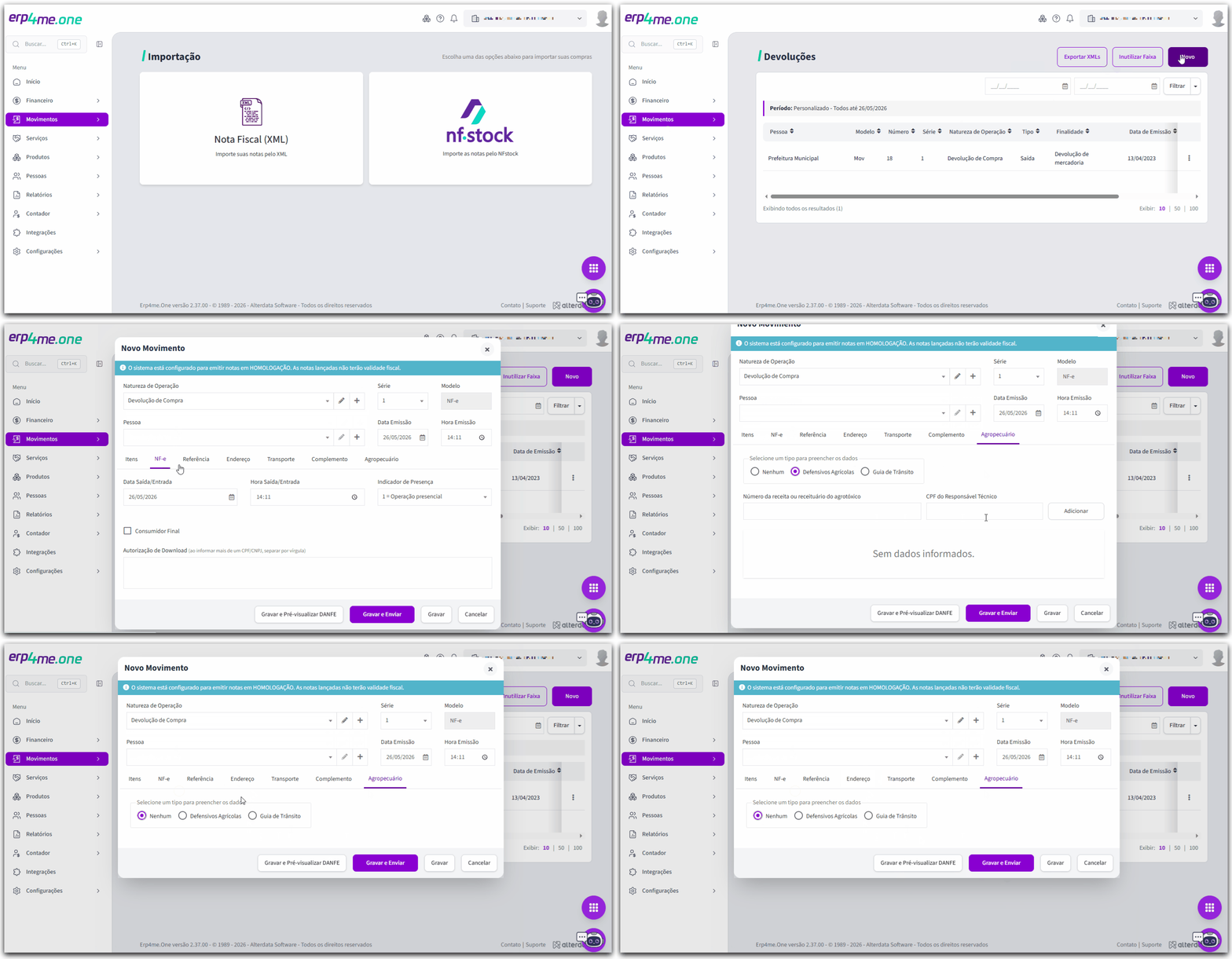
Acesse o erp4me.one.one / Movimento / Devoluções.
Na tela principal de listagem, clique no botão Novo.
- Preencha os dados gerais do documento:
Natureza de Operação: Selecione a natureza correspondente à devolução.
💡 Dica de Lote (Reforma Tributária): Se a natureza estiver parametrizada com valores fixos de CST ou
cClassTrib, os itens inseridos herdarão esses dados automaticamente.⚠️ Regra do Simples Nacional: Para empresas do Simples Nacional que devolvem para o Regime Normal, o preenchimento não é obrigatório (exceto se desejar replicar a nota espelho do fornecedor). Se a operação exigir CST substituto sujeito à tributação regular, os campos tornam-se obrigatórios.
Pessoa: Localize o cliente ou fornecedor para o qual a devolução será emitida.
Nota: O sistema aceita pessoas com tipos de perfis personalizados. Caso tente salvar sem o preenchimento da pessoa, o foco visual será direcionado para este campo.
Data de Emissão: Os campos de Série, Data e Hora são sugeridos de forma automática. Se precisar lançar um movimento retroativo para ajustar o inventário em datas passadas, altere a data manualmente para recalcular a movimentação de estoque.
3. Gerenciamento das Abas de Detalhamento
Navegue pelas abas inferiores do assistente para estruturar as regras de negócio do documento:
Aba Itens:
Digite o código ou descrição no campo de busca. Na tela de seleção, o sistema destacará em amarelo o termo correspondente pesquisado.
Caso o produto ou serviço não exista, clique no botão Adicionar (+) e selecione Criar novo produto ou Criar novo serviço para cadastrá-lo sem fechar o fluxo.
Preencha os campos de Quantidade, Unidade e Valor Unitário e clique em Adicionar.
💡 Produtividade: O sistema não bloqueia a inserção de itens sem Classificação Tributária imediata. Se houver falhas, clique no alerta de cor amarela "O item possui pendências, clique para visualizar" para abrir a lista detalhada e fazer os ajustes na tela clicando em Editar.
Aba NF-e: Defina o Indicador de Presença e informe se a operação é destinada a um Consumidor Final. Se houver um intermediador na venda, selecione o cadastro ou clique em Adicionar (+) para cadastrar um novo intermediador. No campo Autorização de Download, informe os CNPJs ou CPFs autorizados a baixar o XML da nota (separe os números por vírgula).
Aba Referência:
💡 Links de Ajuda: Se restarem dúvidas sobre a obrigatoriedade da nota de origem, acesse o Detalhamento de Campos para conferir a aplicação prática de negócio deste vínculo.
Selecione o Tipo de Documento Referenciado (Ex: NF-e de compra de uma mercadoria defeituosa).
Digite ou cole a Chave de Acesso da nota fiscal original de origem.
Aba Endereço e Transporte:
Confira o endereço carregado automaticamente do cadastro da pessoa. Acesse a aba Transporte para preencher o tipo de frete, dados do veículo (Placa/UF) e volumes transportados.
Aba Pagamento:
Selecione a Forma de Pagamento. Os campos de parcelas e valores são calculados com base no total do documento.
Informe a Categoria e o Centro de Custo corretos para garantir o lançamento automático no módulo financeiro.
⚠️ Aviso de Homologação: Em ambiente de testes (homologação), formas de pagamento integradas ao POS serão automaticamente removidas pelo sistema para evitar cobranças reais em transações sem validade fiscal.
4. Finalização do Lançamento
Após preencher as abas, escolha um dos botões de ação na barra inferior:
Gravar e Enviar: Grava o documento e faz a transmissão imediata para a SEFAZ. Se a nota estiver sem itens, o sistema impede o envio e direciona o foco para a aba de inclusão.
Gravar: Apenas salva o rascunho do movimento na base de dados. Caso campos obrigatórios como valor unitário ou unidade estejam vazios, o sistema exibirá uma mensagem de validação destacando os campos em branco.
Gravar e Pré-visualizar DANFE: Gera a prévia visual do documento. Se o documento de referência ou a forma de pagamento estiverem ausentes, o sistema redirecionará você para a respectiva aba pendente automaticamente.
Operações e Recursos Avançados do Menu de Ações
Localize qualquer nota na tabela principal e clique no menu de Ações (ícone de três pontos) para executar rotinas extras:
Filtragem Personalizada de Movimentos
Para otimizar o desempenho, a tela exibe todos os lançamentos até o dia atual por padrão. No canto inferior direito, selecione a paginação em 10, 50 ou 100 registros por visão. Para buscas refinadas:
- Acesse o erp4me.one.one / Movimento / Devoluções.
Clique em Filtrar e selecione opções rápidas como Hoje ou Todos até hoje.
Selecione Filtro Avançado para cruzar dados por Status, Tipo de Emissão (Normal ou Contingência), Chave de Acesso, Modelo de Nota, Número ou Natureza de Operação.
Duplicação de Movimentos Recorrentes
Para agilizar operações recorrentes, selecione a opção Duplicar. O sistema gerará um novo rascunho copiando os dados estruturais da nota original.
⚠️ Bloqueio de Segurança (Código de Autorização): Por exigência fiscal, os códigos de autorização de transações eletrônicas (cartão/TEF) são únicos e não são duplicados. O sistema exibirá um aviso alertando que, para reinserir as informações de pagamento com um novo código, a forma de pagamento atual deve ser excluída e adicionada novamente na aba.
Exportação Avançada de XML em Segundo Plano
A exportação de arquivos fiscais é processada diretamente via camada de DF-e, minimizando lentidões.
📸 Veja como configurar o envio automático dos xmls de devolução: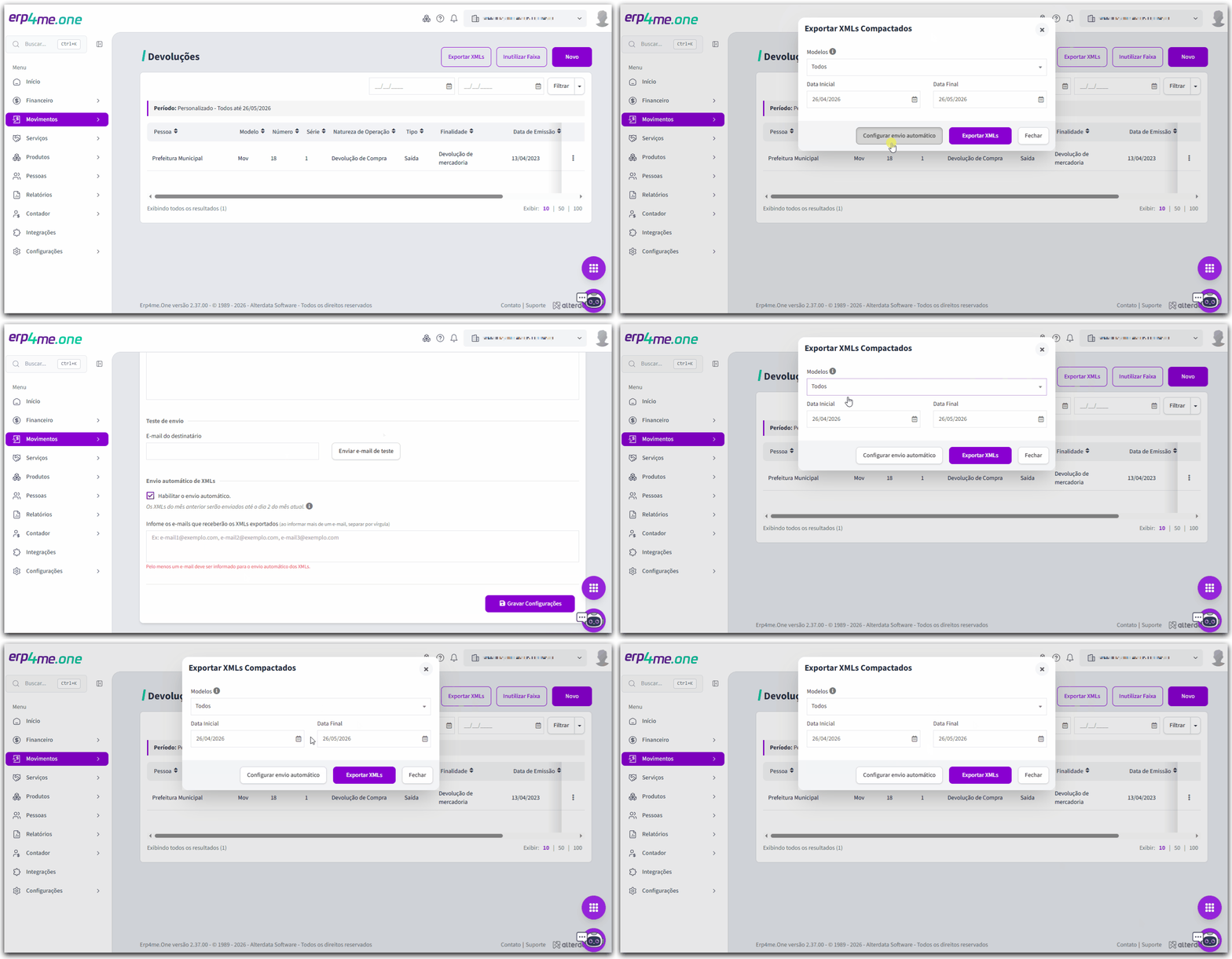
- Acesse o erp4me.one.one / Movimento / Devoluções.
- No canto superior direito, clique no botão Exportar XML.
Filtre as notas desejadas e clique no botão Exportar XMLs.
No menu suspenso, defina o modelo do arquivo (Todos, Somente NF-e ou Somente NFC-e) e determine o período cronológico.
Clique em Exportar XMLs. O processamento ocorrerá em segundo plano para não interromper sua navegação. O link para o download do arquivo compactado (.ZIP) será enviado diretamente para a sua Central de Notificações.
Inutilização de Faixas de Numeração
Caso ocorra uma quebra acidental na sequência numérica das notas fiscais sem que os números tenham sido utilizados (em notas autorizadas, canceladas ou denegadas), realize a denúncia espontânea à SEFAZ até o décimo dia do mês subsequente:
- Acesse o erp4me.one.one / Movimento / Devoluções.
No canto superior direito, clique no botão Inutilizar Faixa.
Um contador visual em vermelho indicará se há inutilizações rejeitadas ou pendentes de envio nos últimos 30 dias.
Informe o Modelo, a Série cadastrada, o Número Inicial, o Número Final da quebra e digite uma justificativa detalhada. Clique em Enviar.
Detalhamento de Campos
A tabela abaixo descreve a finalidade de negócio e as regras de validação associadas aos principais campos do módulo de devoluções.
| Campo | Localização no Sistema | Objetivo e Impacto no Negócio |
|---|---|---|
| Natureza de Operação | Dados Gerais (Cabeçalho) | Determina a aplicação fiscal da devolução e automatiza as regras tributárias de CST em lote para a Reforma Tributária. |
| Indicador de Presença | Aba NF-e | Informa ao fisco se a operação ocorreu de forma presencial, via internet ou por outros canais de atendimento. |
| Autorização de Download | Aba NF-e | Concede permissão legal para que CNPJs terceiros (como transportadoras ou contabilidade) baixem o XML direto da SEFAZ. |
| Chave de Acesso | Aba Referência | Vincula legalmente a nota de devolução ao documento fiscal original de compra, justificando o estorno da mercadoria. |
| Alíquota Interestadual | Aba Itens / Dados Fiscais | Campo crítico para operações entre estados diferentes. O sistema valida e emite alertas se os valores forem diferentes de 4%, 7% ou 12%. |
| Categoria / Centro de Custo | Aba Pagamento | Mapeia o destino do estorno financeiro, integrando a movimentação com as contas e centros de custos do módulo Financeiro. |
| Número Inicial / Final | Tela Inutilizar Faixa | Delimita a lacuna de numeração que foi pulada na sequência cronológica para evitar multas por omissão de numeração junto ao fisco. |
Atalhos e Avisos de Validação
Tabela de Atalhos Operacionais
| Ação do Usuário | Atalho / Botão de Acesso |
|---|---|
| Cadastrar registros rápidos em lote (Produtos, Serviços, Intermediadores) | Botão de atalho rápido Adicionar (+) ao lado do campo |
| Conferir erros fiscais e pendências estruturais por item | Alerta amarelado "O movimento possui pendências" |
| Configurar tamanho de papel e margens de impressão | Aba DAV nas Configurações Gerais do erp4me.one |
⚠️ Alerta Crítico de Ecossistema (Proteção contra Rejeições e Integração POS): O sistema possui travas de segurança rígidas para proteger o status das notas fiscais da sua empresa. Edições, exclusões ou reenvios de notas fiscais são totalmente bloqueados se o documento possuir pagamentos integrados com máquinas de cartão (POS) com o status marcado como "Pago" — mesmo que haja múltiplos pagamentos mistos e alguns constem como Estornado. O uso das opções do menu de ações só será liberado caso todas as transações POS vinculadas estejam com o status de "Estornado" confirmado. Notas parcialmente pagas via POS não poderão ser transmitidas à SEFAZ.
Este módulo possui total integração de dados, garantindo que as devoluções efetuadas corrijam automaticamente os livros fiscais e o inventário contábil da sua empresa.