
O recurso de Importação foi desenvolvido para agilizar o processo financeiro, permitindo o lançamento de dados em lote a partir de arquivos externos (planilhas). O sistema conta com uma inteligência de vinculação automática que reconhece colunas mesmo com pequenas variações de escrita.
Antes de começar
Planilha salva nos formatos
.xls,.xlsx,.odsou.csv.Navegador Google Chrome ou Microsoft Edge (recomendado para suporte a vídeos).
Permissão de acesso ao módulo Financeiro.
Como Importar Lançamentos (Planilhas)
O erp4me.one associa automaticamente as colunas da sua planilha aos campos do sistema.
Acesse Financeiro > Importação.
Clique em Novo (ou Criar Importação).
Dica de Ouro: Na tela de importação, clique no link "Clique aqui para baixar a planilha" para obter o modelo padrão. Usá-lo garante 100% de compatibilidade.
Selecione o arquivo nos formatos .xls, .xlsx, .ods ou .csv e clique em Abrir.
(Opcional) Marque a opção "Primeira linha do arquivo são títulos das colunas" para que o cabeçalho seja ignorado.
Vinculação: Se houver dados novos (clientes ou categorias não cadastrados), configure os vínculos conforme solicitado pelo sistema.
Clique em Importar para concluir.
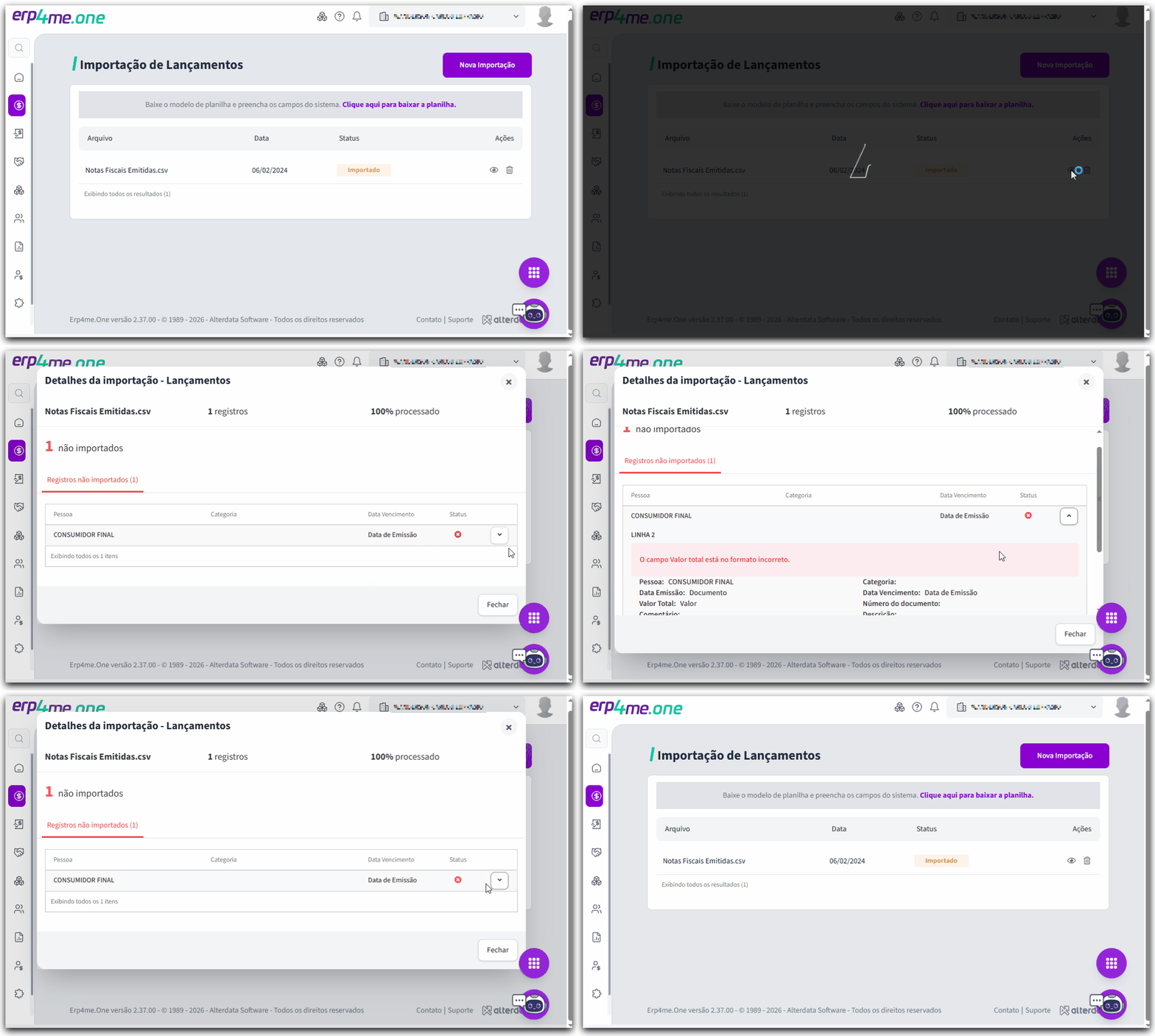
Consultar Detalhes da Importação
Para verificar se todos os dados foram processados corretamente:
Acesse Financeiro > Importação.
Clique em Detalhes no arquivo desejado.
O sistema exibirá a quantidade de registros importados, os que falharam e o percentual processado.
Clique no ícone de consulta para ver detalhes específicos de cada item.
Excluir Lançamentos Importados
Se precisar reverter uma importação feita via planilha:
Acesse Financeiro > Importação.
Clique no ícone Excluir referente ao arquivo que deseja remover e confirme.
⚠️ Restrições de Exclusão
Você não conseguirá excluir um arquivo importado se:
Algum lançamento daquela planilha estiver vinculado a um PIX gerado.
Algum lançamento possuir um Boleto emitido.
Por que isso acontece? Para garantir a integridade dos dados e evitar a perda de informações vinculadas a transações bancárias reais. Nesses casos, o sistema exibirá uma mensagem permitindo listar e exportar esses lançamentos específicos para conferência.
Acessar o Tour e Ferramentas de Ajuda
Ao utilizar este recurso pela primeira vez, um Tour Guiado apresentará o passo a passo para simplificar suas operações.
Para ver o Tour novamente: Acesse Financeiro > Importação > Ferramentas de ajuda > Tour de funcionalidades.
Vídeos e Picture in Picture: Você pode assistir aos vídeos tutoriais em uma tela minimizada enquanto opera o sistema.
Nota: Este recurso é compatível com Chrome e Edge, mas está indisponível no Firefox.
Artigos: Dicas específicas da Base de Conhecimento para dúvidas rápidas.
Clique em no ícone das Ferramentas de ajuda
 para acessar as ferramentas: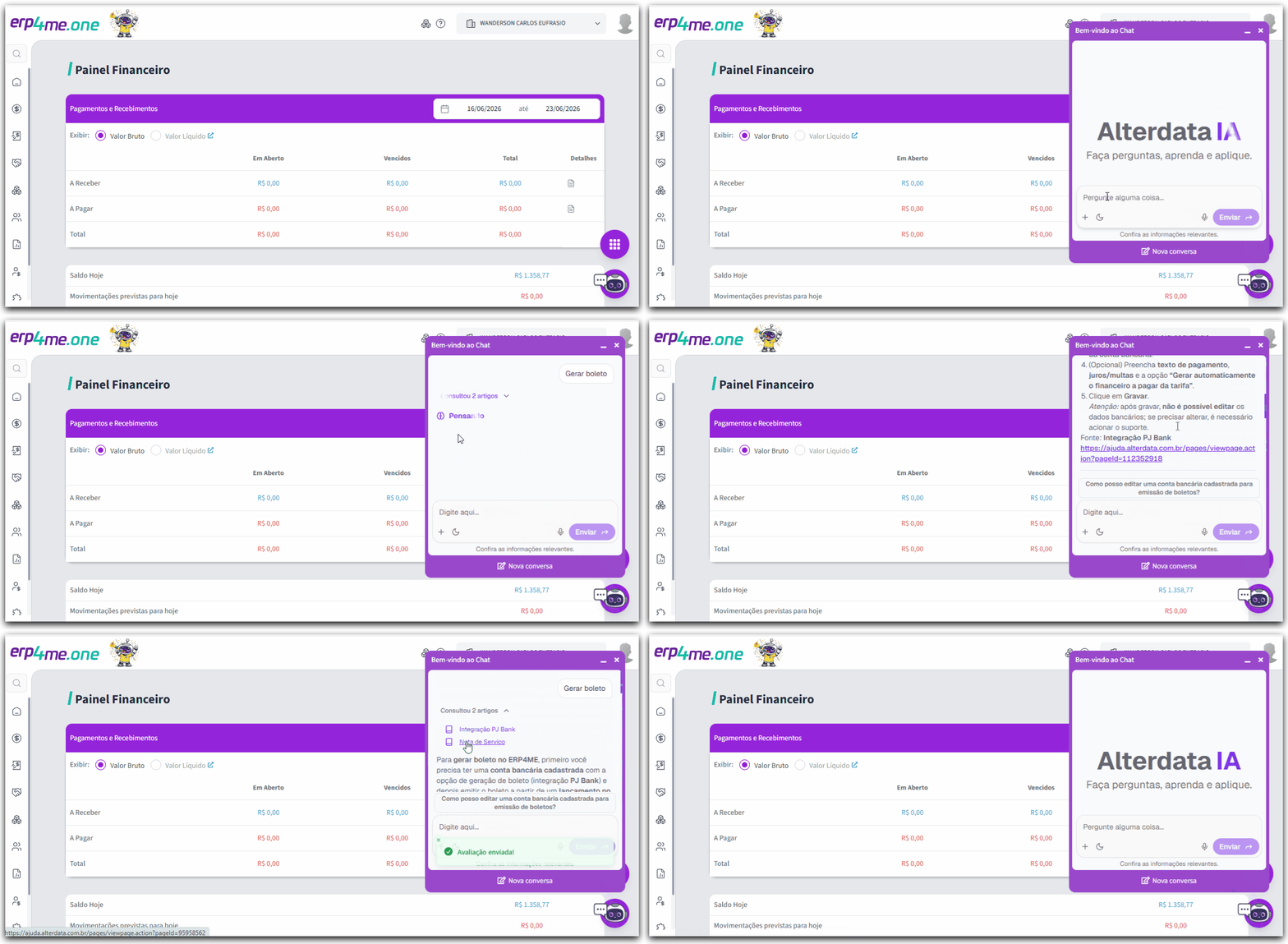
🟣 Artigos
São dicas rápidas e específicas da Base de Conhecimento do erp4me.one.one sobre alguma particularidade de determinado recurso do sistema, sem precisar consultar na documentação completa do sistema.
🟣 Vídeos
Acesso aos vídeos sobre os recursos dos erp4me.one.one!Isso mesmo! Eles estão presentes em diversas funcionalidades do sistema.
Dica: Você pode minimizar e até ampliar o vídeo em um player e continuar assistindo enquanto utiliza os recursos do sistema. É mais uma funcionalidade para aprimorar sua jornada no erp4me.one.one.Você utiliza o navegador Firefox?
Se este é seu caso, fique atento!
Por incompatibilidade com o navegador Firefox, o recurso Picture in Picture estará removido da Ferramenta de Ajuda do erp4me.one.one!
Ah! Você utiliza Chrome ou Edge? Então sorria, porque o recurso está disponível para você!Recurso que te permite continuar a assistir um vídeo em tela minimizada enquanto navega pelos menus do sistema, que te agrega:
Melhoria na sua experiência com o erp4me.one.one;
Melhor proveito e economia do seu tempo;
Facilitador para sua compreensão e usabilidade do sistema!
Esse recurso está presente nem diferente pontos do erp4me.one.one.
🟣 Tour de Funcionalidades
Dependendo da funcionalidade que estiver utilizando, você também terá tutoriais guiados nos recursos do sistema para te auxiliar na realização de novos cadastros, lançamentos, filtragem, entre outros. Por meio desta opção, você voltar a visualizar o "Tour", caso o tenha fechado ou finalizado.
🟣 Boas-vindas
Acesse o Tour de boas-vindas para te ajudar a aproveitar ao máximo todas as funcionalidades do sistema. Durante a exibição do Tour de boas-vindas, as Ferramentas de Ajuda ficarão bloqueadas para ação até a conclusão do tour de boas-vindas.
Ah! Se deseja informações sobre o que basicamente você precisa ter instalado, configurado ou cadastrado para laçar e emitir suas notas (NF-e, NFC-e, NFS-e), consulte os Primeiros Passos do: ERP for Me - Contador, ERP for Me - Financeiro, ERP for Me - Movimento.
 Dica! Para mais detalhes sobre as Ferramentas de Ajuda, consulte o tópico Visão Geral - erp4me.one.