
Lançamentos a Receber
No erp4me.one, a rotina de Lançamentos a Receber centraliza o cadastro, a cobrança, a baixa e o acompanhamento dos recebíveis da empresa. Use este guia para registrar títulos, gerar recorrências, emitir Bolix/PIX, consultar cobranças e acessar os Detalhamentos de Campos de cada etapa.
Antes de começar
- Cadastro de Pessoas (Clientes) atualizado.
- Categorias Financeiras configuradas para receitas.
- Centros de Custo cadastrados para classificação e rateio.
- Contas Bancárias/Caixas ativos para registro de baixas e recebimentos.
- Configuração de Boletos/Bolix e PIX ativa, quando houver emissão direta pelo sistema.
- Configurações de e-mail/SMTP revisadas para envio de alertas de cobrança.
Observação sobre valores no dashboard: em Lançamentos a Receber, a Tabela/Lista pode diferenciar Valor (saldo devedor nominal) de Valor Total (valor com juros e multas automáticos), permitindo visualizar o montante atualizado de títulos vencidos sem abrir cada cadastro.
Cadastrar Lançamento Individual
Acesse o erp4me.one > Financeiro > Lançamento a Receber para cadastrar um título individual.
Tela de Lançamento a Receber com o botão Novo Lançamento, campos principais, abas de baixa e anexos.
Clique em Novo Lançamento.
Informe a Pessoa (cliente), a Forma de Pagamento, o Valor e a Categoria.
Se precisar cadastrar uma nova pessoa, categoria ou centro de custo durante o processo, clique em + > Criar Novo > Gravar.
Insira a data de Vencimento, confirme a Categoria e selecione o Centro de Custo.
Preencha o Número do Documento e a descrição, quando aplicável.
Na aba Baixa, visualize a memória de Juros Simples pelo ícone de informação e registre o recebimento quando necessário.
Na aba Anexos, inclua arquivos de até 5 MB, como JPG, PNG, PDF, XML ou TXT.
Opcionalmente, marque Criar outro ou Criar outro com base no anterior para agilizar múltiplos cadastros.
Clique em Gravar.
Campo | Onde fica no sistema | Objetivo |
|---|---|---|
Pessoa | Novo Lançamento > dados principais | Identificar o cliente responsável pelo recebível. |
Forma de Pagamento | Novo Lançamento > dados principais | Definir como o título será recebido. |
Valor | Novo Lançamento > dados principais | Registrar o valor nominal do lançamento a receber. |
Vencimento | Novo Lançamento > datas | Controlar a data limite para recebimento. |
Categoria | Novo Lançamento > classificação | Classificar a receita no plano financeiro. |
Centro de Custo | Novo Lançamento > classificação/rateio | Distribuir a receita por área, unidade, projeto ou departamento. |
Número do Documento | Novo Lançamento > identificação | Facilitar rastreio, conciliação e emissão de cobranças. |
Baixa | Aba Baixa | Registrar ou consultar o recebimento do título. |
Anexos | Aba Anexos | Adicionar documentos de apoio ao recebível. |
Nota sobre rateio: clique em + Adicionar Rateio para distribuir o valor por Centro de Custo, usando valor fixo em R$ ou percentual. O rateio ajuda a identificar a origem da receita por área, unidade, projeto ou departamento.
Sem o rateio, é impossível saber qual departamento está "gastando demais" ou qual está sendo lucrativo. Ele permite identificar o custo operacional real de cada unidade de negócio.
Assim em vez de você dizer apenas que a empresa gastou R$ 10.000,00 com energia elétrica, o rateio permite especificar que 60% desse gasto foi para a Produção, 20% para o Administrativo e 20% para o Comercial.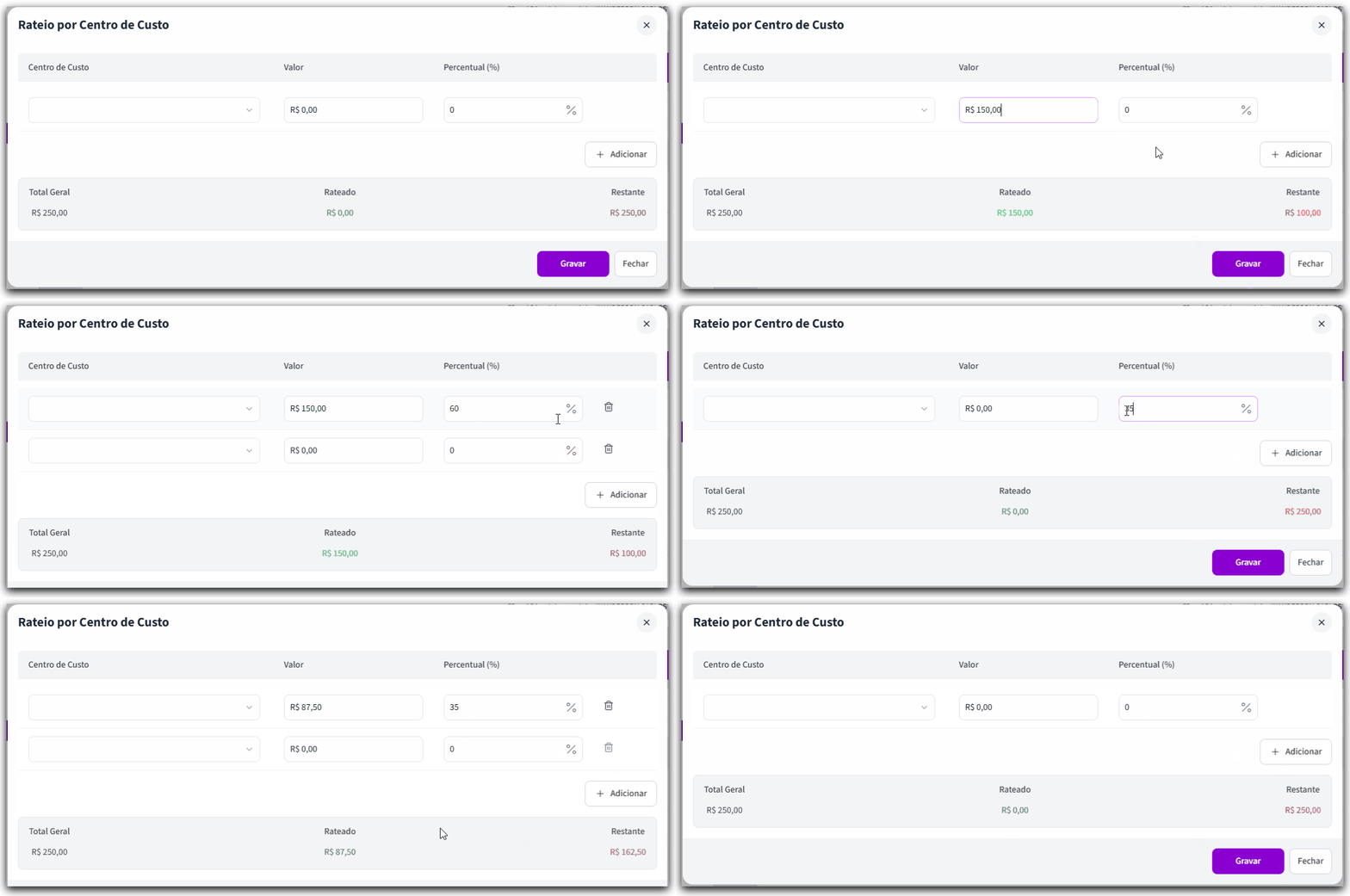
Gerar Lançamentos Recorrentes
Acesse o erp4me.one > Financeiro > Lançamento Receber para automatizar contas repetitivas e prever o fluxo de caixa. Consulte também o Detalhamento de Campos — Recorrentes.
Clique em Lançamento Recorrente.
Escolha Lançamentos Repetidos para cobranças com o mesmo valor em cada ocorrência, como mensalidades ou assinaturas.
Escolha Lançamentos Parcelados para dividir um valor total em parcelas.
Informe o Valor, a data de Vencimento, a Categoria e o Centro de Custo.
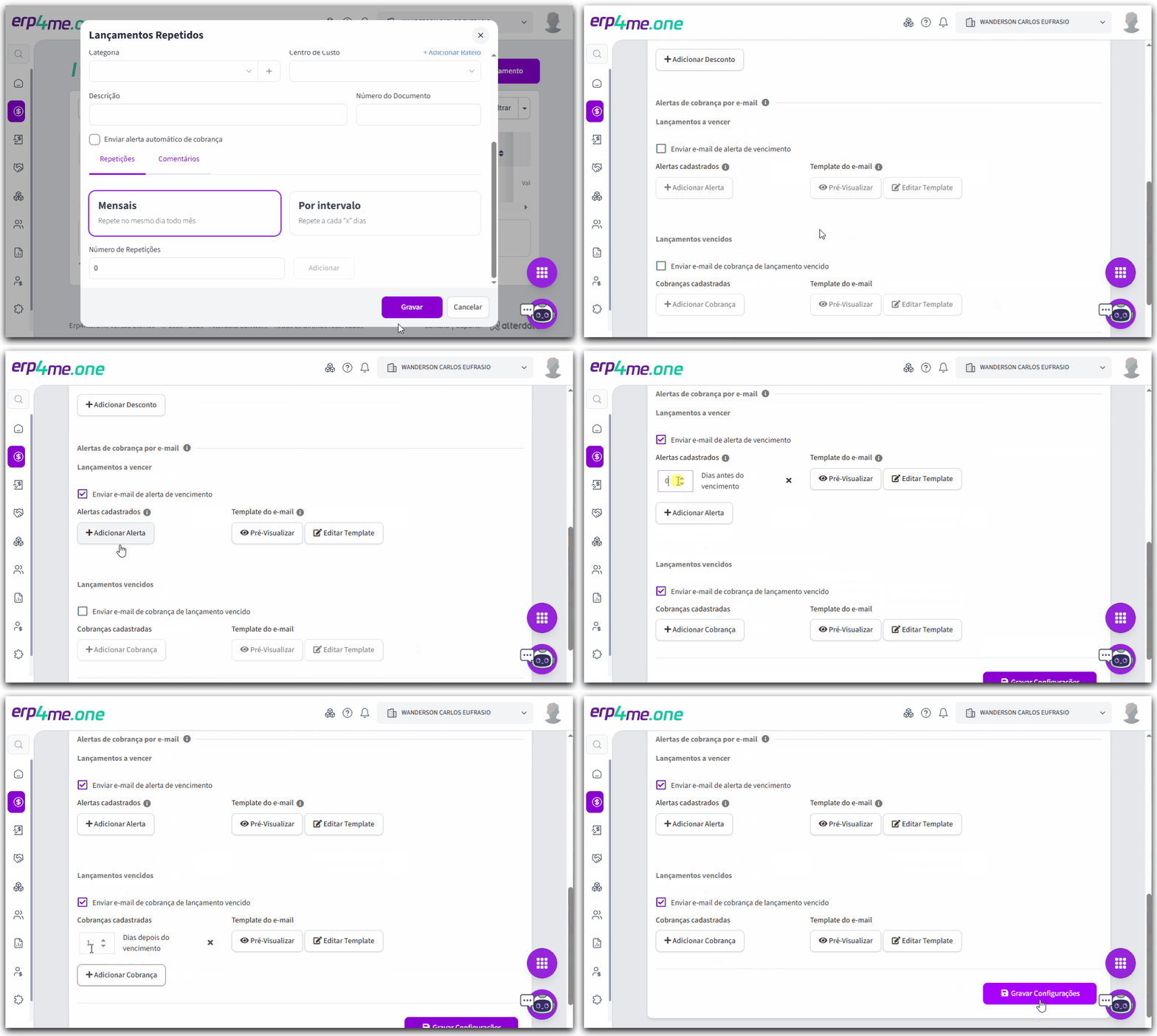
Marque Enviar alerta automático de cobrança para que o sistema o notifique sobre títulos a vencer ou vencidos. Ao clicar nesta opção, informativo apresentará os requisitos necessários e o botão Configurar alertas para ajuste imediato das regras.
Defina a periodicidade em Repetições, usando opção mensal ou intervalo de datas.
Revise a prévia das parcelas e verifique dicas sobre vencimentos em fins de semana ou feriados.
Clique em Grave os lançamentos.
Campo | Onde fica no sistema | Objetivo |
|---|---|---|
Lançamento Recorrente | Barra de ações da tela Lançamento a Receber | Abrir o cadastro de cobranças repetidas ou parceladas. |
Lançamentos Repetidos | Tipo de recorrência | Gerar ocorrências com o mesmo valor integral. |
Lançamentos Parcelados | Tipo de recorrência | Dividir um valor total em parcelas. |
Enviar alerta automático de cobrança | Tela de recorrência | Programar avisos automáticos para títulos a vencer ou vencidos. Requer alertas configurados no sistema e e-mail válido no cadastro da pessoa. Utilize o botão Configurar alertas no modal para acessar a tela de definições. |
Repetições | Aba Repetições | Definir periodicidade mensal ou intervalo de datas. |
Prévia das parcelas | Tela de recorrência | Conferir e ajustar datas ou valores antes de gravar. |
Nota sobre alertas de cobrança: Para o envio automático, é indispensável possuir alertas ativos e um e-mail cadastrado na ficha da Pessoa. Caso precise ajustar as regras, utilize o botão Configurar alertas exibido ao marcar a opção na tela de lançamentos. As configurações gerais de SMTP permanecem em Configurações do Sistema > E-mail.
Nota sobre rateio: também é possível usar + Adicionar Rateio em lançamentos recorrentes para distribuir a receita entre centros de custo por valor fixo ou percentual.
Sem o rateio, é impossível saber qual departamento está "gastando demais" ou qual está sendo lucrativo. Ele permite identificar o custo operacional real de cada unidade de negócio.
Assim em vez de você dizer apenas que a empresa gastou R$ 10.000,00 com energia elétrica, o rateio permite especificar que 60% desse gasto foi para a Produção, 20% para o Administrativo e 20% para o Comercial.
Sucesso: após gravados, os títulos tornam-se avulsos e perdem o vínculo com a configuração original, permitindo edições individuais.
Filtrar e Ordenar Lançamentos
Tela de Lançamento a Receber com filtros rápidos, filtro avançado, indicadores de Boleto/PIX e cabeçalhos de ordenação da Tabela/Lista.
Filtro Rápido: utilize os campos de Período e Pessoa ou Nº Documento, depois clique em Filtrar.
Filtros Adicionais: clique na seta ao lado de Filtrar para selecionar Hoje, Todos até Hoje ou Filtro Avançado.
No Filtro Avançado, informe parâmetros como período de emissão ou vencimento, intervalo entre valores mínimo e máximo, status do lançamento, pessoa, categoria, centro de custo, descrição, número do documento ou comentário.
Use os indicadores visuais de Boleto, Bolix e PIX para acompanhar rapidamente a situação das cobranças.
Clique em Filtrar para aplicar, use Restaurar filtro para uma nova consulta e feche a tela de filtro avançado quando terminar.
Ordenação: clique nas setas dos cabeçalhos das colunas, como Pessoa, Vencimento, Valor e Valor Total, para organizar a Tabela/Lista em ordem crescente ou decrescente.
Campo | Onde fica no sistema | Objetivo |
|---|---|---|
Período | Filtro rápido | Limitar a busca por faixa de datas. |
Pessoa ou Nº Documento | Filtro rápido | Encontrar títulos por cliente ou identificação documental. |
Hoje | Menu ao lado de Filtrar | Mostrar lançamentos do dia atual. |
Todos até Hoje | Menu ao lado de Filtrar | Mostrar lançamentos vencidos ou previstos até a data atual. |
Filtro Avançado | Menu ao lado de Filtrar | Refinar a busca por dados financeiros, cadastrais e descritivos. |
Valor Total | Colunas da Tabela/Lista e dashboard | Exibir o valor atualizado com juros e multas automáticos, quando aplicável. |
Restaurar filtro | Tela de filtro avançado | Limpar critérios e iniciar nova filtragem. |
Exportar, Imprimir e Anexar Documentos
Menu superior e menu de Ações do lançamento com opções de exportação, impressão e anexos.
Exportar: no menu superior, clique em Exportar e escolha CSV ou PDF. Os arquivos serão salvos na pasta de Downloads do computador.
Imprimir: clique no ícone de três pontos, em Ações, e selecione Imprimir.
Anexos: no menu Ações, clique em Anexos > Adicionar Anexo para enviar notas fiscais, comprovantes, contratos ou arquivos de apoio de até 5 MB.
Acesso aos anexos: clique no link do anexo para abrir o arquivo em uma nova guia do navegador.
Campo | Onde fica no sistema | Objetivo |
|---|---|---|
Exportar | Menu superior | Gerar arquivo da Tabela/Lista em CSV ou PDF, incluindo as colunas financeiras e de cobrança disponíveis. |
CSV | Opções de exportação | Exportar dados em planilha, incluindo as colunas Boleto/Pix e Valor Total. |
Opções de exportação | Exportar ou compartilhar relatório formatado com novo layout e colunas reorganizadas para melhor visualização. | |
Boleto/Pix | Arquivos gerados em CSV e PDF | Exibir o status da cobrança, como Emitido, Pago, Expirado ou Cancelado. |
Valor Total | Arquivos gerados em CSV e PDF | Apresentar a soma de Valor + Juros + Multa para demonstrar o montante atualizado do lançamento. |
Imprimir | Ações do lançamento | Imprimir informações do título selecionado. |
Anexos | Ações do lançamento | Adicionar comprovantes, notas fiscais, contratos e documentos de apoio. |
Adicionar Anexo | Tela de anexos | Enviar arquivo ao lançamento selecionado. |
Aviso: na exportação dos lançamentos financeiros para a contabilidade, os lançamentos a receber e a pagar são exportados pela data de baixa. Aviso sobre Lançamentos a Pagar: na exportação de Lançamentos a Pagar, as colunas Boleto/Pix e Valor Total foram removidas por não se aplicarem à rotina, mantendo o relatório focado nas 7 colunas relevantes do contas a pagar.
Editar ou Excluir Lançamentos
Menu de Ações com opções Editar, Excluir e validações para cobranças com boleto, Bolix ou PIX.
Localize o título na Tabela/Lista e clique no menu de Ações, identificado pelos três pontos.
Selecione Editar para alterar valores, datas, categorias, centros de custo ou dados de recebimento.
Se houver baixa registrada, localize a baixa na aba correspondente, clique nos três pontos ao lado dela e selecione Editar.
Para remover um título individual, selecione Excluir e confirme a operação.
Para remover vários títulos, selecione os lançamentos e clique em Excluir Lote na barra inferior.
Campo | Onde fica no sistema | Objetivo |
|---|---|---|
Ações | Ícone de três pontos do lançamento | Acessar opções disponíveis para o título. |
Editar | Menu Ações | Alterar informações do lançamento ou da baixa vinculada. |
Excluir | Menu Ações | Remover um título após confirmação. |
Excluir Lote | Barra inferior após seleção de títulos | Remover vários lançamentos de uma vez, quando não houver bloqueios. |
Status do Boleto | Dados da cobrança | Indicar se há restrição de edição ou exclusão. |
Status do PIX | Dados da cobrança | Indicar se a cobrança permite alteração ou está bloqueada por segurança. |
Aviso sobre bloqueios de edição: a edição pode ser impedida se o boleto vinculado estiver como Processando, Emitido, Pago ou Baixa Manual. Em cobranças PIX, a edição é permitida quando o status estiver Cancelado ou Expirado, mas é bloqueada por segurança quando estiver Pago ou Emitido.
Divergência/Falha em exclusões: o sistema não permite excluir lançamentos com cobrança PIX ativa ou boletos nos status Processando ou Emitido. Se houver boleto cancelado vinculado, o sistema pode exibir uma dica, pois o cliente ainda pode conseguir pagá-lo.
Baixar Lançamentos
Aba Baixa ou barra inferior com campos de banco/caixa, valor recebido, juros, desconto e recibo.
Selecione um ou mais lançamentos desejados.
Clique em Ir para Baixa ou acesse a aba Baixa.
Escolha o Banco / Caixa em que o dinheiro entrará.
Confira o Valor Recebido; o erp4me.one pode considerar juros, multas e descontos conforme as configurações.
Para conferir a memória de cálculo, clique no ícone de informação ao lado de Juros e visualize capital inicial, taxa mensal e evolução mensal.
Clique em Baixar ou Adicionar Baixa.
Após a baixa manual, verifique se deseja imprimir um recibo para o cliente.
Campo | Onde fica no sistema | Objetivo |
|---|---|---|
Banco / Caixa | Barra inferior ou aba Baixa | Definir a conta financeira de entrada do recebimento. |
Valor Recebido | Barra inferior ou aba Baixa | Confirmar o valor efetivamente recebido. |
Juros | Dados da baixa | Registrar acréscimos por atraso com cálculo de juros simples. |
Multa | Dados da baixa e dashboard | Aplicar penalidade automática por atraso, quando configurada. |
Descontos | Dados da baixa | Aplicar abatimentos, inclusive por antecipação quando configurado. |
Baixar / Adicionar Baixa | Barra inferior ou aba Baixa | Confirmar o recebimento e atualizar o saldo bancário. |
Recibo | Após baixa manual | Emitir comprovante de recebimento para o cliente. |
Nota sobre juros simples: o sistema utiliza Juros Simples para cálculos de atraso. Se houver Desconto por Antecipação configurado, ele será aplicado automaticamente quando a data da baixa for anterior ao vencimento.
Aviso: não é possível baixar manualmente lançamentos quando houver cobrança PIX ativa ou quando a cobrança estiver em status que bloqueie a ação. Para boletos/Bolix, confira o status antes de realizar baixa manual ou alteração de conta bancária.
Emissão de Boletos e PIX
Menu de Ações com opções Gerar Boleto, Gerar PIX, visualizar, reenviar e copiar cobrança.
Para emitir Bolix, clique em Ações > Gerar Boleto e valide os dados de contato do cliente.
O Bolix combina boleto e PIX, permitindo que o cliente pague por código de barras ou QR Code com compensação instantânea quando aplicável.
Para atualizar vencimento de boleto, utilize a opção disponível para boletos do Banco do Brasil com status Emitido; a nova data deve ser superior à data atual e à data original.
Use as opções de Visualizar e Reenviar para consultar dados ou enviar o PDF por e-mail ao cliente.
Para gerar uma cobrança instantânea, clique em Ações > Gerar PIX.
Informe a conta e a chave PIX, como Itaú, Banco do Brasil ou Alterdata PIX, conforme a configuração disponível.
Após gerar o QR Code, envie por e-mail ou use Copiar PIX para colar o código no WhatsApp ou no corpo de e-mail.
Se o cliente pagar por fora, utilize Baixa Manual apenas quando permitido; se a conta bancária for alterada na baixa manual, o boleto original será cancelado na integradora.
Campo | Onde fica no sistema | Objetivo |
|---|---|---|
Gerar Boleto | Menu Ações | Emitir cobrança por boleto/Bolix para o cliente. |
Bolix | Cobrança gerada | Permitir pagamento por boleto ou PIX em uma mesma cobrança. |
Atualizar Vencimento | Menu Ações do boleto | Alterar vencimento quando o banco e o status permitirem. |
Visualizar / Reenviar | Menu Ações da cobrança | Consultar dados e reenviar o PDF por e-mail. |
Gerar PIX | Menu Ações | Criar cobrança instantânea por QR Code. |
Copiar PIX | Tela de cobrança PIX | Copiar o código PIX para envio por WhatsApp ou e-mail. |
Baixa Manual | Menu Ações ou dados da cobrança | Registrar recebimento por fora quando permitido pelas regras do status. |
Divergência/Falha crítica: cobranças com boleto/Bolix ou PIX emitido podem bloquear edição, exclusão e baixa manual. Antes de alterar o lançamento, confira o status da cobrança para evitar divergências de conciliação ou falhas de validação.
Histórico de Cobranças
Menu de Ações com a opção Histórico de Cobrança e registros de envio aos clientes.
No lançamento desejado, clique em Ações > Histórico de Cobrança.
Monitore o tipo de cobrança, como alerta ou pós-vencimento, a data/hora, o destinatário e o status de envio.
Se houver falha de validação no envio, verifique se o e-mail do cliente está correto no cadastro de contatos e se as configurações de e-mail/SMTP estão concluídas.
Campo | Onde fica no sistema | Objetivo |
|---|---|---|
Histórico de Cobrança | Menu Ações | Acessar a rastreabilidade das comunicações enviadas. |
Tipo de cobrança | Tela de histórico | Identificar se o envio foi alerta, pós-vencimento ou outra comunicação. |
Data/Hora | Tela de histórico | Registrar quando a comunicação foi enviada. |
Destinatário | Tela de histórico | Indicar o contato que recebeu a cobrança. |
Status | Tela de histórico | Informar se o envio foi concluído ou se houve falha de validação. |
Acessar o Tour e Ferramentas de Ajuda
Área de Ferramentas de ajuda no módulo financeiro com opção de rever o tour e consultar materiais de suporte.
Ao acessar o módulo pela primeira vez, acompanhe o Tour Guiado automático para entender os principais campos.
Para revê-lo, acesse o erp4me.one > Financeiro > Lançamento a Receber.
Clique em Ferramentas de ajuda e consulte os materiais disponíveis.
Clique em no ícone das Ferramentas de ajuda
 para acessar as ferramentas: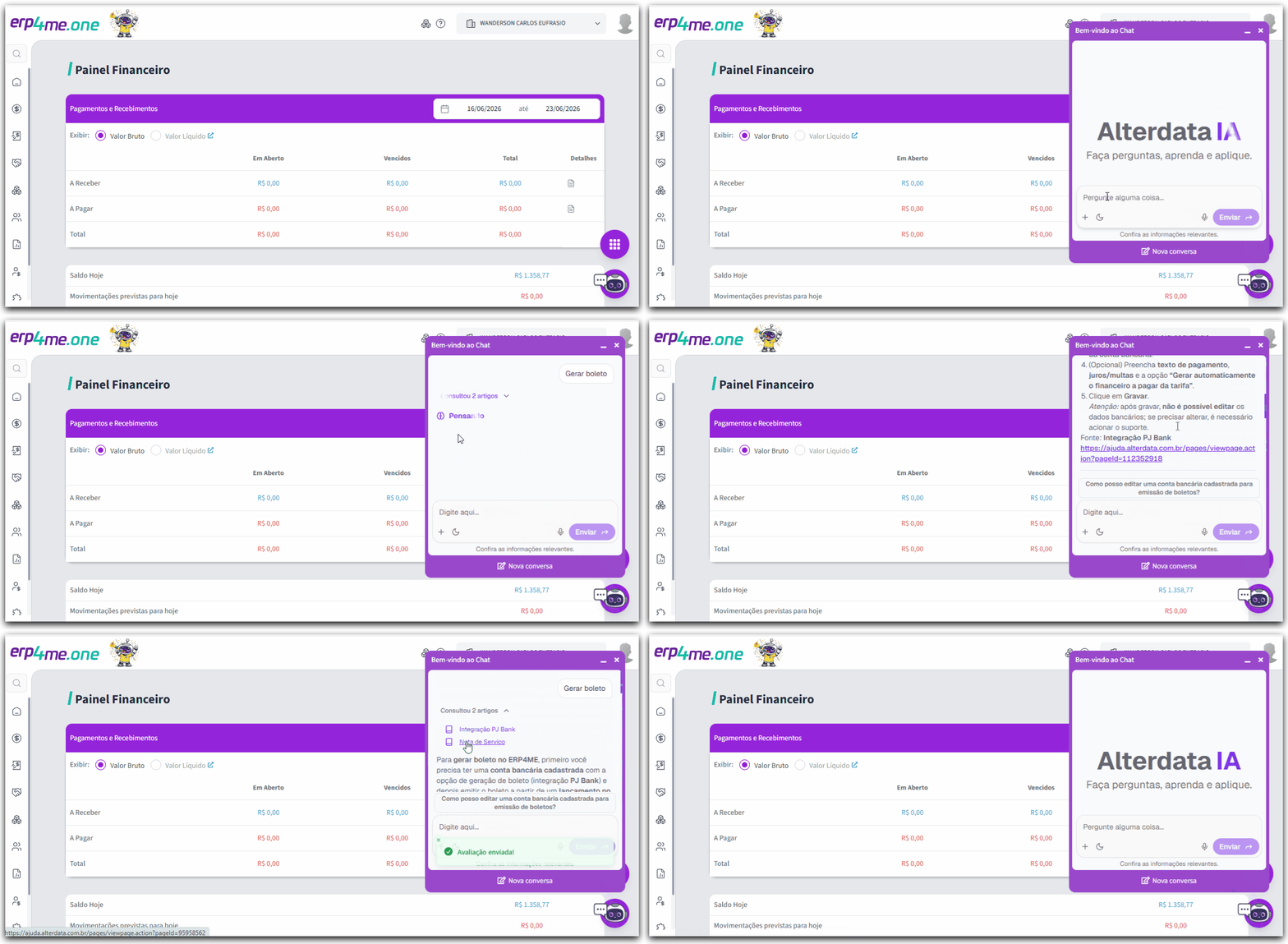
🟣 Artigos
São dicas rápidas e específicas da Base de Conhecimento do erp4me.one.one sobre alguma particularidade de determinado recurso do sistema, sem precisar consultar na documentação completa do sistema.
🟣 Vídeos
Acesso aos vídeos sobre os recursos dos erp4me.one.one!Isso mesmo! Eles estão presentes em diversas funcionalidades do sistema.
Dica: Você pode minimizar e até ampliar o vídeo em um player e continuar assistindo enquanto utiliza os recursos do sistema. É mais uma funcionalidade para aprimorar sua jornada no erp4me.one.one.Você utiliza o navegador Firefox?
Se este é seu caso, fique atento!
Por incompatibilidade com o navegador Firefox, o recurso Picture in Picture estará removido da Ferramenta de Ajuda do erp4me.one.one!
Ah! Você utiliza Chrome ou Edge? Então sorria, porque o recurso está disponível para você!Recurso que te permite continuar a assistir um vídeo em tela minimizada enquanto navega pelos menus do sistema, que te agrega:
Melhoria na sua experiência com o erp4me.one.one;
Melhor proveito e economia do seu tempo;
Facilitador para sua compreensão e usabilidade do sistema!
Esse recurso está presente nem diferente pontos do erp4me.one.one.
🟣 Tour de Funcionalidades
Dependendo da funcionalidade que estiver utilizando, você também terá tutoriais guiados nos recursos do sistema para te auxiliar na realização de novos cadastros, lançamentos, filtragem, entre outros. Por meio desta opção, você voltar a visualizar o "Tour", caso o tenha fechado ou finalizado.
🟣 Boas-vindas
Acesse o Tour de boas-vindas para te ajudar a aproveitar ao máximo todas as funcionalidades do sistema. Durante a exibição do Tour de boas-vindas, as Ferramentas de Ajuda ficarão bloqueadas para ação até a conclusão do tour de boas-vindas.
Ah! Se deseja informações sobre o que basicamente você precisa ter instalado, configurado ou cadastrado para laçar e emitir suas notas (NF-e, NFC-e, NFS-e), consulte os Primeiros Passos do: ERP for Me - Contador, ERP for Me - Financeiro, ERP for Me - Movimento.
 Dica! Para mais detalhes sobre as Ferramentas de Ajuda, consulte o tópico Visão Geral - erp4me.one.
Ecossistema Alterdata: os lançamentos registrados no erp4me.one podem apoiar a integração das rotinas financeiras com o ecossistema Alterdata, favorecendo a consistência das informações entre cobrança, baixa, conciliação e contabilidade.