
As funcionalidades de consulta do Fluxo de Caixa no erp4me.one oferecem uma visão clara da situação financeira da sua empresa. O sistema ajusta automaticamente a tela para exibir informações de juros, multas e descontos sempre que estas regras forem configuradas, garantindo que detalhes prioritários apareçam na listagem sem necessidade de configuração manual.
Antes de começar
Acesso ao módulo Financeiro.
Lançamentos (contas a pagar/receber) previamente cadastrados ou importados.
Navegador Chrome ou Edge para suporte completo aos vídeos tutoriais.
Filtrar Lançamentos
O sistema permite localizar títulos específicos e acompanhar o que ainda resta receber ou pagar.
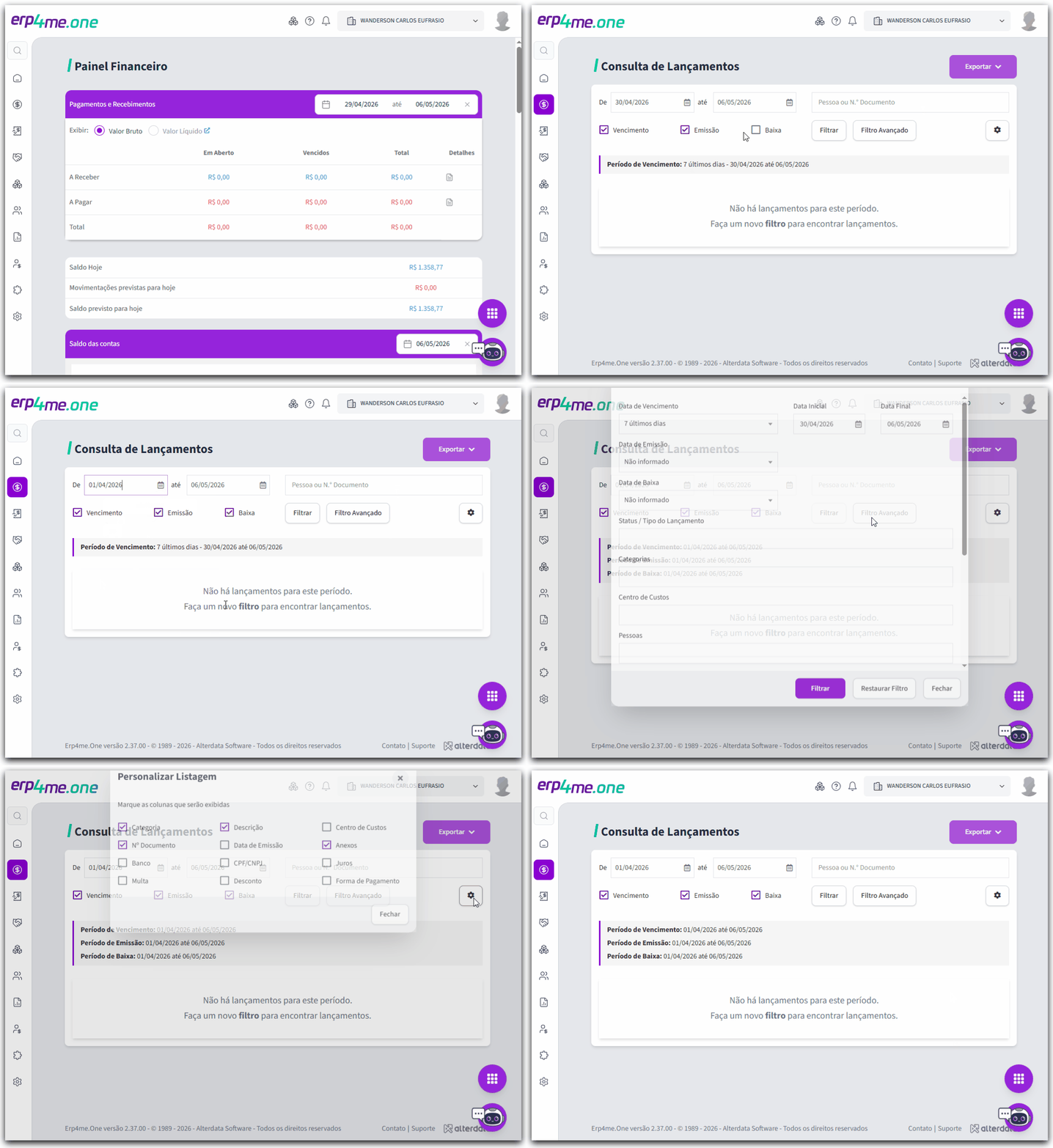
Acesse Financeiro > Consulta de Lançamentos.
Filtro Padrão: O sistema sugere automaticamente os lançamentos Vencidos nos últimos 7 dias.
Filtro Avançado: * Clique em Filtro Avançado para definir parâmetros detalhados na tela "Filtro para consulta".
Informe o período e a Pessoa ou Nº do Documento.
Selecione o tipo de data desejada: Vencimento, Emissão ou Baixa.
Visão de Valores: Utilize as colunas para visualizar o Valor Total, Valor Baixado e, principalmente, o Valor em Aberto (ex: se um título de R$ 1.600,00 teve baixa de R$ 1.000,00, a coluna mostrará os R$ 600,00 restantes).
Gerar Recibo do Lançamento
Acesse Financeiro > Consulta de Lançamentos e realize a filtragem.
Clique no ícone de ações (três pontos) do lançamento desejado.
Selecione a opção para gerar o recibo de pagamento.
Destino: Por padrão, o arquivo será salvo na pasta de Downloads do seu computador.
Exportar Lançamentos
A exportação reflete exatamente o que você configurou na sua listagem personalizada.
Acesse Financeiro > Consulta de Lançamentos.
Clique em Exportar (habilitado apenas quando houver resultados no período).
Escolha o formato: Exportar CSV ou Exportar PDF.
Destino: O arquivo será enviado para o diretório padrão de Downloads (C:\Downloads).
Personalizar Listagem
Você pode definir até 7 colunas para personalizar sua visualização e priorizar informações como Juros e Multas.
Acesse Financeiro > Consulta de Lançamentos.
Clique no ícone de engrenagem/configuração (⚙️).
Selecione as colunas que deseja exibir: Categoria, Descrição, Centro de Custos, Nº Documento, Data de Emissão, Anexos ou Banco.
Ao marcar Banco, o nome da instituição será exibido na tela e nas exportações em PDF.
As opções de Data de Emissão e Centro de Custo vêm desabilitadas por padrão.
Feche a tela de personalização; a configuração será salva automaticamente para o seu usuário.
Acessar o Tour e Ferramentas de Ajuda
O tour guiado explica as funcionalidades de forma simples e rápida logo no primeiro acesso. Para revê-lo:
Acesse o erp4me.one > Financeiro > Consulta de Lançamentos.
Clique em Ferramentas de ajuda ⚙️ > Tour de funcionalidades.
Clique em no ícone das Ferramentas de ajuda
 para acessar as ferramentas: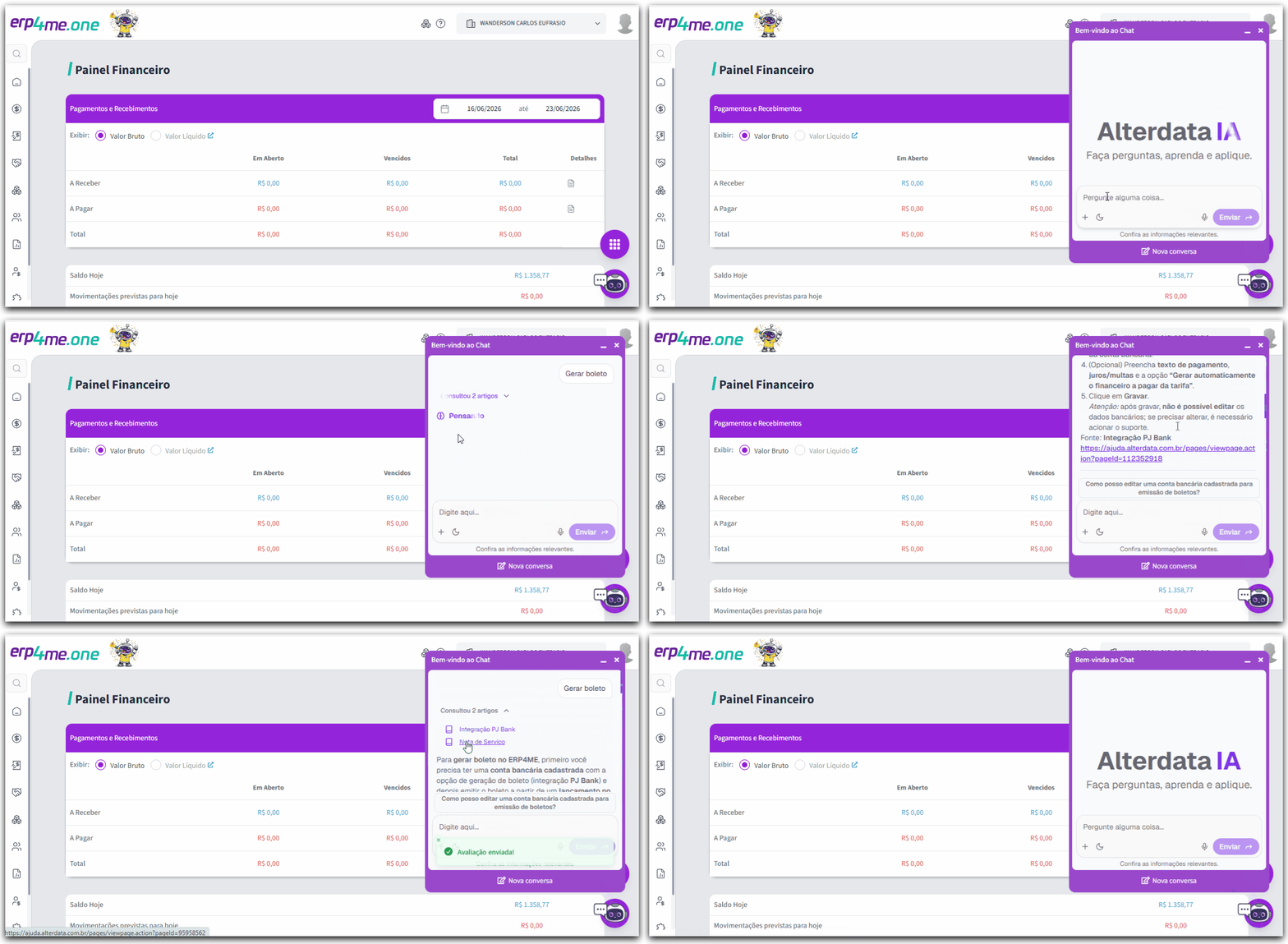
🟣 Artigos
São dicas rápidas e específicas da Base de Conhecimento do erp4me.one.one sobre alguma particularidade de determinado recurso do sistema, sem precisar consultar na documentação completa do sistema.
🟣 Vídeos
Acesso aos vídeos sobre os recursos dos erp4me.one.one!Isso mesmo! Eles estão presentes em diversas funcionalidades do sistema.
Dica: Você pode minimizar e até ampliar o vídeo em um player e continuar assistindo enquanto utiliza os recursos do sistema. É mais uma funcionalidade para aprimorar sua jornada no erp4me.one.one.Você utiliza o navegador Firefox?
Se este é seu caso, fique atento!
Por incompatibilidade com o navegador Firefox, o recurso Picture in Picture estará removido da Ferramenta de Ajuda do erp4me.one.one!
Ah! Você utiliza Chrome ou Edge? Então sorria, porque o recurso está disponível para você!Recurso que te permite continuar a assistir um vídeo em tela minimizada enquanto navega pelos menus do sistema, que te agrega:
Melhoria na sua experiência com o erp4me.one.one;
Melhor proveito e economia do seu tempo;
Facilitador para sua compreensão e usabilidade do sistema!
Esse recurso está presente nem diferente pontos do erp4me.one.one.
🟣 Tour de Funcionalidades
Dependendo da funcionalidade que estiver utilizando, você também terá tutoriais guiados nos recursos do sistema para te auxiliar na realização de novos cadastros, lançamentos, filtragem, entre outros. Por meio desta opção, você voltar a visualizar o "Tour", caso o tenha fechado ou finalizado.
🟣 Boas-vindas
Acesse o Tour de boas-vindas para te ajudar a aproveitar ao máximo todas as funcionalidades do sistema. Durante a exibição do Tour de boas-vindas, as Ferramentas de Ajuda ficarão bloqueadas para ação até a conclusão do tour de boas-vindas.
Ah! Se deseja informações sobre o que basicamente você precisa ter instalado, configurado ou cadastrado para laçar e emitir suas notas (NF-e, NFC-e, NFS-e), consulte os Primeiros Passos do: ERP for Me - Contador, ERP for Me - Financeiro, ERP for Me - Movimento.
 Dica! Para mais detalhes sobre as Ferramentas de Ajuda, consulte o tópico Visão Geral - erp4me.one.
Nas Ferramentas de Ajuda, você também encontra Artigos com dicas rápidas e Vídeos tutoriais que podem ser assistidos enquanto navega (recurso disponível para Chrome e Edge).