
O Extrato no erp4me.one é uma ferramenta central para o controle financeiro, permitindo que você acompanhe e compare os lançamentos do sistema com a sua movimentação bancária real. Através dele, é possível realizar conciliações, cadastrar novos lançamentos e exportar relatórios detalhados para garantir que seu saldo esteja sempre correto.
Pré-requisitos
Possuir acesso ao módulo Financeiro no erp4me.one.
Ter contas bancárias previamente cadastradas no sistema.
Para conciliação, possuir o arquivo no formato OFX exportado pelo seu banco.
Filtrar Lançamentos do Extrato
📸 A filtragem é essencial para localizar movimentações específicas por período ou conta.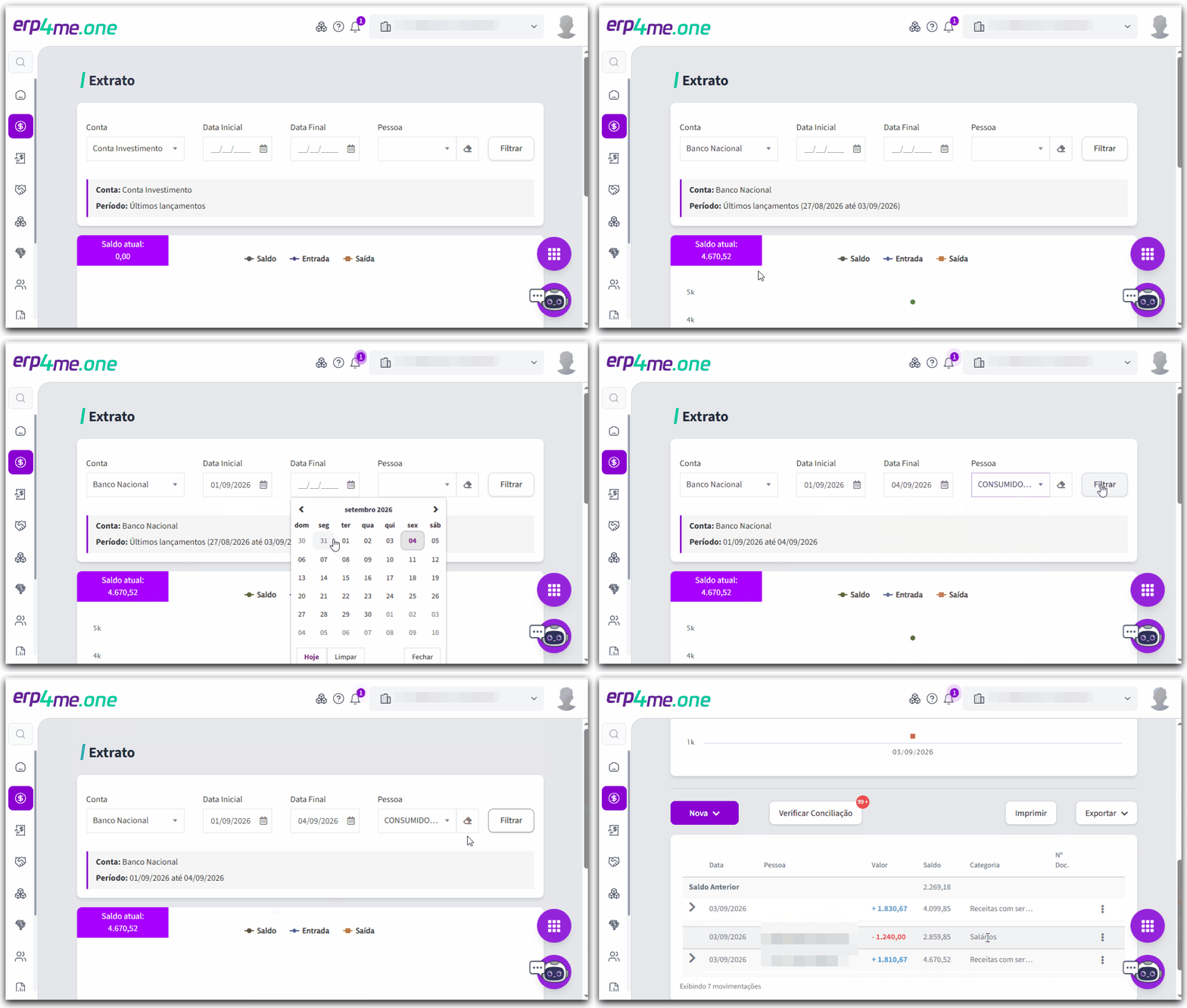
- Acesse o erp4me.one / Financeiro / Extrato e localize a seção de filtros.
- Conta: Selecione a conta bancária desejada. O sistema processará automaticamente os dados e exibirá um gráfico de indicadores (saldo, créditos e débitos).
- Período: Informe o intervalo de datas que deseja consultar.
- Pessoa (Opcional): Filtre movimentações relacionadas a um fornecedor ou cliente específico.
- Clique no botão Filtrar.
Dica: Se precisar remover um filtro de pessoa para uma nova busca, clique no ícone de "limpar" (X) ao lado do nome da pessoa.
Criar Novos Lançamentos
📸 Você pode alimentar seu financeiro diretamente da tela de extrato para agilizar o processo.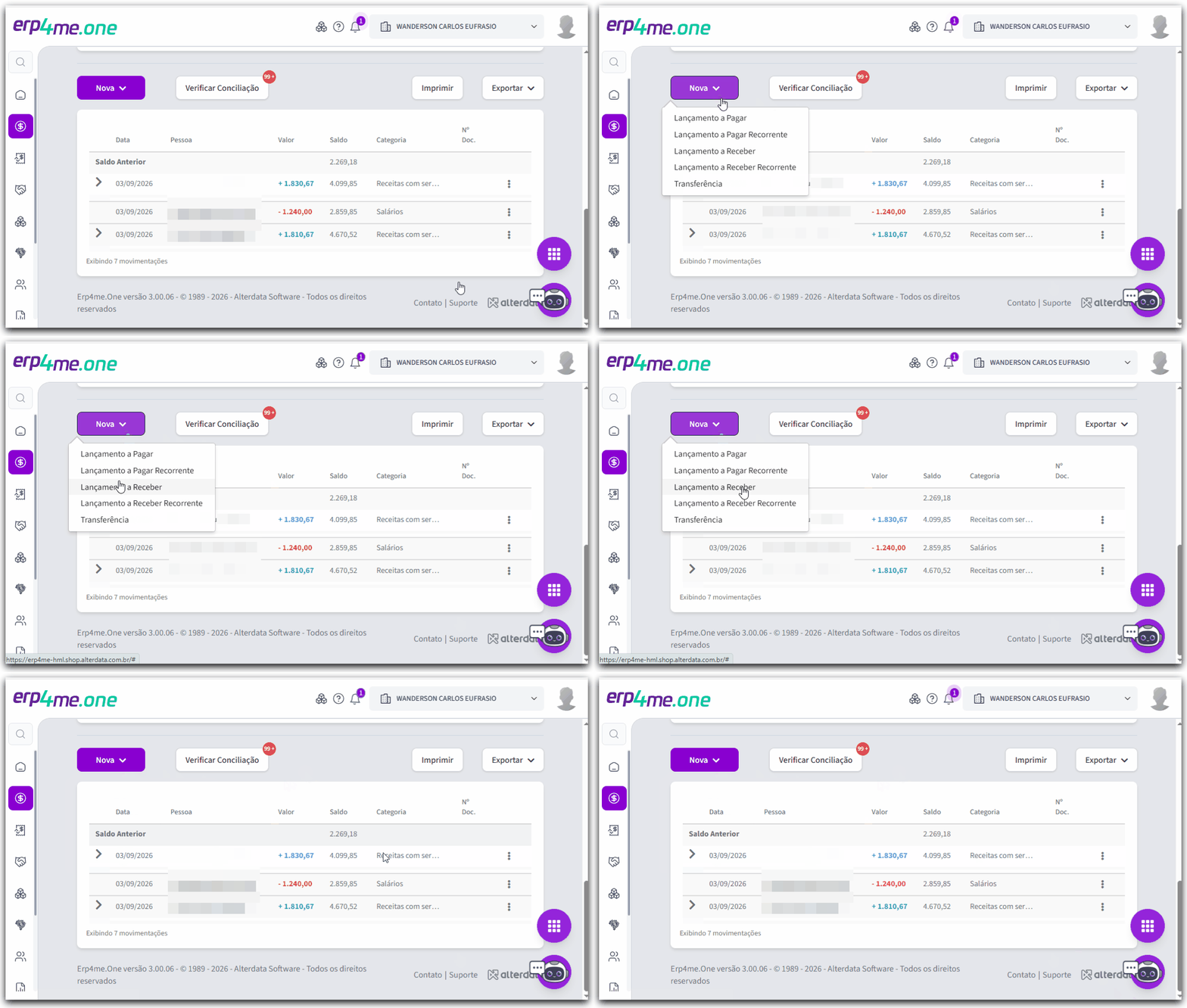
- Acesse o erp4me.one / Financeiro / Extrato
Clique no botão Nova e escolha uma das opções:
O Lançamento Recorrente é uma funcionalidade de automação inteligente do financeiro que permite a geração automática de registros a pagar ou a receber a partir de uma única configuração. O objetivo é automatizar registros repetitivos, reduzir o retrabalho e garantir uma maior previsibilidade do fluxo de caixa.
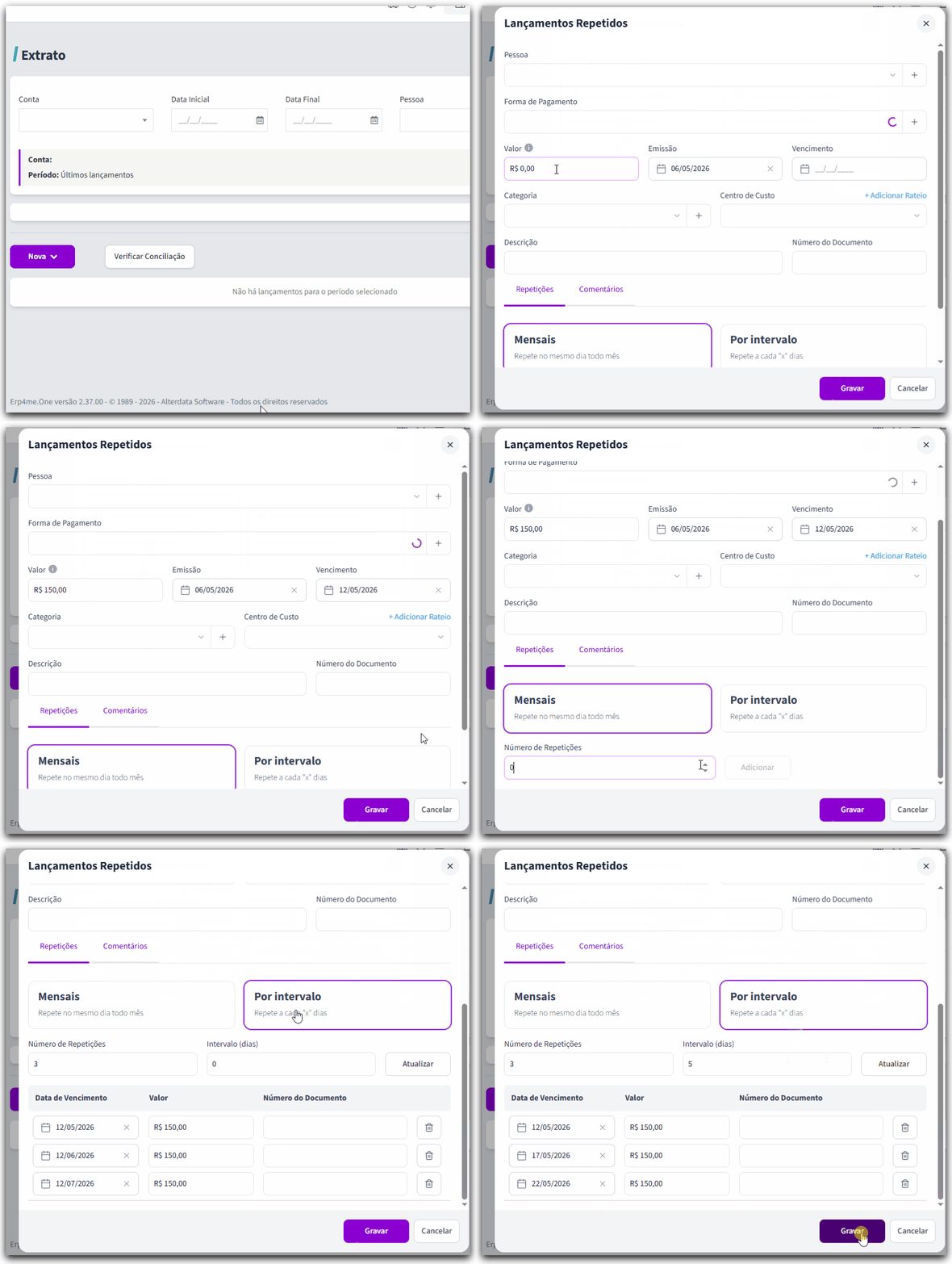
Acesse o Extrato e clique no botão Nova.
Selecione Lançamento Recorrente (a Pagar ou a Receber).
Escolha uma das opções:
Lançamentos Repetidos: Para gastos fixos (ex: Assinatura de software de R$ 200,00). O valor será replicado integralmente em todas as parcelas.
Lançamentos Parcelados: Para compras divididas (ex: Compra de R$ 400,00 em 4x). O sistema dividirá o valor total automaticamente em parcelas de R$ 100,00.
Preencher Dados do Lançamento
Informe os dados básicos que servirão de modelo para todas as parcelas:
Selecione a Pessoa (cliente ou fornecedor).
Selecione a Forma de Pagamento.
Dica: Se a forma de pagamento não existir, clique no botão (+) ao lado do campo para cadastrá-la na hora.
Informe a Categoria e a data do primeiro Vencimento.
Insira o Valor.
Lembre-se: se for Repetido, é o valor de cada parcela; se for Parcelado, é o valor total da compra.
Configurar a Periodicidade (Aba Repetições)
Defina como as datas de vencimento serão calculadas:
Clique na aba Repetições.
Escolha entre:
Mensalmente: O sistema gera os lançamentos sempre no mesmo dia de cada mês.
Por Intervalo: Você define o número de dias entre os vencimentos (ex: a cada 15 dias).
Adicionar Detalhes e Comentários
Acesse a aba Detalhes para inserir uma Descrição específica e vincular a um Centro de Custo.
Utilize a aba Comentários para observações internas que devem constar nos registros.
Revisar a Prévia e Gravar
Antes de finalizar, o sistema permite uma conferência de segurança:
O erp4me.one exibirá uma listagem das parcelas geradas.
Verifique se há alertas de vencimentos em fins de semana ou feriados.
Ajustes Finos: Se necessário, altere manualmente a data ou o valor de uma parcela específica nesta tela.
Clique em Gravar.
Observação Importante: Após gravar, os lançamentos tornam-se avulsos. Isso significa que eles perdem o vínculo com a configuração original de recorrência e passam a ser tratados como lançamentos comuns, permitindo edições ou exclusões individuais sem afetar as demais parcelas.
Realizar Conciliação Bancária (Arquivo OFX)
Integre seu extrato bancário real com os lançamentos do sistema.
- Acesse o erp4me.one / Financeiro / Extrato.
Clique no botão Verificar Conciliação.
Clique em Importar arquivo OFX.
Selecione o arquivo extraído do seu banco em seu computador e clique em Abrir.
O sistema listará os lançamentos. Clique em Conciliar no item correspondente para vincular o movimento bancário ao título no erp4me.one.
Editar ou Excluir Lançamentos
Caso identifique erros nos lançamentos manuais:
- Acesse o erp4me.one / Financeiro / Extrato.
No extrato filtrado, localize o lançamento desejado.
Clique no ícone de Ações (três pontos ou seta ao lado do registro).
Selecione Editar para alterar valores/datas ou Excluir para remover o registro.
Observação: Não é possível editar ou excluir lançamentos que possuam boletos associados com status Pago ou Baixa Manual. Para excluir lançamentos conciliados, o sistema solicitará a confirmação da exclusão do vínculo de conciliação.
Exportar e Imprimir o Extrato
Para gerar relatórios externos ou arquivos para contabilidade:
- Acesse o erp4me.one / Financeiro / Extrato.
Para imprimir: Clique no botão Imprimir para ver a prévia e confirme a impressão.
Para exportar: Clique em Exportar e escolha entre CSV (Excel) ou PDF.
Os arquivos serão salvos automaticamente na sua pasta de Downloads.
Gerenciar Conciliação
Utilize esta opção para desfazer vínculos de conciliação de forma rápida.
- Acesse o erp4me.one / Financeiro / Extrato.
No extrato, clique no ícone de ações do lançamento.
Selecione Gerenciar Conciliação.
Clique em Excluir para desvincular o movimento bancário do lançamento financeiro.
Confirme se deseja também excluir a baixa do lançamento no sistema.
Acessar o Tour de Funcionalidades
Se você é um novo usuário ou deseja relembrar como a ferramenta funciona, o tour guiado apresenta o passo a passo visual.
Acesse o erp4me.one / Financeiro / Extrato.
Clique no menu Ferramentas de ajuda (ícone de interrogação ou engrenagem de suporte).
Clique em Tour de funcionalidades.
Clique em no ícone das Ferramentas de ajuda
 para acessar as ferramentas: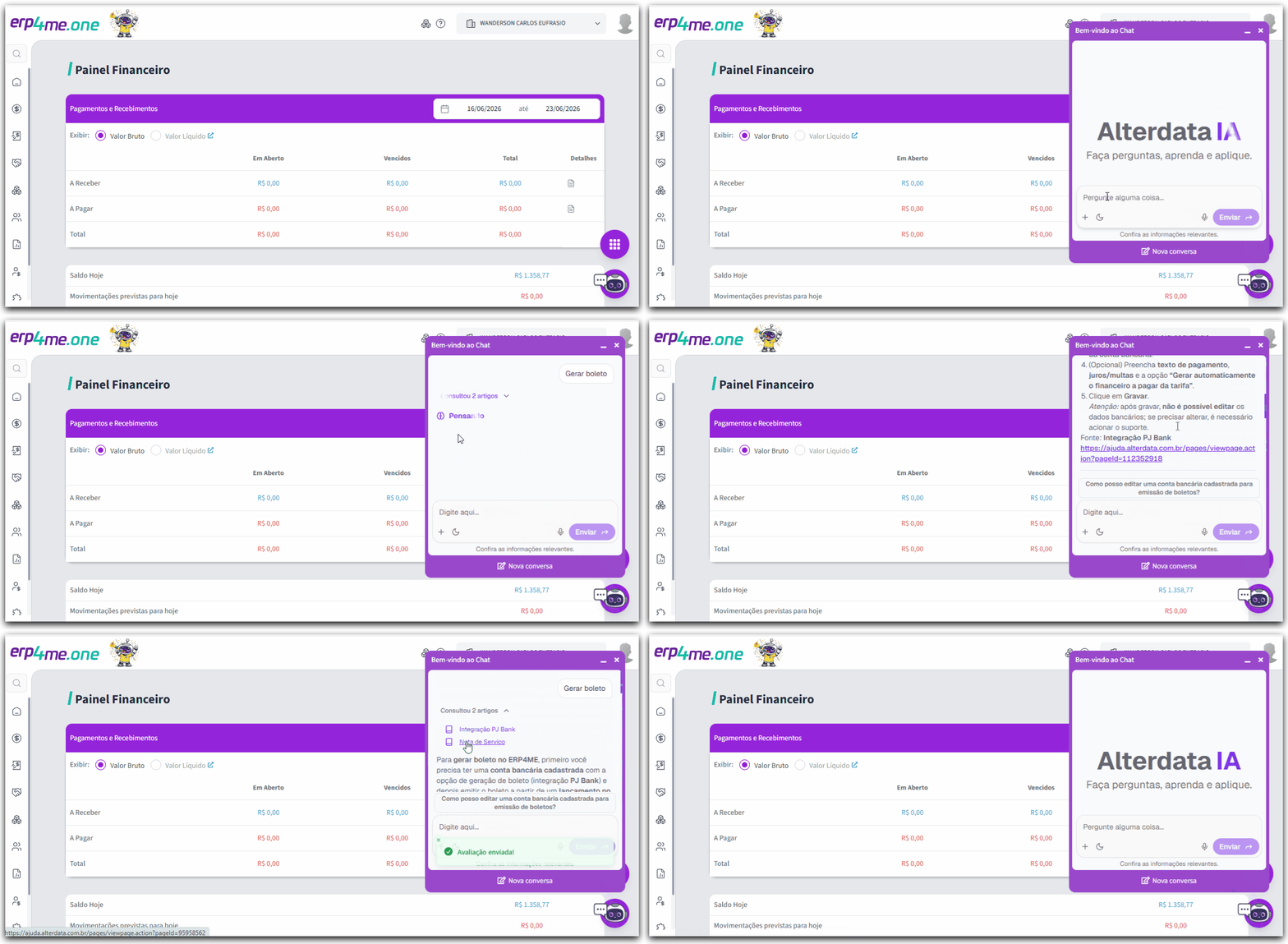
🟣 Artigos
São dicas rápidas e específicas da Base de Conhecimento do erp4me.one.one sobre alguma particularidade de determinado recurso do sistema, sem precisar consultar na documentação completa do sistema.
🟣 Vídeos
Acesso aos vídeos sobre os recursos dos erp4me.one.one!Isso mesmo! Eles estão presentes em diversas funcionalidades do sistema.
Dica: Você pode minimizar e até ampliar o vídeo em um player e continuar assistindo enquanto utiliza os recursos do sistema. É mais uma funcionalidade para aprimorar sua jornada no erp4me.one.one.Você utiliza o navegador Firefox?
Se este é seu caso, fique atento!
Por incompatibilidade com o navegador Firefox, o recurso Picture in Picture estará removido da Ferramenta de Ajuda do erp4me.one.one!
Ah! Você utiliza Chrome ou Edge? Então sorria, porque o recurso está disponível para você!Recurso que te permite continuar a assistir um vídeo em tela minimizada enquanto navega pelos menus do sistema, que te agrega:
Melhoria na sua experiência com o erp4me.one.one;
Melhor proveito e economia do seu tempo;
Facilitador para sua compreensão e usabilidade do sistema!
Esse recurso está presente nem diferente pontos do erp4me.one.one.
🟣 Tour de Funcionalidades
Dependendo da funcionalidade que estiver utilizando, você também terá tutoriais guiados nos recursos do sistema para te auxiliar na realização de novos cadastros, lançamentos, filtragem, entre outros. Por meio desta opção, você voltar a visualizar o "Tour", caso o tenha fechado ou finalizado.
🟣 Boas-vindas
Acesse o Tour de boas-vindas para te ajudar a aproveitar ao máximo todas as funcionalidades do sistema. Durante a exibição do Tour de boas-vindas, as Ferramentas de Ajuda ficarão bloqueadas para ação até a conclusão do tour de boas-vindas.
Ah! Se deseja informações sobre o que basicamente você precisa ter instalado, configurado ou cadastrado para laçar e emitir suas notas (NF-e, NFC-e, NFS-e), consulte os Primeiros Passos do: ERP for Me - Contador, ERP for Me - Financeiro, ERP for Me - Movimento.
 Dica! Para mais detalhes sobre as Ferramentas de Ajuda, consulte o tópico Visão Geral - erp4me.one.