
Conciliação Bancária
No erp4me.one, a Conciliação Bancária compara as movimentações reais do banco com os lançamentos financeiros registrados no sistema, apoiando importação OFX, análise de pendências e vínculos com títulos, transferências e novos lançamentos.
Antes de começar
- Arquivo OFX baixado no site ou aplicativo do banco.
- Conta bancária cadastrada no erp4me.one.
- Permissão de acesso ao módulo Financeiro.
- Validação dos dados bancários: banco, agência e conta do arquivo OFX devem corresponder ao cadastro no sistema.
Acessar a Conciliação Bancária
Menu principal do erp4me.one com o caminho Financeiro > Conciliação Bancária.
Ao acessar a rotina, você também pode utilizar as Ferramentas de ajuda para rever orientações e o Tour de funcionalidades.
Acesse o erp4me.one.
Clique em Financeiro > Conciliação Bancária.
Selecionar a conta bancária
📸 Tela de seleção de conta para escolher a conta bancária que será comparada com o extrato OFX.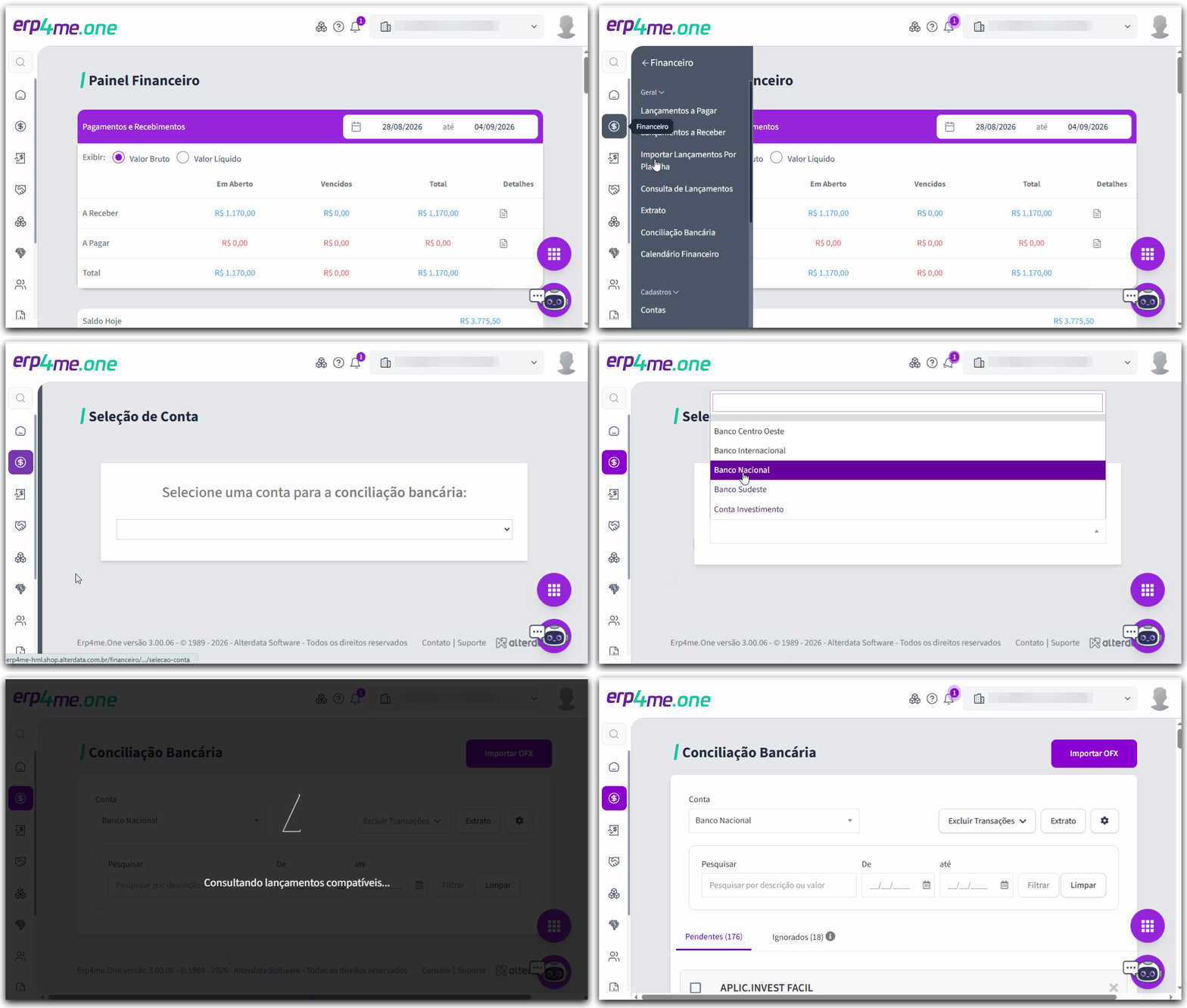
Na tela de Seleção de conta, selecione uma conta para conciliação bancária.
Confira se a conta selecionada corresponde ao arquivo OFX que será importado.
Nota: Ao selecionar a conta, o Tour guiado pode ser exibido com orientações sobre recursos disponíveis na Conciliação Bancária.
Aviso: A conta escolhida deve corresponder aos dados bancários do arquivo OFX para evitar divergências na importação.
Campo | Onde fica no sistema | Objetivo |
|---|---|---|
Financeiro | Menu principal do erp4me.one | Acessar as rotinas financeiras do sistema. |
Conciliação Bancária | Menu Financeiro | Abrir a rotina para importar OFX e conciliar movimentações bancárias. |
Ferramentas de ajuda | Tela de Conciliação Bancária | Consultar orientações de uso e materiais de apoio. |
Tour de funcionalidades | Tela de Conciliação Bancária | Apresentar recursos disponíveis na rotina. |
Seleção de conta | Tela inicial da Conciliação Bancária | Definir a conta bancária que será conciliada. |
Conta | Seleção de conta | Relacionar a conciliação ao cadastro bancário correto. |
Banco, agência e conta | Cadastro da conta e arquivo OFX | Validar se o arquivo OFX pertence à conta selecionada. |
Importar o arquivo OFX
📸 Tela de Conciliação Bancária com a opção Importar arquivo OFX para carregar o extrato exportado pelo banco.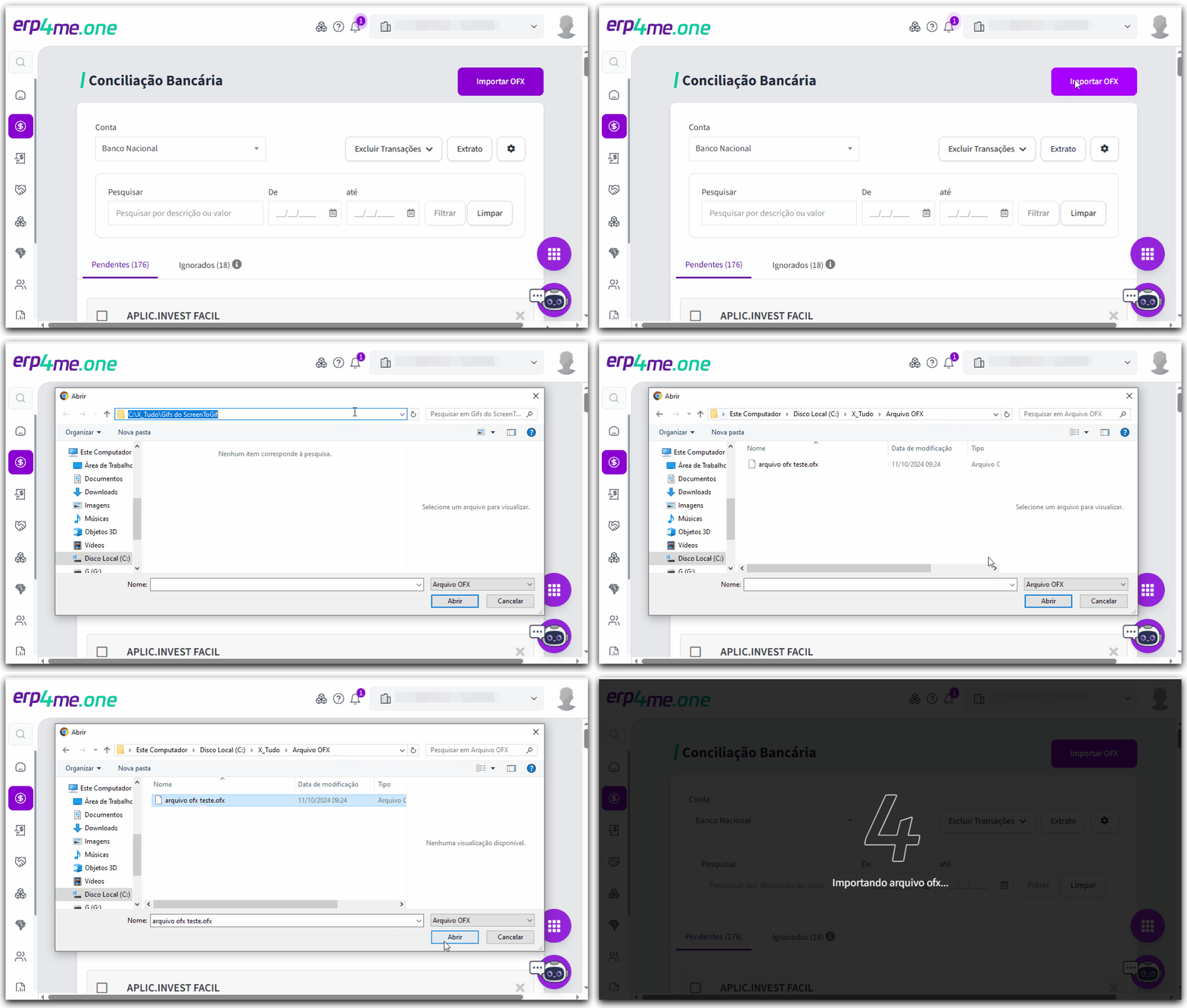
Clique em Importar arquivo OFX.
Selecione o arquivo salvo no computador.
Clique em Abrir.
Acompanhe os lançamentos exibidos nas abas Pendentes e Ignorados.
Aviso: O sistema valida banco, agência e conta do arquivo OFX. Se houver divergência com o cadastro da conta, revise os dados antes de continuar.
Nota: A origem das transações OFX pode ser Importação Manual, quando o arquivo é carregado via upload, ou Importação Automática (TecnoSpeed), quando o extrato é importado por integração bancária configurada.
Dica: Para evitar lançamentos duplicados, o erp4me.one avisa quando um novo lançamento possui a mesma pessoa, data e valor de um lançamento existente.
Campo | Onde fica no sistema | Objetivo |
|---|---|---|
Importar arquivo OFX | Tela de Conciliação Bancária | Carregar o extrato bancário exportado pelo banco. |
Abrir | Seletor de arquivos do computador | Confirmar o arquivo OFX selecionado. |
Pendentes | Abaixo do campo Conta, após a importação | Listar movimentações que ainda precisam ser conciliadas. |
Ignorados | Aba exibida após importações ou reimportações | Mostrar registros duplicados, descartados ou classificados como ignorados. |
Importação Manual | Origem da transação OFX | Indicar que o arquivo foi importado por upload manual. |
Importação Automática (TecnoSpeed) | Origem da transação OFX | Indicar que o extrato foi importado por integração bancária. |
Conciliar os lançamentos
Lista de lançamentos pendentes após a importação, com sugestões para vínculo, novo lançamento ou nova transferência.
Analise os itens listados em Pendentes.
Escolha se a movimentação será conciliada com um lançamento existente, um novo lançamento ou uma nova transferência.
Revise os dados apresentados pelo sistema.
Clique em Conciliar para confirmar o vínculo.
Erro: Quando o lançamento possuir boleto gerado com status processando ou emitido, não será permitido realizar a conciliação.
Nota: Ao localizar títulos com juros, multas e descontos na Conciliação Bancária, eles podem ser exibidos minimizados. Expanda o item para conferir os detalhes antes de conciliar.
Nova Transferência
Opção Nova Transferência disponível no item pendente quando a movimentação representar transferência entre contas.
Clique em Nova Transferência.
Informe a Conta destino.
Adicione um Comentário, se necessário.
Confirme a operação.
Localizar
Tela Selecionar Lançamentos aberta pela opção Localizar para vincular o OFX a um título já registrado.
Clique em Localizar no item desejado.
Na tela Selecionar Lançamentos, escolha um ou mais lançamentos.
Opcionalmente, clique em Localizar não listado para informar filtros como data de vencimento ou emissão, status, categoria, centro de custo ou pessoa.
Clique em Filtrar.
Selecione o lançamento correspondente.
Clique em Confirmar Seleção e depois em Conciliar.
Novo Lançamento
Formulário de novo lançamento exibido na conciliação quando não houver título correspondente.
Informe a Pessoa.
Informe a Categoria do lançamento.
Informe o Centro de custo, se necessário.
Revise os dados financeiros sugeridos pelo OFX.
Clique em Conciliar.
Nota: Caso Pessoa, Categoria ou Centro de custo ainda não existam, use Criar Novo, preencha o cadastro correspondente e clique em Gravar.
Campo | Onde fica no sistema | Objetivo |
|---|---|---|
Conciliar | Em cada lançamento pendente ou selecionado | Confirmar o vínculo entre o movimento bancário e o lançamento financeiro. |
Nova Transferência | Item pendente da Conciliação Bancária | Registrar transferência entre contas. |
Conta destino | Cadastro de Nova Transferência | Definir para qual conta o valor será transferido. |
Comentário | Cadastro de Nova Transferência | Registrar observações sobre a transferência. |
Localizar | Em cada lançamento pendente | Buscar um título existente para vincular ao movimento do OFX. |
Selecionar Lançamentos | Tela aberta pelo botão Localizar | Selecionar um ou mais lançamentos para conciliação. |
Localizar não listado | Tela Selecionar Lançamentos | Abrir filtros detalhados para encontrar títulos não sugeridos. |
Filtro para consulta | Tela de busca de lançamentos | Filtrar por data, status, categoria, centro de custo ou pessoa. |
Confirmar Seleção | Tela Selecionar Lançamentos | Confirmar o lançamento escolhido para conciliação. |
Pessoa | Novo lançamento | Vincular o lançamento a um cliente ou fornecedor. |
Categoria | Novo lançamento | Classificar o lançamento financeiro. |
Centro de custo | Novo lançamento | Associar o lançamento a um centro de custo. |
Criar Novo | Campos de cadastro relacionados | Cadastrar Pessoa, Categoria ou Centro de custo durante a conciliação. |
Excluir Transações
Tela de Conciliação Bancária com a opção Excluir Transações para remover registros pendentes ou ignorados em massa.
Acesse Financeiro > Conciliação Bancária.
Selecione os registros Pendentes ou Ignorados que serão excluídos.
Clique em Excluir Transações.
Escolha Excluir Pendentes ou Excluir Ignorados.
Confirme a exclusão.
Nota: O botão anteriormente chamado Ações em Bloco foi alterado para Excluir Transações para facilitar a identificação do recurso.
Aviso: Revise os registros selecionados antes de confirmar a exclusão, pois a ação remove transações pendentes ou ignoradas em massa.
Campo | Onde fica no sistema | Objetivo |
|---|---|---|
Excluir Transações | Tela de Conciliação Bancária | Remover múltiplos registros pendentes ou ignorados. |
Excluir Pendentes | Menu Excluir Transações | Excluir registros pendentes selecionados. |
Excluir Ignorados | Menu Excluir Transações | Excluir registros ignorados selecionados. |
Pendentes | Aba de registros importados | Organizar transações ainda não conciliadas. |
Ignorados | Aba de registros importados | Organizar registros duplicados, descartados ou ignorados. |
Consultar Extrato
Tela de Extrato da Conciliação Bancária com filtros, abas e ações para análise das movimentações.
Acesse Financeiro > Conciliação Bancária.
Clique em Extrato.
Preencha as opções de filtragem, como conta, período e pessoa.
Clique em Filtrar.
Se necessário, use o menu de Ações para alterar ou excluir o lançamento.
Entender as abas do Extrato
Abas do Extrato usadas para diferenciar movimentações pendentes, ignoradas e registros já avaliados.
Pendentes: transações importadas do arquivo OFX que ainda precisam ser conciliadas.
Ignorados: transações que o sistema não exibe na aba Pendentes.
Descarte Automático: ocorre ao importar o mesmo arquivo OFX repetidamente ou ao importar transações para uma conta que já foi conciliada.
Descarte Manual: ocorre quando o usuário exclui a transação importada ou cria uma regra para ignorar termos específicos de texto.
Semelhança: transações com mesma data, valor e descrição, mas com Identificadores (IDs) diferentes ou vazios.
Usar opções do Extrato
Opções do Extrato para retornar à conciliação, exportar, imprimir ou criar novos registros.
Conciliação: retorna para a tela de Conciliação Bancária.
Exportar CSV: exporta o extrato em formato de tabela (.CSV).
Exportar PDF: exporta o extrato em formato PDF.
Imprimir: imprime as informações do extrato.
Nova Conta a Pagar: cadastra um novo lançamento a pagar.
Nova Conta a Receber: cadastra um novo lançamento a receber.
Nova Transferência: registra uma transferência entre contas.
Nota: Nas abas Pendente e Ignorados, você pode filtrar por Descrição, Número do documento e Valor nos registros importados do arquivo OFX.
Campo | Onde fica no sistema | Objetivo |
|---|---|---|
Extrato | Tela de Conciliação Bancária | Abrir a consulta do extrato para filtrar, revisar, exportar ou imprimir movimentações. |
Filtrar | Tela de Extrato | Aplicar os critérios informados na consulta. |
Ações | Parte inferior da tela de Extrato ou linha do lançamento | Permitir alterar ou excluir lançamentos, quando aplicável. |
Descrição | Filtros das abas Pendente e Ignorados | Localizar registros pelo texto da movimentação. |
Número do documento | Filtros das abas Pendente e Ignorados | Localizar registros pelo documento associado. |
Valor | Filtros das abas Pendente e Ignorados | Localizar registros pelo valor da movimentação. |
Exportar CSV | Opções do Extrato | Gerar arquivo em formato de tabela. |
Exportar PDF | Opções do Extrato | Gerar relatório em PDF. |
Imprimir | Opções do Extrato | Imprimir as informações exibidas. |
Exibir | Canto inferior direito da listagem | Definir a quantidade de itens exibidos na tela: 10, 50 ou 100. |
Configurar Sugestão
Tela de Configurações da Conciliação Bancária na aba Sugestão ERP for Me.
Acesse Financeiro > Conciliação Bancária.
Clique em Configurações, no ícone de engrenagem.
Na aba Sugestão ERP for Me, localize o campo Quais palavras devem ser ignoradas na descrição do OFX ao sugerir lançamentos?.
Digite as palavras a serem ignoradas, como COM, CARTÃO, PIX, ENVIADO ou o prefixo de.
Na aba Extrato Bancário, em Transações ignoradas você pode remover textos anteriormente ignorados, basta clicar no ícone da lixeira do texto em questão.
Caso tenha marcado a opção “Sempre ignorar transações com esse texto”, nesta área você pode desfazer esse procedimento, gerenciando e removendo textos ignorados a qualquer momento, trazendo de volta transações que antes não apareciam.
Marque Incluir texto do OFX na descrição do lançamento conciliado, para manter o histórico bancário no detalhe do lançamento. O texto das transações do seu arquivo OFX será incluído automaticamente na descrição do lançamento conciliado.Clique em Gravar.
Dica: Ignorar termos repetidos do campo Quais palavras devem ser ignoradas na descrição do OFX ao sugerir lançamentos? torna as sugestões mais precisas e ajuda a agilizar o processo de conciliação bancária.
Campo | Onde fica no sistema | Objetivo |
|---|---|---|
Configurações | Tela de Conciliação Bancária | Abrir os ajustes de sugestão da conciliação. |
Sugestão ERP for Me | Aba de Configurações | Configurar regras para melhorar as sugestões de lançamentos. |
Quais palavras devem ser ignoradas na descrição do OFX ao sugerir lançamentos? | Aba Sugestão ERP for Me | Definir termos que serão desconsiderados pelo sistema nas sugestões. |
Incluir texto do OFX na descrição do lançamento conciliado | Aba Sugestão ERP for Me | Incluir automaticamente a descrição do OFX no lançamento conciliado. |
Gravar | Configurações | Salvar as preferências configuradas. |
Ferramentas de Ajuda
Na tela de Conciliação Bancária, use as Ferramentas de Ajuda para aprimorar a sua experiência na utilização do erp4me.one.
Acesse Financeiro > Conciliação Bancária.
Clique em Ferramentas de Ajuda.
Clique em no ícone das Ferramentas de ajuda
 para acessar as ferramentas: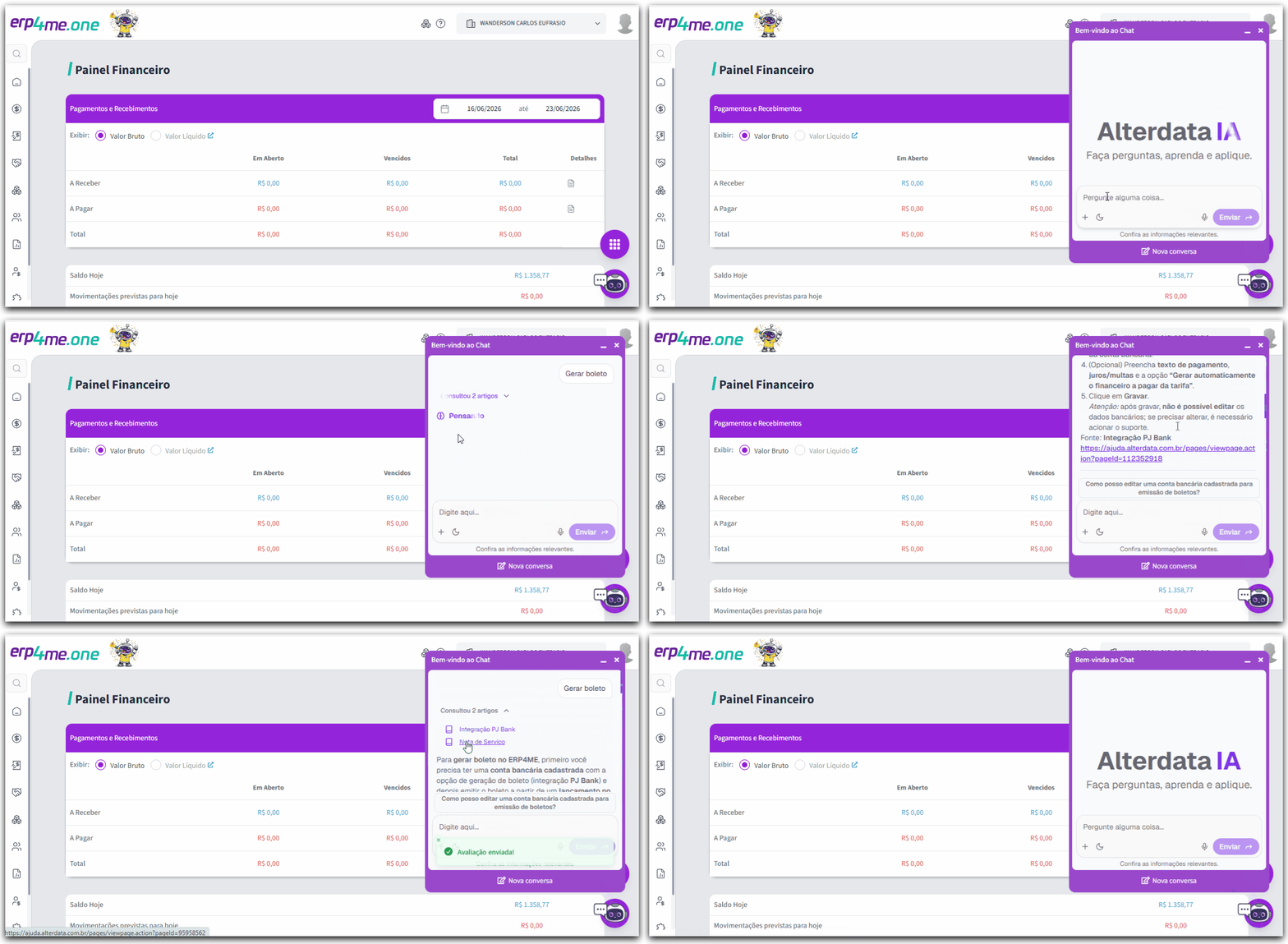
🟣 Artigos
São dicas rápidas e específicas da Base de Conhecimento do erp4me.one.one sobre alguma particularidade de determinado recurso do sistema, sem precisar consultar na documentação completa do sistema.
🟣 Vídeos
Acesso aos vídeos sobre os recursos dos erp4me.one.one!Isso mesmo! Eles estão presentes em diversas funcionalidades do sistema.
Dica: Você pode minimizar e até ampliar o vídeo em um player e continuar assistindo enquanto utiliza os recursos do sistema. É mais uma funcionalidade para aprimorar sua jornada no erp4me.one.one.Você utiliza o navegador Firefox?
Se este é seu caso, fique atento!
Por incompatibilidade com o navegador Firefox, o recurso Picture in Picture estará removido da Ferramenta de Ajuda do erp4me.one.one!
Ah! Você utiliza Chrome ou Edge? Então sorria, porque o recurso está disponível para você!Recurso que te permite continuar a assistir um vídeo em tela minimizada enquanto navega pelos menus do sistema, que te agrega:
Melhoria na sua experiência com o erp4me.one.one;
Melhor proveito e economia do seu tempo;
Facilitador para sua compreensão e usabilidade do sistema!
Esse recurso está presente nem diferente pontos do erp4me.one.one.
🟣 Tour de Funcionalidades
Dependendo da funcionalidade que estiver utilizando, você também terá tutoriais guiados nos recursos do sistema para te auxiliar na realização de novos cadastros, lançamentos, filtragem, entre outros. Por meio desta opção, você voltar a visualizar o "Tour", caso o tenha fechado ou finalizado.
🟣 Boas-vindas
Acesse o Tour de boas-vindas para te ajudar a aproveitar ao máximo todas as funcionalidades do sistema. Durante a exibição do Tour de boas-vindas, as Ferramentas de Ajuda ficarão bloqueadas para ação até a conclusão do tour de boas-vindas.
Ah! Se deseja informações sobre o que basicamente você precisa ter instalado, configurado ou cadastrado para laçar e emitir suas notas (NF-e, NFC-e, NFS-e), consulte os Primeiros Passos do: ERP for Me - Contador, ERP for Me - Financeiro, ERP for Me - Movimento.
 Dica! Para mais detalhes sobre as Ferramentas de Ajuda, consulte o tópico Visão Geral - erp4me.one.
Finalização
Tabela de Atalhos
Atalho/Recurso | Caminho | Quando usar |
|---|---|---|
Conciliação Bancária | Financeiro > Conciliação Bancária | Quando precisar importar OFX e conciliar movimentações bancárias. |
Importar arquivo OFX | Conciliação Bancária > Importar arquivo OFX | Quando precisar carregar o extrato exportado pelo banco. |
Localizar | Item pendente > Localizar | Quando precisar vincular uma movimentação a um lançamento existente. |
Nova Transferência | Item pendente > Nova Transferência | Quando a movimentação representar transferência entre contas. |
Excluir Transações | Conciliação Bancária > Excluir Transações | Quando precisar remover registros pendentes ou ignorados em massa. |
Extrato | Conciliação Bancária > Extrato | Quando precisar consultar, filtrar, exportar ou imprimir movimentações. |
Configurações | Conciliação Bancária > ícone de engrenagem | Quando precisar configurar palavras ignoradas e texto do OFX na descrição. |
Aviso de Ecossistema: A Conciliação Bancária faz parte do ecossistema financeiro do erp4me.one. Antes de conciliar, excluir, exportar ou alterar informações, verifique impactos em Extrato Bancário, contas a pagar, contas a receber, boletos, PIX, cadastros financeiros, relatórios e demais rotinas integradas.