
O Calendário do erp4me.one é uma ferramenta visual que permite gerenciar todos os seus títulos a pagar e a receber de forma intuitiva. Com ele, você tem uma visão ampla dos compromissos financeiros por semana ou mês, podendo realizar novos lançamentos, editar datas via "arraste" e efetuar baixas diretamente na tela.
Antes de Começar
Acesso ao módulo Financeiro.
Cadastro de contas bancárias e categorias para novos lançamentos.
Navegador: Recomendamos o uso do Google Chrome ou Microsoft Edge para utilizar o recurso de vídeo Picture-in-Picture das ferramentas de ajuda.
Cadastrar Novos Lançamentos
📸 Você pode agendar contas diretamente no dia do vencimento: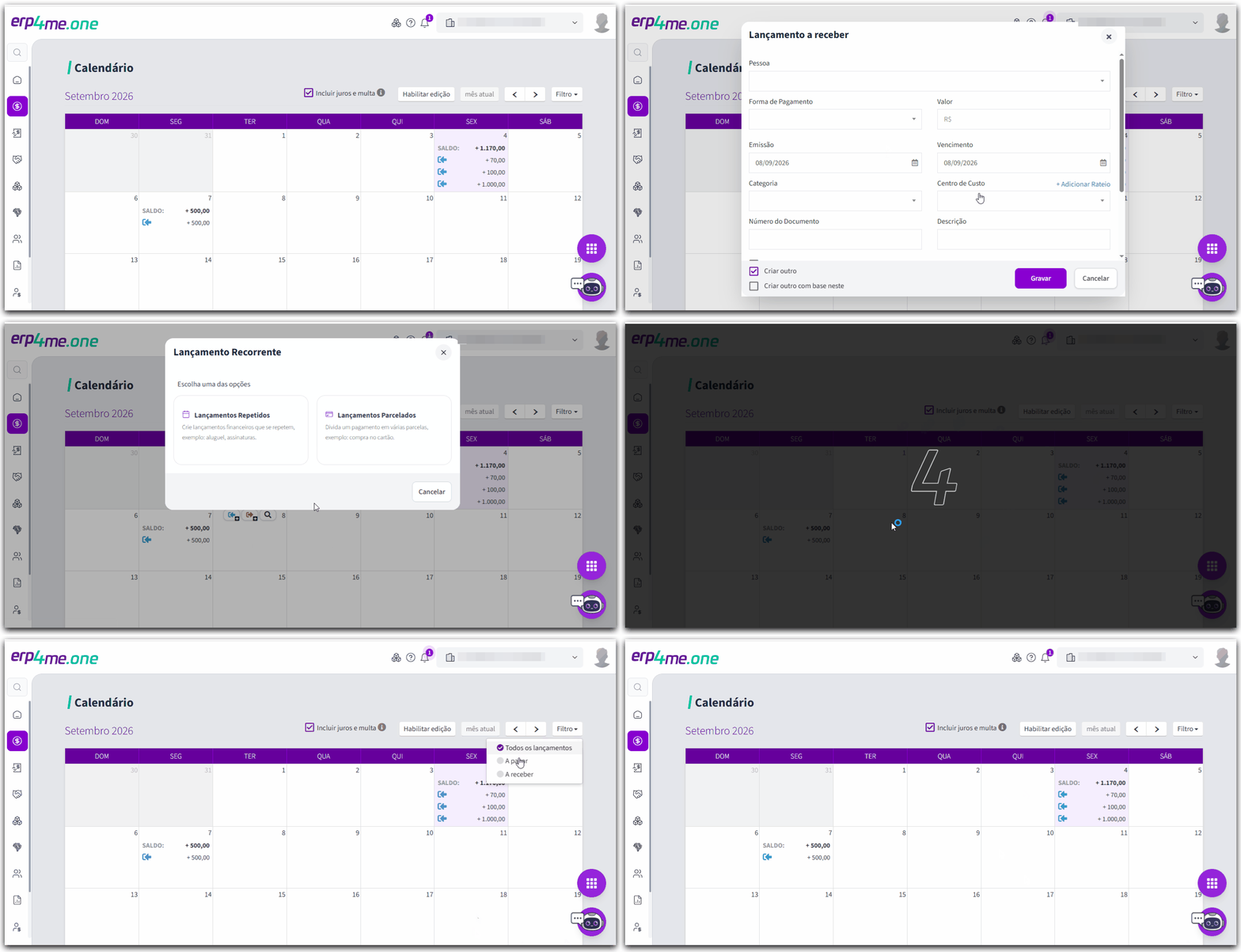
- Acesse o erp4me.one / Financeiro / Calendário.
- No Calendário, clique sobre o quadrado do dia desejado.
Escolha o tipo de registro:
Ícone [ + ]: Para novos lançamentos de Contas a Receber ou Contas a Pagar.
Lançamentos Recorrentes: Configure automações mensais ou parceladas sem sair do calendário.
Preencha os campos obrigatórios e clique em Gravar.
Observação: O calendário exibe no máximo 5 lançamentos por dia. Se houver mais, um link redirecionará você para a tela de consulta detalhada daquela data específica.
Filtrar e Consultar Títulos
Visualize apenas o que é relevante para sua análise atual:
Por Mês: Navegue pelas setas para selecionar o mês de consulta.
Por Tipo: Clique em Filtro e selecione se deseja visualizar apenas "A Pagar", "A Receber" ou "Todos o lançamentos".
Consulta Rápida do Dia: Clique no ícone de Lupa 🔍 presente no canto de cada dia para abrir a listagem completa de movimentações daquela data.
Mover Lançamentos (Alterar Vencimento)
Precisa adiar um pagamento ou antecipar um recebimento? Use a função de arrastar:
Clique no botão Habilitar Edição.
Clique sobre o título desejado e arraste-o para o novo dia de vencimento.
Ao finalizar, clique em Desabilitar Edição para evitar alterações acidentais.
Realizar Baixa de Títulos
Registre o pagamento ou recebimento de um título sem sair da visão mensal:
Clique diretamente sobre o título (nome/valor) no calendário.
Na janela que abrir, acesse a aba Baixa.
Confira o valor, a conta bancária e a data do pagamento.
Clique em Adicionar Baixa e, em seguida, em Gravar.
Acessar Ferramentas de Ajuda
Se for seu primeiro acesso, o sistema iniciará um tour automático. Para vê-lo novamente:
Acesse o erp4me.one / Financeiro / Calendário.
Clique em Ferramentas de ajuda (ícone de interrogação).
Selecione Tour de funcionalidades.
Clique em no ícone das Ferramentas de ajuda
 para acessar as ferramentas: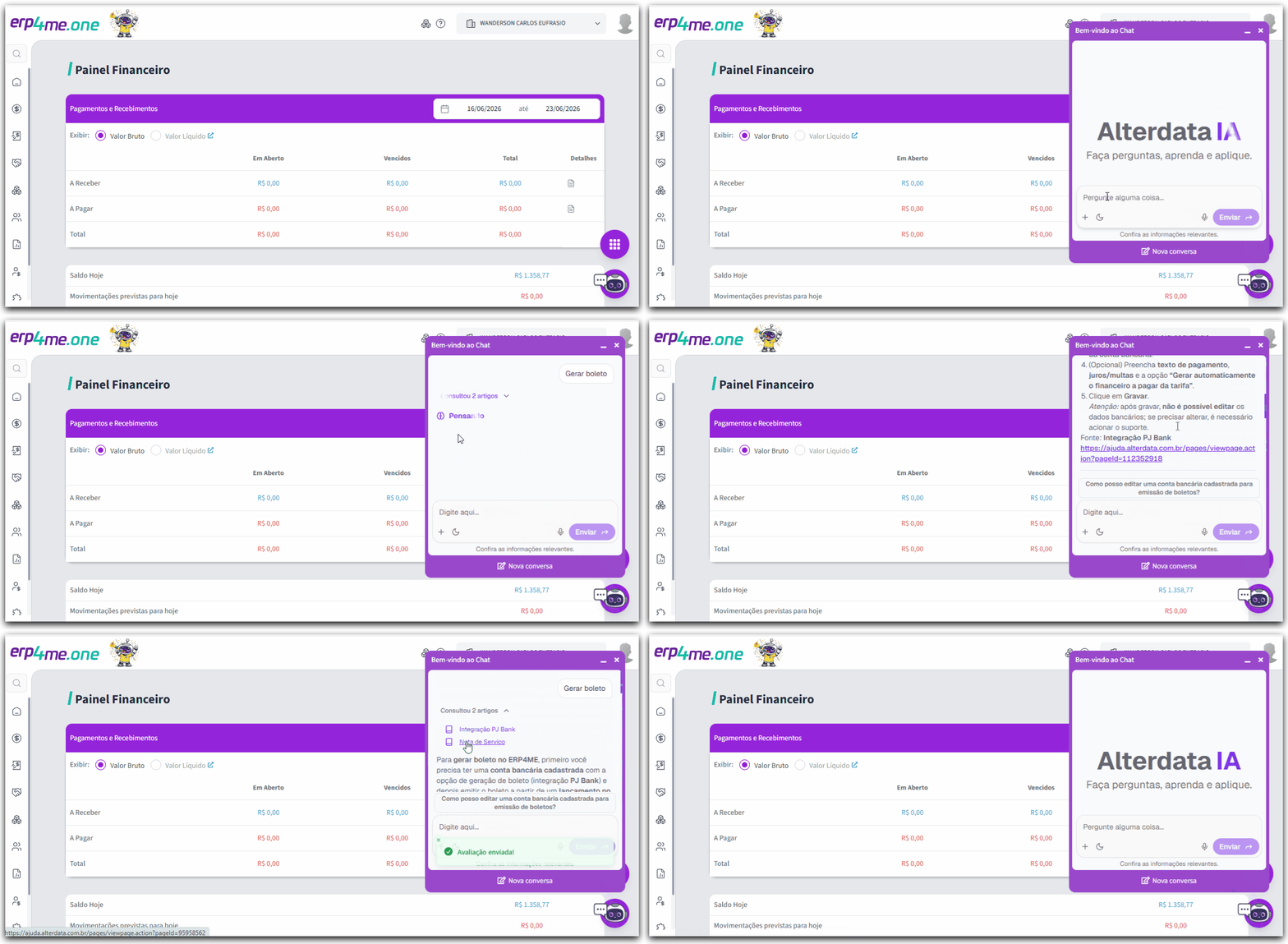
🟣 Artigos
São dicas rápidas e específicas da Base de Conhecimento do erp4me.one.one sobre alguma particularidade de determinado recurso do sistema, sem precisar consultar na documentação completa do sistema.
🟣 Vídeos
Acesso aos vídeos sobre os recursos dos erp4me.one.one!Isso mesmo! Eles estão presentes em diversas funcionalidades do sistema.
Dica: Você pode minimizar e até ampliar o vídeo em um player e continuar assistindo enquanto utiliza os recursos do sistema. É mais uma funcionalidade para aprimorar sua jornada no erp4me.one.one.Você utiliza o navegador Firefox?
Se este é seu caso, fique atento!
Por incompatibilidade com o navegador Firefox, o recurso Picture in Picture estará removido da Ferramenta de Ajuda do erp4me.one.one!
Ah! Você utiliza Chrome ou Edge? Então sorria, porque o recurso está disponível para você!Recurso que te permite continuar a assistir um vídeo em tela minimizada enquanto navega pelos menus do sistema, que te agrega:
Melhoria na sua experiência com o erp4me.one.one;
Melhor proveito e economia do seu tempo;
Facilitador para sua compreensão e usabilidade do sistema!
Esse recurso está presente nem diferente pontos do erp4me.one.one.
🟣 Tour de Funcionalidades
Dependendo da funcionalidade que estiver utilizando, você também terá tutoriais guiados nos recursos do sistema para te auxiliar na realização de novos cadastros, lançamentos, filtragem, entre outros. Por meio desta opção, você voltar a visualizar o "Tour", caso o tenha fechado ou finalizado.
🟣 Boas-vindas
Acesse o Tour de boas-vindas para te ajudar a aproveitar ao máximo todas as funcionalidades do sistema. Durante a exibição do Tour de boas-vindas, as Ferramentas de Ajuda ficarão bloqueadas para ação até a conclusão do tour de boas-vindas.
Ah! Se deseja informações sobre o que basicamente você precisa ter instalado, configurado ou cadastrado para laçar e emitir suas notas (NF-e, NFC-e, NFS-e), consulte os Primeiros Passos do: ERP for Me - Contador, ERP for Me - Financeiro, ERP for Me - Movimento.
 Dica! Para mais detalhes sobre as Ferramentas de Ajuda, consulte o tópico Visão Geral - erp4me.one.
Dica: No Chrome ou Edge, você pode assistir aos vídeos tutoriais em uma janela flutuante enquanto mexe no sistema.