
Centro de Custos no erp4me.one
O recurso de Centro de Custos no erp4me.one permite cadastrar e gerenciar os setores responsáveis por valores a receber ou a pagar, conforme os títulos lançados no sistema. Use este guia para acessar o tour, cadastrar, editar e excluir centros de custo com segurança.
Antes de começar
- Acesso ao erp4me.one
- Permissão de acesso ao módulo Financeiro
- Reunir as informações do Centro de Custo
Cadastrar Centro de Custo
📸 Acesse e cadastre de forma simples seus Centros de Custos.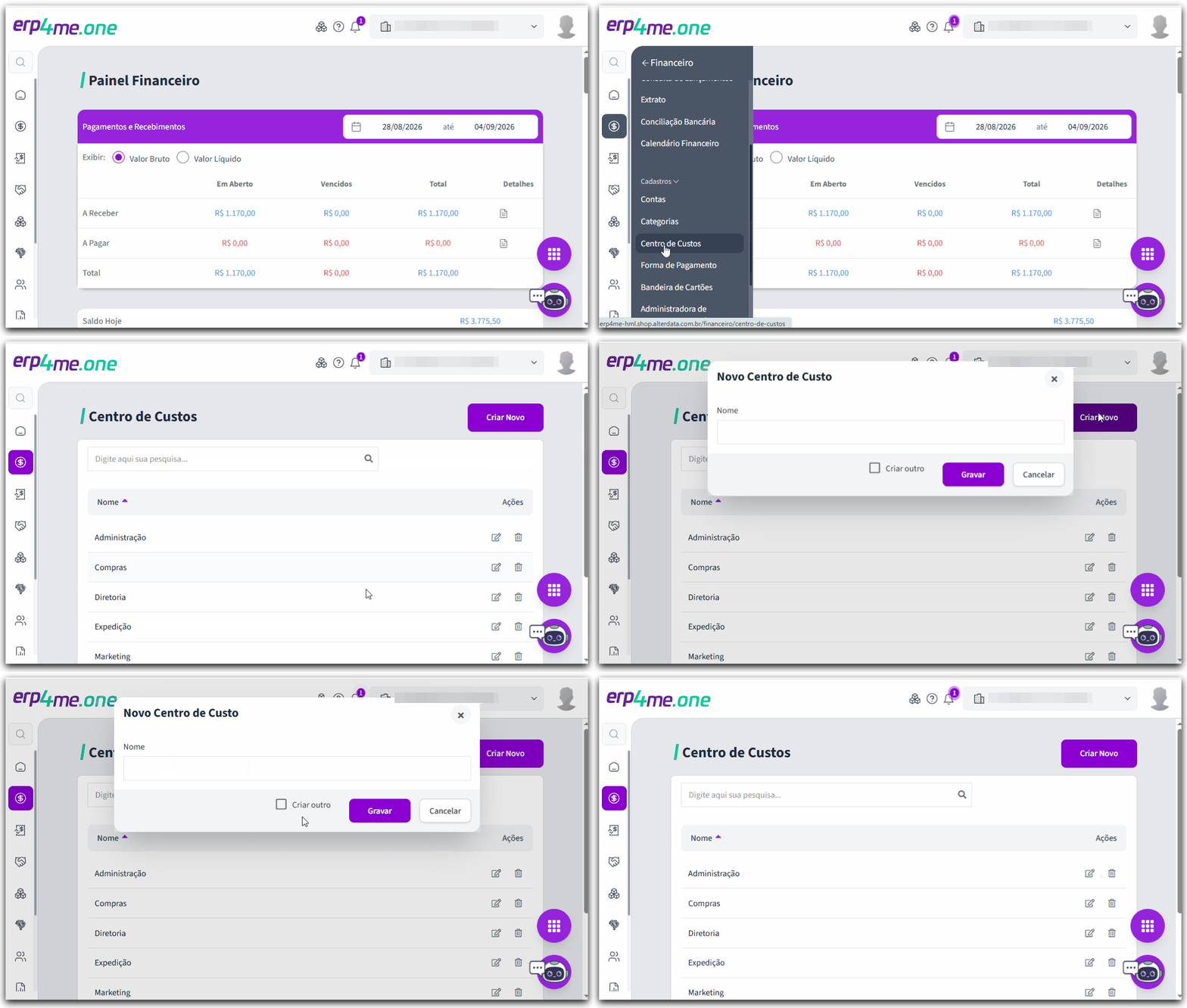
Ao iniciar um novo cadastro, o Tour Guiado pode ser exibido com dicas para apoiar o preenchimento correto das informações.
Acesse o erp4me.one.
Clique no menu Financeiro.
Clique em Centro de Custos.
Clique em Novo.
Preencha as informações do Centro de Custo.
Se desejar cadastrar outro registro na sequência, selecione Criar Outro.
Clique em Gravar.
Observação! Ao selecionar Criar Outro, após gravar o Centro de Custo atual, a tela de cadastro será aberta automaticamente para um novo registro.
Editar Centro de Custo
Acesse o erp4me.one.
Clique no menu Financeiro.
Clique em Centro de Custos.
Localize o Centro de Custo desejado na Tabela.
Clique em Editar.
Atualize as informações necessárias.
Clique em Gravar.
Excluir Centro de Custo
Atenção! A exclusão de um Centro de Custo pode impactar a organização das informações financeiras. Confirme se o registro correto foi selecionado antes de concluir a ação.
Acesse o erp4me.one.
Clique menu Financeiro.
Clique em Centro de Custos.
Localize o Centro de Custo desejado na Tabela.
Clique em Excluir.
Confirme a exclusão.
Acessar o Tour
O Tour de funcionalidades apresenta orientações guiadas sobre o cadastro de Centro de Custos. Utilize-o sempre que precisar revisar a função de cada etapa da tela.
Acesse o erp4me.one.
Clique no menu Financeiro.
Clique no menu Centro de Custos.
Clique em Ferramentas de ajuda.
Clique em Tour de funcionalidades.
Clique em no ícone das Ferramentas de ajuda
 para acessar as ferramentas: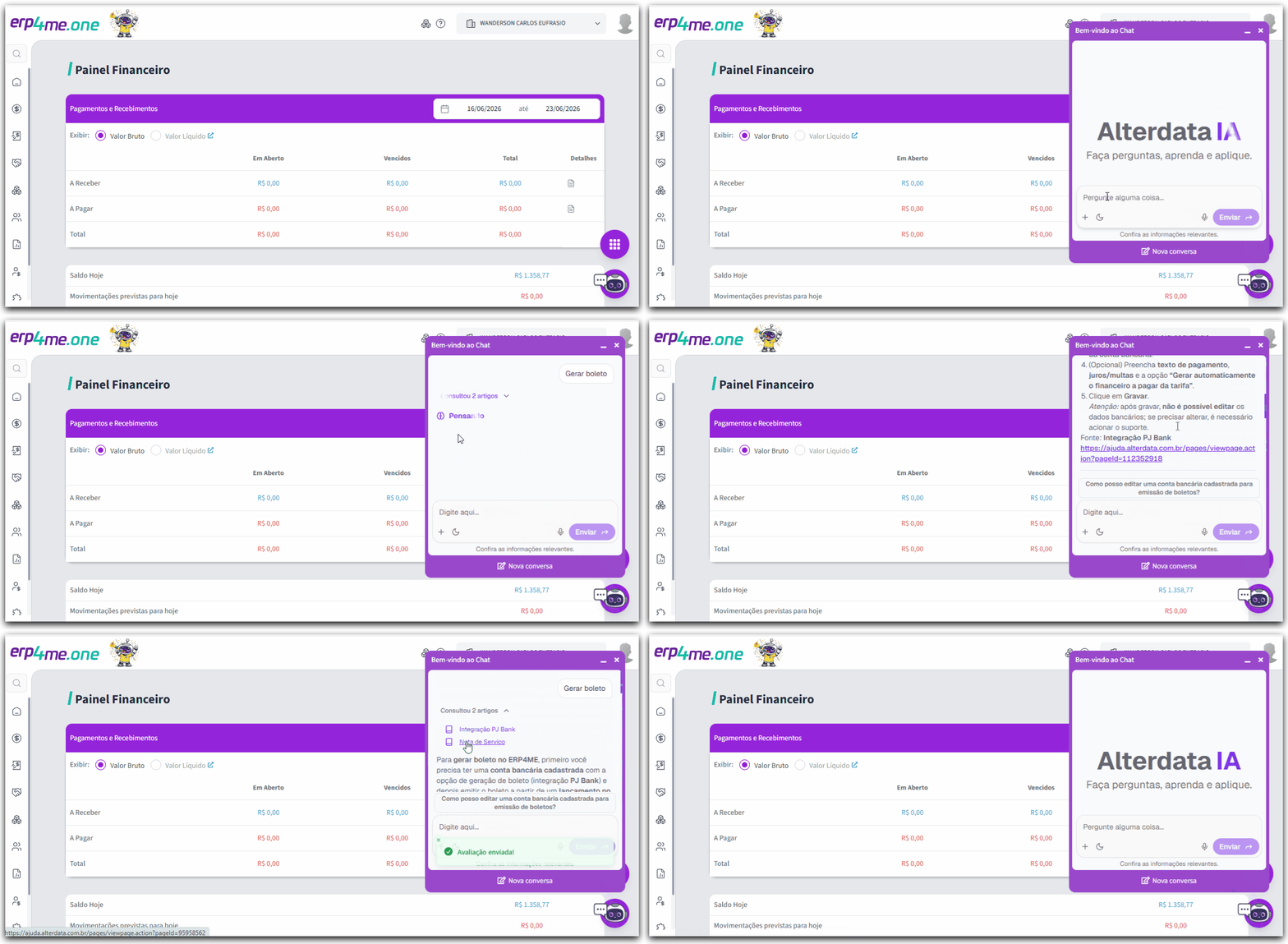
🟣 Artigos
São dicas rápidas e específicas da Base de Conhecimento do erp4me.one.one sobre alguma particularidade de determinado recurso do sistema, sem precisar consultar na documentação completa do sistema.
🟣 Vídeos
Acesso aos vídeos sobre os recursos dos erp4me.one.one!Isso mesmo! Eles estão presentes em diversas funcionalidades do sistema.
Dica: Você pode minimizar e até ampliar o vídeo em um player e continuar assistindo enquanto utiliza os recursos do sistema. É mais uma funcionalidade para aprimorar sua jornada no erp4me.one.one.Você utiliza o navegador Firefox?
Se este é seu caso, fique atento!
Por incompatibilidade com o navegador Firefox, o recurso Picture in Picture estará removido da Ferramenta de Ajuda do erp4me.one.one!
Ah! Você utiliza Chrome ou Edge? Então sorria, porque o recurso está disponível para você!Recurso que te permite continuar a assistir um vídeo em tela minimizada enquanto navega pelos menus do sistema, que te agrega:
Melhoria na sua experiência com o erp4me.one.one;
Melhor proveito e economia do seu tempo;
Facilitador para sua compreensão e usabilidade do sistema!
Esse recurso está presente nem diferente pontos do erp4me.one.one.
🟣 Tour de Funcionalidades
Dependendo da funcionalidade que estiver utilizando, você também terá tutoriais guiados nos recursos do sistema para te auxiliar na realização de novos cadastros, lançamentos, filtragem, entre outros. Por meio desta opção, você voltar a visualizar o "Tour", caso o tenha fechado ou finalizado.
🟣 Boas-vindas
Acesse o Tour de boas-vindas para te ajudar a aproveitar ao máximo todas as funcionalidades do sistema. Durante a exibição do Tour de boas-vindas, as Ferramentas de Ajuda ficarão bloqueadas para ação até a conclusão do tour de boas-vindas.
Ah! Se deseja informações sobre o que basicamente você precisa ter instalado, configurado ou cadastrado para laçar e emitir suas notas (NF-e, NFC-e, NFS-e), consulte os Primeiros Passos do: ERP for Me - Contador, ERP for Me - Financeiro, ERP for Me - Movimento.
 Dica! Para mais detalhes sobre as Ferramentas de Ajuda, consulte o tópico Visão Geral - erp4me.one.