
Categorias Financeiras
As Categorias financeiras organizam os lançamentos realizados no erp4me.one e ajudam a separar movimentações de A Pagar e A Receber. Essa estrutura facilita a leitura do fluxo de caixa, a análise gerencial e a correta classificação das operações da empresa. Para entender o impacto de cada campo no cadastro, consulte o Detalhamento de Campos.
Antes de começar
- Plano de Contas: esboce previamente a estrutura de despesas e receitas da empresa para facilitar a criação dos agrupamentos.
- Dados para o DRE: identifique a natureza contábil de cada categoria, como operacional, custo direto ou receita, para uma classificação fiscal correta.
- Acesso ao Módulo: confirme se o seu perfil de usuário possui liberação para criar e modificar cadastros no painel financeiro.
🕹️ Assistentes Virtuais e Suporte Técnico
Ao acessar este recurso pela primeira vez, o Tour guiado exibe explicações passo a passo sobre o funcionamento do cadastro de categoria. Se precisar reiniciar o assistente visual para treinar a equipe ou esclarecer dúvidas, siga o procedimento abaixo.
Cadastrar uma Categoria Financeira
📸 Veja como abrir o formulário e incluir uma nova classificação:
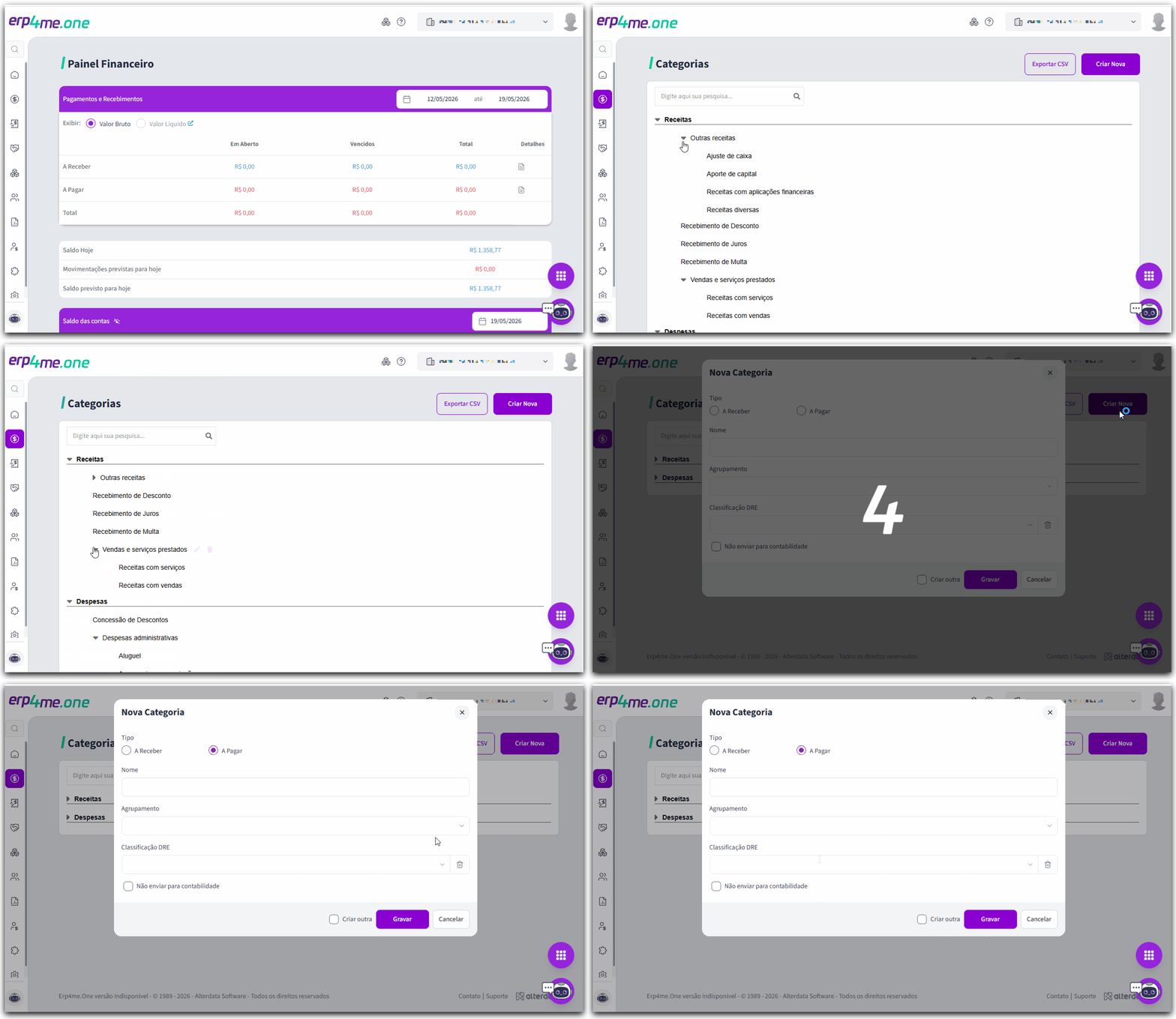
Acesse o erp4me.one / Financeiro / Cadastros / Categorias.
Clique no botão Nova.
Defina os parâmetros da classificação no formulário.
Clique em Gravar.
A tabela abaixo descreve todos os campos do formulário de cadastro localizados na tela Financeiro / Categorias / Nova.
Campo | Onde fica no sistema | Objetivo |
Tipo da categoria e de lançamentos | Formulário de Cadastro (Nova) | Define se a categoria será do tipo A Pagar (saídas/despesas) ou A Receber (entradas/receitas), direcionando o título para o fluxo de caixa correto. |
Descrição | Formulário de Cadastro (Nova) | Nome comercial e claro atribuído à classificação (Ex: Telefonia, Venda de Mercadorias), facilitando a identificação visual no lançamento de títulos. |
Tipo de agrupamento | Formulário de Cadastro (Nova) | Vincula a categoria ao nível macro de organização (Ex: Investimentos, Empréstimos, Despesas com Pessoal) para consolidação de relatórios gerenciais. |
Classificação DRE | Formulário de Cadastro (Nova) | Determina como a conta impactará o Demonstrativo de Resultados do Exercício:
|
Não enviar para contabilidade | Formulário de Cadastro (Nova) | (Opcional) Deve ser marcada se o lançamento possuir finalidade estritamente gerencial interna, blindando a escrita contábil oficial contra dados não fiscais. |
Localizar uma Categoria de Forma Rápida
Acesse o erp4me.one / Financeiro / Cadastros / Categorias.
Clique no campo de pesquisa localizado no topo da visão de dados.
Digite o termo desejado. À medida que você digita, as categorias correspondentes são localizadas automaticamente na tabela/lista.
Editar as Informações de uma Categoria
📸 Veja como alterar os dados de uma classificação existente:
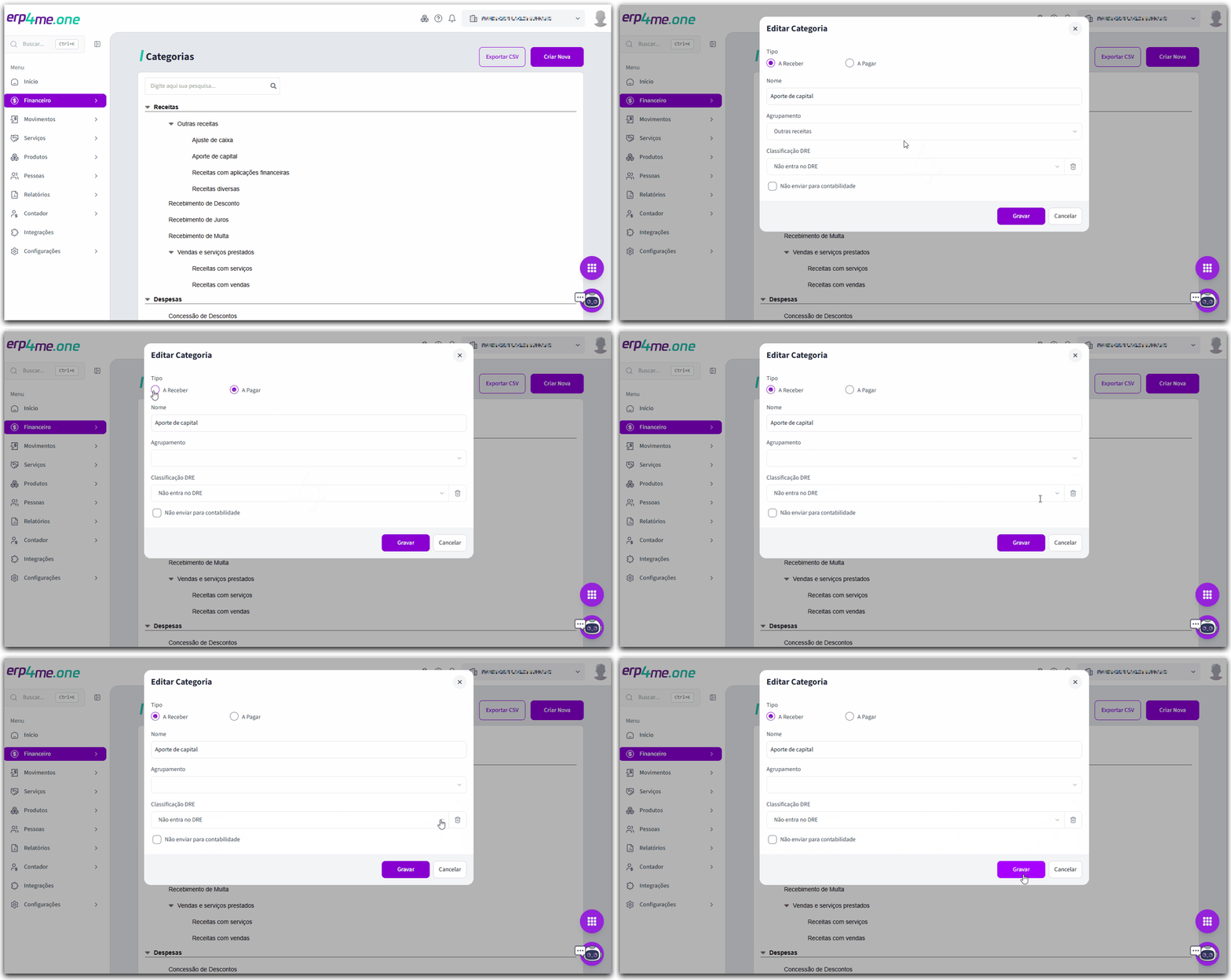
Acesse o erp4me.one / Financeiro / Cadastros / Categorias.
Posicione o mouse sobre a linha da categoria que precisa alterar.
Clique no ícone de lápis (Editar).
Altere as informações necessárias no formulário e clique em Gravar.
Excluir uma Categoria da Lista
Acesse o erp4me.one / Financeiro / Cadastros / Categorias.
Posicione o mouse sobre a categoria que precisa excluir.
Clique no ícone de lixeira (Excluir).
Confirme a exclusão na janela de validação apresentada.
Exportar o Plano de Categorias em CSV
Acesse o erp4me.one / Financeiro / Cadastros / Categorias.
Clique no botão Exportar CSV.
No canto superior direito da tela, clique em Baixar Arquivo.
Feche a notificação de geração do documento.
Dica de Produtividade: A exportação inteligente permite que você continue navegando em outras telas do sistema enquanto o arquivo é gerado. Você receberá um aviso assim que ele estiver concluído, e o link para download também ficará disponível na sua Central de Notificações.
Reativar o Tour de Funcionalidades
Veja como localizar o botão de ajuda e acionar o assistente guiado na tela:
Acesse o erp4me.one / Financeiro / Cadastros / Categorias.
Clique no menu Ferramentas de ajuda (ícone de interrogação).
Selecione a opção Tour de funcionalidades para que as explicações interativas sejam reiniciadas em sua visão.
Clique em no ícone das Ferramentas de ajuda
 para acessar as ferramentas: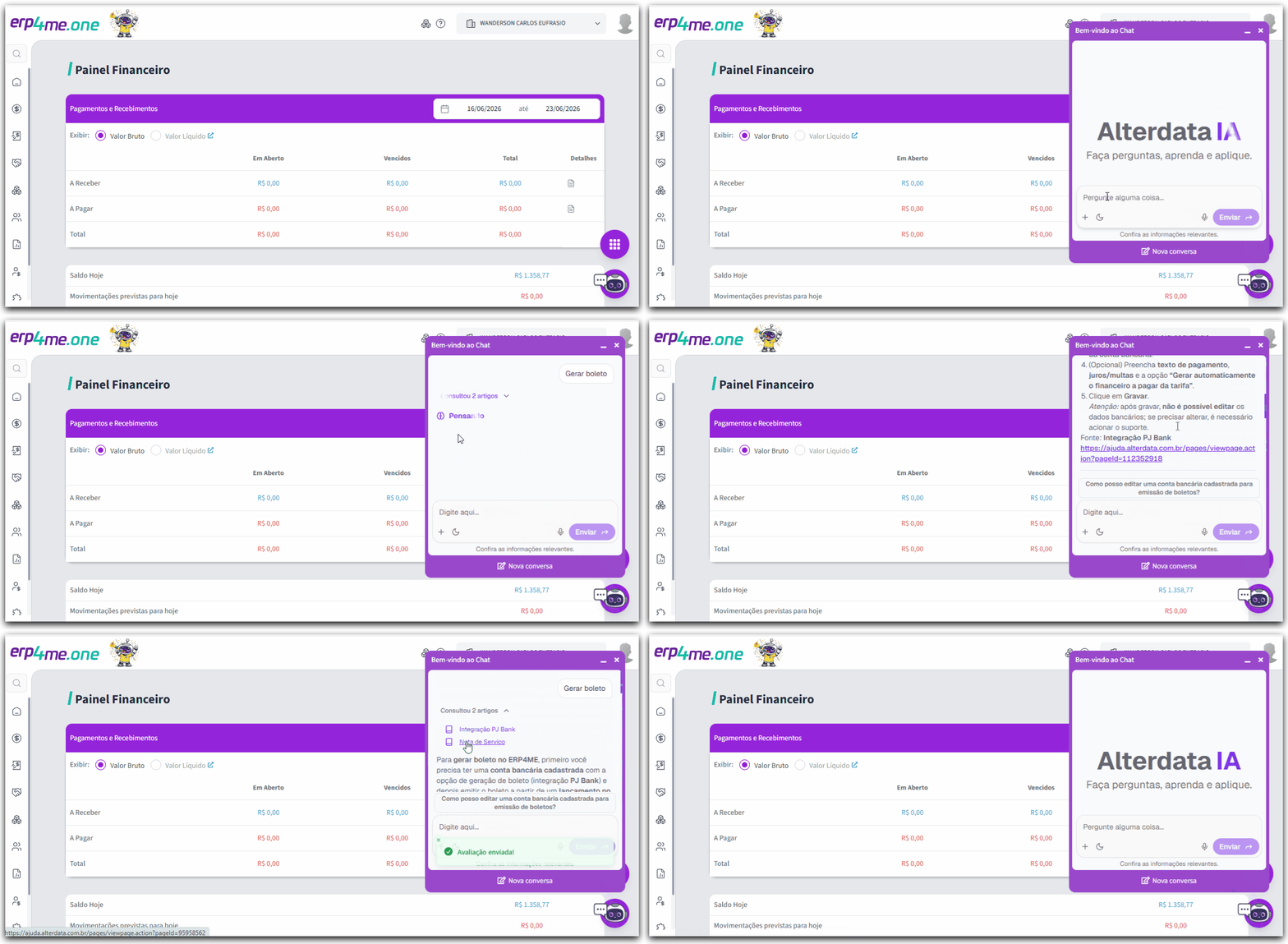
🟣 Artigos
São dicas rápidas e específicas da Base de Conhecimento do erp4me.one.one sobre alguma particularidade de determinado recurso do sistema, sem precisar consultar na documentação completa do sistema.
🟣 Vídeos
Acesso aos vídeos sobre os recursos dos erp4me.one.one!Isso mesmo! Eles estão presentes em diversas funcionalidades do sistema.
Dica: Você pode minimizar e até ampliar o vídeo em um player e continuar assistindo enquanto utiliza os recursos do sistema. É mais uma funcionalidade para aprimorar sua jornada no erp4me.one.one.Você utiliza o navegador Firefox?
Se este é seu caso, fique atento!
Por incompatibilidade com o navegador Firefox, o recurso Picture in Picture estará removido da Ferramenta de Ajuda do erp4me.one.one!
Ah! Você utiliza Chrome ou Edge? Então sorria, porque o recurso está disponível para você!Recurso que te permite continuar a assistir um vídeo em tela minimizada enquanto navega pelos menus do sistema, que te agrega:
Melhoria na sua experiência com o erp4me.one.one;
Melhor proveito e economia do seu tempo;
Facilitador para sua compreensão e usabilidade do sistema!
Esse recurso está presente nem diferente pontos do erp4me.one.one.
🟣 Tour de Funcionalidades
Dependendo da funcionalidade que estiver utilizando, você também terá tutoriais guiados nos recursos do sistema para te auxiliar na realização de novos cadastros, lançamentos, filtragem, entre outros. Por meio desta opção, você voltar a visualizar o "Tour", caso o tenha fechado ou finalizado.
🟣 Boas-vindas
Acesse o Tour de boas-vindas para te ajudar a aproveitar ao máximo todas as funcionalidades do sistema. Durante a exibição do Tour de boas-vindas, as Ferramentas de Ajuda ficarão bloqueadas para ação até a conclusão do tour de boas-vindas.
Ah! Se deseja informações sobre o que basicamente você precisa ter instalado, configurado ou cadastrado para laçar e emitir suas notas (NF-e, NFC-e, NFS-e), consulte os Primeiros Passos do: ERP for Me - Contador, ERP for Me - Financeiro, ERP for Me - Movimento.
 Dica! Para mais detalhes sobre as Ferramentas de Ajuda, consulte o tópico Visão Geral - erp4me.one.
Alerta Crítico: O vinculo incorreto no campo Classificação DRE distorce a análise de lucratividade real da sua empresa nos relatórios gerenciais. Alinhe a estrutura de agrupamentos com seu contador para garantir total conformidade entre a gestão interna e as obrigações fiscais.
Aviso de Ecossistema: A correta estruturação das categorias e níveis no erp4me.one garante consistência nos lançamentos de títulos de cobrança vinculados ao contas a pagar e receber. Essa padronização agiliza a exportação de lotes integrados e elimina falhas de validação nos módulos fiscais e contábeis do ecossistema Pack.