
Gestão de Contas e Integrações
No erp4me.one, a gestão de Contas centraliza o cadastro de contas bancárias e contas caixa, além da ativação de serviços financeiros integrados. Como cada tipo de conta e cada serviço possuem rotinas próprias, os fluxos abaixo foram separados para facilitar a execução correta de cada processo. Consulte os Detalhamentos de Campos para entender os principais campos.
Antes de começar
- Acesso ao módulo Financeiro.
- Dados bancários em mãos para cadastro ou edição da conta.
- Credenciais de integração disponíveis, quando for configurar serviços adicionais.
- Permissão para acessar Financeiro / Cadastros / Contas.
📸 Acesso ao cadastro de Contas, do erp4me.one.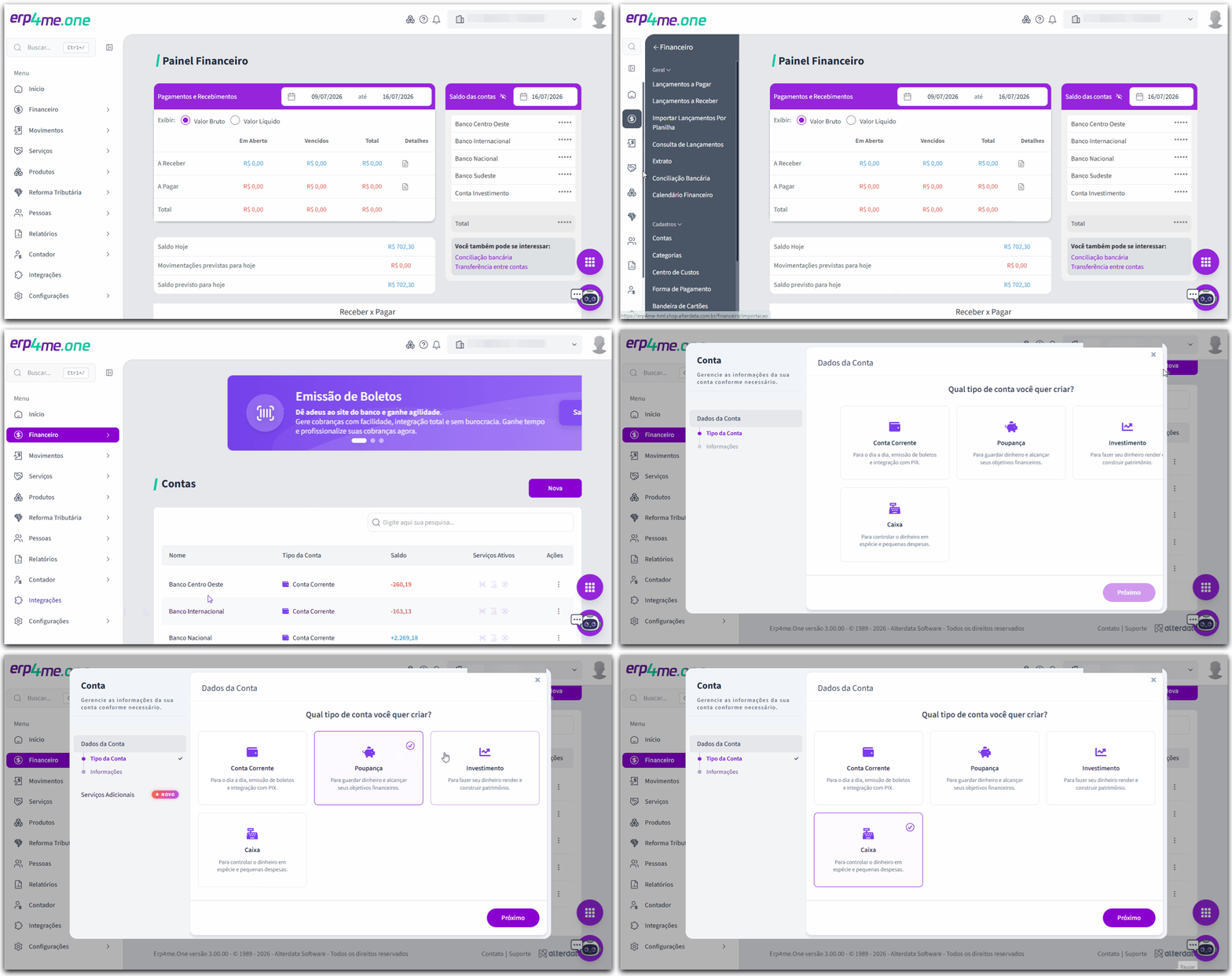
Cadastrar Conta Corrente
Na tela de Contas, cadastre uma Conta Corrente quando a conta possuir dados bancários para movimentações e integrações.
Acesse o erp4me.one / Financeiro / Cadastros / Contas.
Na tela de listagem de contas, clique em Nova.
Na janela Dados da Conta, selecione Conta Corrente.
Clique em Próximo.
Informe os dados bancários e os campos obrigatórios identificados com asterisco (*).
Clique em Criar para salvar o registro.
Nota: A Conta Corrente é indicada para movimentações bancárias, extrato, conciliação e ativação de serviços adicionais.
Sucesso: Após criada, a Conta Corrente poderá ser usada em lançamentos, transferências, extratos, conciliações e integrações compatíveis.
Campo | Onde fica no sistema | Objetivo |
|---|---|---|
Nova | Financeiro / Cadastros / Contas | Iniciar o cadastro de uma nova conta. |
Dados da Conta | Wizard de cadastro de conta | Selecionar o tipo de conta e preencher as informações necessárias. |
Conta Corrente | Dados da Conta | Cadastrar conta bancária usada em movimentações e integrações. |
Dados bancários | Cadastro da Conta Corrente | Registrar informações de banco, agência e conta. |
Criar | Final do cadastro da conta | Salvar o registro no sistema. |
Cadastrar Conta Poupança
Na tela de Contas, cadastre uma Poupança quando a conta for usada para controle financeiro de poupança.
Acesse o erp4me.one / Financeiro / Cadastros / Contas.
Clique em Nova.
Na janela Dados da Conta, selecione Poupança.
Clique em Próximo.
Informe os dados da conta e os campos obrigatórios.
Clique em Criar.
Nota: A conta do tipo Poupança ajuda a separar valores mantidos nessa modalidade dentro do controle financeiro.
Campo | Onde fica no sistema | Objetivo |
|---|---|---|
Nova | Financeiro / Cadastros / Contas | Iniciar o cadastro de uma nova conta. |
Poupança | Dados da Conta | Cadastrar conta do tipo poupança. |
Próximo | Wizard de cadastro de conta | Avançar para o preenchimento dos dados. |
Criar | Final do cadastro da conta | Salvar o registro no sistema. |
Cadastrar Conta Investimento
Na tela de Contas, cadastre uma conta do tipo Investimento quando desejar controlar aplicações ou recursos investidos.
Acesse o erp4me.one / Financeiro / Cadastros / Contas.
Clique em Nova.
Na janela Dados da Conta, selecione Investimento.
Clique em Próximo.
Informe os dados da conta e os campos obrigatórios.
Clique em Criar.
Nota: A conta do tipo Investimento permite acompanhar valores destinados a aplicações financeiras dentro do controle do negócio.
Campo | Onde fica no sistema | Objetivo |
|---|---|---|
Nova | Financeiro / Cadastros / Contas | Iniciar o cadastro de uma nova conta. |
Investimento | Dados da Conta | Cadastrar conta para controle de investimentos. |
Próximo | Wizard de cadastro de conta | Avançar para o preenchimento dos dados. |
Criar | Final do cadastro da conta | Salvar o registro no sistema. |
Cadastrar Conta Caixa
Na tela de Contas, cadastre uma conta do tipo Caixa quando desejar controlar valores internos em espécie ou caixa operacional.
Acesse o erp4me.one / Financeiro / Cadastros / Contas.
Clique em Nova.
Na janela Dados da Conta, selecione Caixa.
Clique em Próximo.
Informe os dados necessários e os campos obrigatórios.
Clique em Criar.
Sucesso: Após criada, a conta Caixa poderá ser usada para registrar movimentações internas no financeiro.
Campo | Onde fica no sistema | Objetivo |
|---|---|---|
Nova | Financeiro / Cadastros / Contas | Iniciar o cadastro de uma nova conta. |
Caixa | Dados da Conta | Cadastrar conta caixa para controle interno de valores. |
Próximo | Wizard de cadastro de conta | Avançar para o preenchimento dos dados. |
Criar | Final do cadastro da conta | Salvar o registro no sistema. |
Ativar Serviço Emissão de Boletos
📸 Em uma Conta Corrente, ative o serviço adicional Emissão de Boletos para configurar a integração bancária com EFI Bank.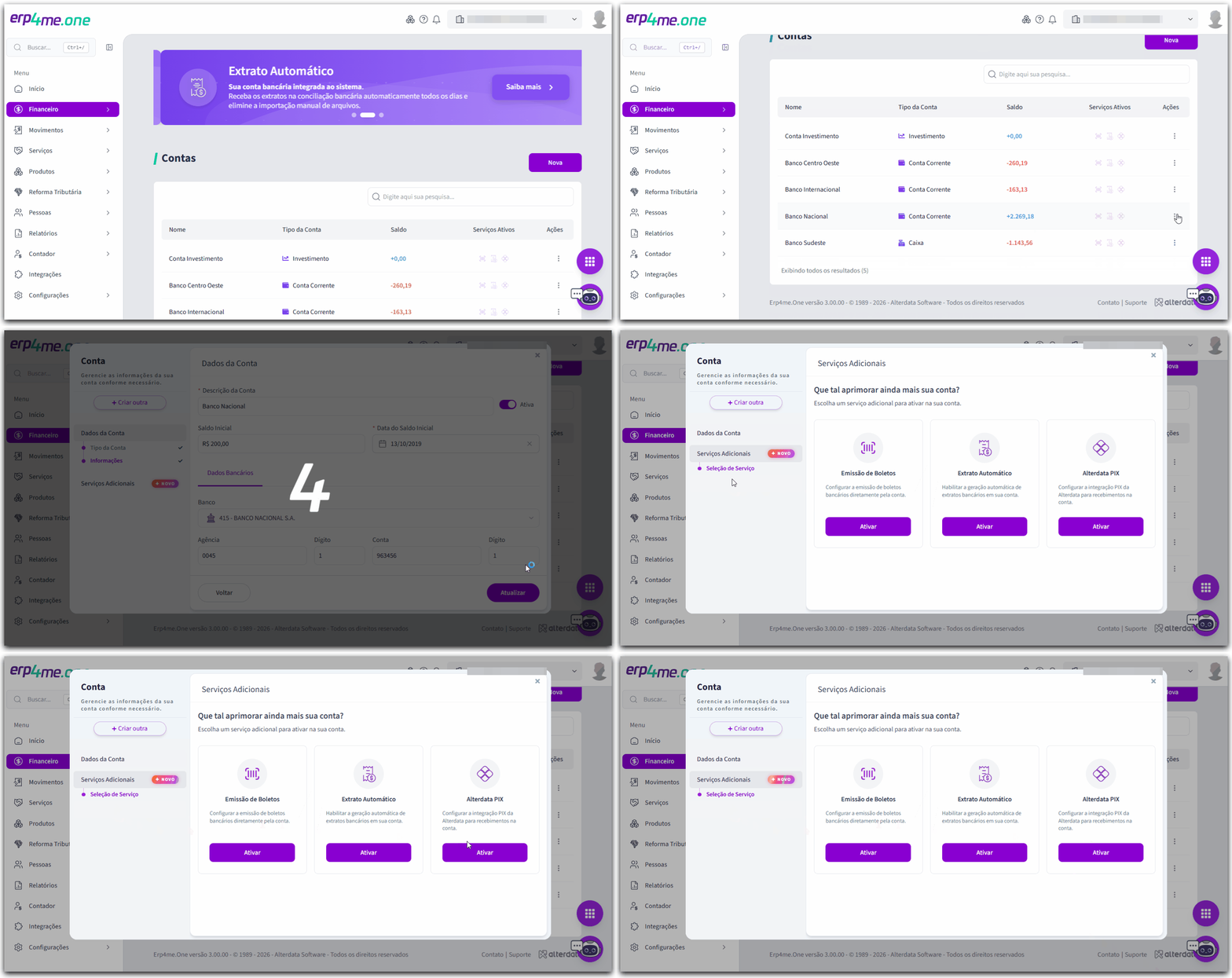
Acesse Financeiro / Cadastros / Contas.
Inicie o cadastro ou edição de uma Conta Corrente.
Ative o serviço adicional Emissão de Boletos.
Clique em Ativar agora e depois em Próximo.
Informe o Banco Parceiro e clique em Próximo.
Preencha as Credenciais da API com Cliente ID e Cliente Secret.
Clique em Próximo.
Em Orientações do Boleto, informe Desconto condicional, Quantidade de Dias, percentual de Juros por dia e percentual de Multa.
Opcionalmente, em Informações de pagamento, inclua informações adicionais para o corpo do boleto.
Habilite Gerar automaticamente o financeiro a pagar da tarifa para automatizar os lançamentos de custos bancários.
Grave as informações ou atualize-as caso esteja em modo de edição.
Nota: As chaves Client_Id e Client_Secret identificam a aplicação. Para encontrá-las, acesse sua conta Efí, clique em API, acesse Aplicações, escolha a aplicação desejada e consulte a aba Produção. O Desconto condicional permite conceder desconto se o cliente pagar antecipadamente ou até o vencimento. Para desconto no vencimento, configure a antecedência como 0 dias.
Campo | Onde fica no sistema | Objetivo |
|---|---|---|
Emissão de Boletos | Serviços Adicionais da Conta Corrente | Ativar cobrança por boletos vinculada à integração bancária. |
Banco Parceiro | Configuração do serviço adicional | Selecionar o banco ou parceiro usado na integração. |
Cliente ID | Credenciais da API | Identificar a aplicação na integração com a Efí. |
Cliente Secret | Credenciais da API | Autenticar a aplicação na integração com a Efí. |
Orientações do Boleto | Configuração da Emissão de Boletos | Definir regras de desconto, juros, multa e informações de pagamento. |
Gerar automaticamente o financeiro a pagar da tarifa | Configuração da Emissão de Boletos | Automatizar o lançamento de custos bancários. |
Ativar Serviço Extrato Automático
📸 Em uma Conta Corrente, ative o serviço adicional Extrato Automático para manter a conciliação bancária atualizada automaticamente.
Acesse o erp4me.one / Financeiro / Cadastros / Contas.
Inicie o cadastro ou edição da conta do tipo Conta Corrente.
Ative o serviço adicional Extrato Automático.
Clique em Ativar agora e depois em Próximo.
Informe o Banco Parceiro.
Baixe a Carta VAN gerada pelo sistema, quando disponível.
Faça o upload do documento assinado na área de homologação, respeitando o limite máximo de 5 MB.
Escolha o canal de envio ao gerente: WhatsApp ou E-mail.
Clique em Gravar para ativar o recebimento automatizado.
Aviso: Após concluir a ativação do Extrato Automático, os dados bancários da Conta Corrente ficam bloqueados para alteração, garantindo a integridade da comunicação com o banco.
Campo | Onde fica no sistema | Objetivo |
|---|---|---|
Extrato Automático | Serviços Adicionais da Conta Corrente | Automatizar o recebimento de extratos para conciliação bancária. |
Banco Parceiro | Configuração do Extrato Automático | Selecionar o banco parceiro da integração. |
Carta VAN | Configuração do Extrato Automático | Documento usado na homologação do serviço com o banco. |
Upload do documento assinado | Área de homologação | Enviar o documento necessário para ativação do serviço. |
WhatsApp / E-mail | Canal de envio ao gerente | Definir como o documento será enviado para continuidade da homologação. |
Gravar | Final da configuração | Salvar e ativar o recebimento automatizado. |
Ativar Serviço Alterdata PIX
📸 Em uma Conta Corrente, ative o serviço adicional Alterdata PIX para simplificar recebimentos diretamente pelo erp4me.one.
Acesse o erp4me.one / Financeiro / Cadastros / Contas.
Inicie o cadastro ou edição da conta do tipo Conta Corrente.
Ative o serviço adicional Alterdata PIX.
Clique em Compre agora e depois em Próximo.
Configure o serviço de geração de PIX inserindo os dados de contato da empresa e do responsável legal perante a Receita Federal.
Selecione o Banco / Caixa de contrapartida.
Leia e marque a opção Aceito os termos de uso.
Clique em Ativar.
Sucesso: Após ativado, o Alterdata PIX fica disponível para apoiar a rotina de recebimentos da empresa.
Campo | Onde fica no sistema | Objetivo |
|---|---|---|
Alterdata PIX | Serviços Adicionais da Conta Corrente | Ativar recebimentos via PIX no erp4me.one. |
Compre agora | Configuração do Alterdata PIX | Iniciar o fluxo de contratação e ativação do serviço. |
Dados de contato da empresa | Configuração do Alterdata PIX | Informar dados usados na ativação do serviço. |
Responsável legal perante a Receita Federal | Configuração do Alterdata PIX | Identificar o responsável pela empresa no processo de ativação. |
Banco / Caixa | Configuração do Alterdata PIX | Definir a conta de contrapartida do serviço. |
Aceito os termos de uso | Configuração do Alterdata PIX | Confirmar ciência e aceite das condições do serviço. |
Ativar | Final da configuração | Concluir a ativação do Alterdata PIX. |
Menu de Ações da Listagem de Contas
Use as ações complementares para manter contas, boletos e registros financeiros organizados após o cadastro e as ativações.
Editar ou Inativar uma Conta
Acesse o erp4me.one / Financeiro / Cadastros / Contas.
Na listagem de Contas, no registro desejado clique no menu de Ações (ícone três pontinhos).
Clique em Editar.
Realize as correções necessárias.
Para suspender o uso comercial da conta sem perder o histórico, desmarque a opção Ativo.
Clique em Gravar.
Aviso: Se a conta estiver com a importação de extrato automático configurada e homologada, os campos de Dados Bancários ficarão bloqueados para alteração.
Excluir uma Conta do Sistema
Na listagem de Contas, no registro desejado clique no menu de Ações (ícone três pontinhos).
Clique em Excluir.
Confirme a operação na janela de validação do sistema.
Erro: O sistema impede a exclusão definitiva de contas com lançamentos financeiros vinculados ao histórico ou associadas a carteiras de cobrança de boletos.
Aviso: Quando a exclusão não for permitida, inative a conta para preservar o histórico e suspender o uso comercial do registro.
Transferência entre Contas
Na listagem de Contas, no registro desejado clique no menu de Ações (ícone três pontinhos).
Clique em Transferência.
Informe a Conta destino.
Informe a Data e Valor a ser transferido.
Inclua um Comentário sobre essa transferência para facilitar análises futuras.
Clique em Transferir.
Reenviar Boletos da Fintech Sicoob
Acesse o erp4me.one / Financeiro / Lançamentos a Receber.
Localize o título faturado pela carteira Sicoob com status Emitido.
Clique no menu de Ações (ícone três pontinhos) da linha desejada.
Selecione Reenviar Boleto.
O sistema processará o disparo da segunda via para o e-mail atualizado do cliente.
Nota: Use este recurso quando o cliente solicitar uma nova via do boleto emitido pela carteira Sicoob.
Campo | Onde fica no sistema | Objetivo |
|---|---|---|
Editar | Listagem de Contas | Abrir os dados da conta para alteração. |
Ativo | Tela de edição da conta | Definir se a conta permanece disponível para uso. |
Excluir | Listagem de Contas | Solicitar a remoção de uma conta. |
Janela de validação | Após clicar em Excluir | Confirmar a operação antes da remoção. |
Lançamentos a Receber | Financeiro / Lançamentos a Receber | Acessar títulos de cobrança emitidos para clientes. |
Ações | Linha do título | Abrir opções disponíveis para o lançamento. |
Reenviar Boleto | Menu de Ações | Enviar segunda via do boleto ao e-mail do cliente. |
Emitido | Status do título | Indicar que o boleto foi emitido e pode ser reenviado. |
Finalização
Atalhos rápidos
Atalho/Recurso | Caminho | Quando usar |
|---|---|---|
Cadastrar Conta Corrente | Financeiro / Cadastros / Contas / Nova / Conta Corrente | Quando precisar criar conta bancária para movimentações e integrações. |
Cadastrar Conta Poupança | Financeiro / Cadastros / Contas / Nova / Poupança | Quando precisar controlar conta do tipo poupança. |
Cadastrar Conta Investimento | Financeiro / Cadastros / Contas / Nova / Investimento | Quando precisar controlar recursos investidos. |
Cadastrar Conta Caixa | Financeiro / Cadastros / Contas / Nova / Caixa | Quando precisar controlar valores internos de caixa. |
Ativar Emissão de Boletos | Conta Corrente / Serviços Adicionais / Emissão de Boletos | Quando precisar configurar emissão de boletos por integração. |
Ativar Extrato Automático | Conta Corrente / Serviços Adicionais / Extrato Automático | Quando quiser automatizar o recebimento de extratos para conciliação. |
Ativar Alterdata PIX | Conta Corrente / Serviços Adicionais / Alterdata PIX | Quando quiser ativar recebimentos via PIX. |
Editar/Inativar Conta | Financeiro / Cadastros / Contas / Editar | Quando precisar corrigir dados ou suspender o uso comercial da conta. |
Reenviar Boleto Sicoob | Financeiro / Lançamentos a Receber / Ações / Reenviar Boleto | Quando precisar enviar segunda via de boleto emitido pela carteira Sicoob. |
Aviso de Ecossistema: A Gestão de Contas e Integrações faz parte do ecossistema financeiro do erp4me.one. Antes de cadastrar, editar, excluir, transferir, ativar integrações ou reenviar boletos, verifique impactos em contas a pagar, contas a receber, extrato, conciliação, PIX, boletos, tarifas bancárias, relatórios e demais rotinas integradas.