
Neste artigo veremos o passo a passo para realizar a importação do Inventário em Excel no Sistema Escrita Fiscal.
1º Passo: Configurações da Importação
- Para importar movimento de inventário em Excel, acesse a aba Lançamentos → Inventário e Estoque → Inventário Personalizado.
- Clique em Avançar.
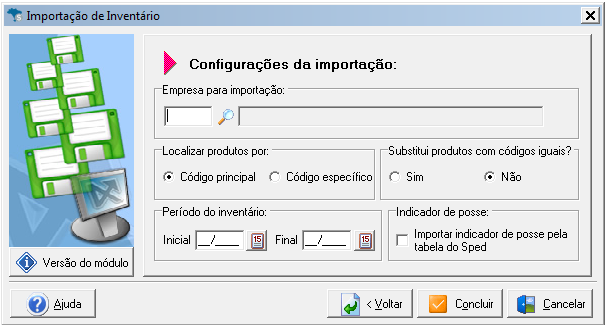
Informe a Empresa e selecione se a identificação dos produtos será feita por Código Principal ou Código Específico, conforme a configuração definida no cadastro da empresa, na aba Área Federal.
Ao lado está a opção Substitui produtos com códigos iguais.
Ao marcar Sim, o sistema substitui os produtos com o mesmo código pelas informações do arquivo.
Ao marcar Não, o sistema mantém as informações já existentes no movimento.Informe o período do inventário (normalmente o último mês do ano) e clique em Concluir.
Caso queira um modelo com as colunas essenciais para a importação no sistema, clique aqui.
Para conferir os campos que são imprescindíveis para a importação, clique aqui.
2º Passo: Definir o tipo de arquivo a ser importado
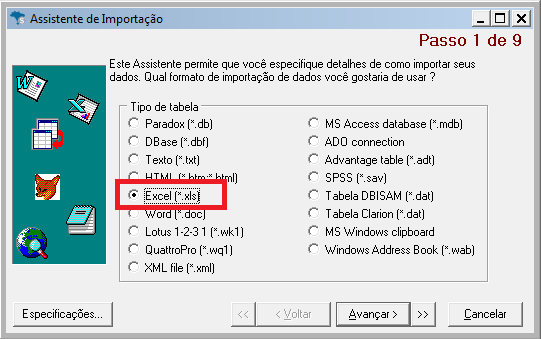
Após clicar em Concluir, será exibida a tela do Assistente de Configurações, onde serão definidas as opções de importação do arquivo Excel.
Marque a opção Excel, e clique em Avançar.
Informe o Diretório onde está o arquivo Excel (formato .xls) e clique em Avançar.
Na tela seguinte, informe o número da primeira linha que contém os dados do inventário no arquivo e clique em Avançar.
3º Passo: Configurar as colunas do arquivo para importação
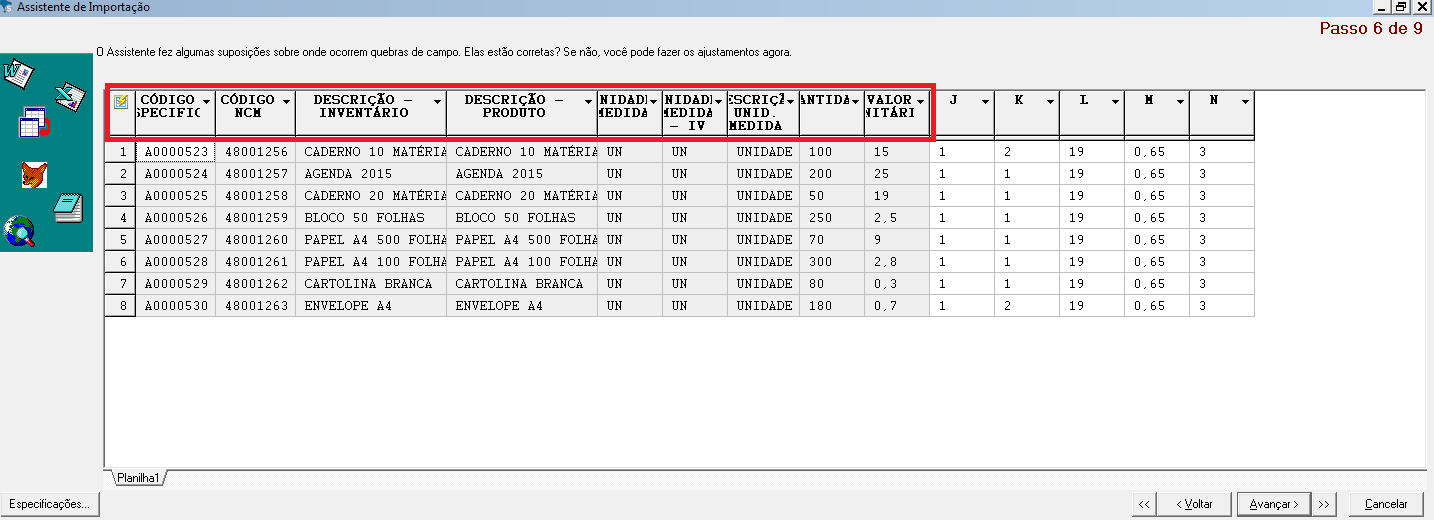
Após configurar as informações referentes ao formato do arquivo, será necessário informar sobre o que cada coluna se trata. Para isso, siga as instruções abaixo:
Na tela a seguir serão demonstradas as informações conforme seu Excel.
Clique com o botão direito do mouse em cada coluna identificada como A, B, C... e selecione o campo correspondente no sistema.
Após informar, clique em Avançar.
Os produtos duplicados no arquivo serão considerados na importação conforme o código, código de posse, grupo de inventário e CNPJ/CPF do cliente/fornecedor.
4º Passo: Salvar as colunas para importações futuras (opcional)
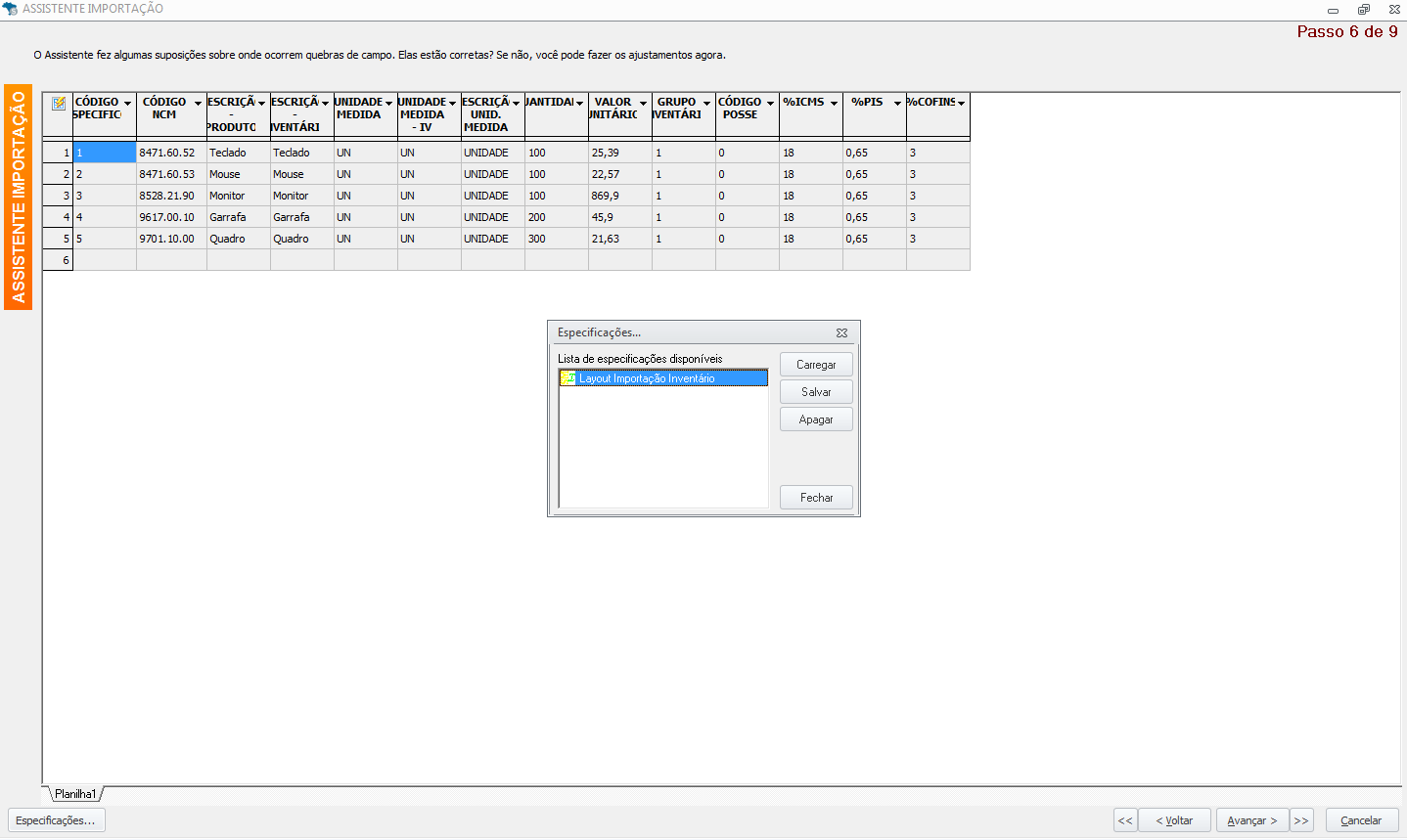
Caso utilize o mesmo layout de planilha Excel para várias empresas, é possível salvar a configuração das colunas para reutilizar nas próximas importações. Para isso, você deve:
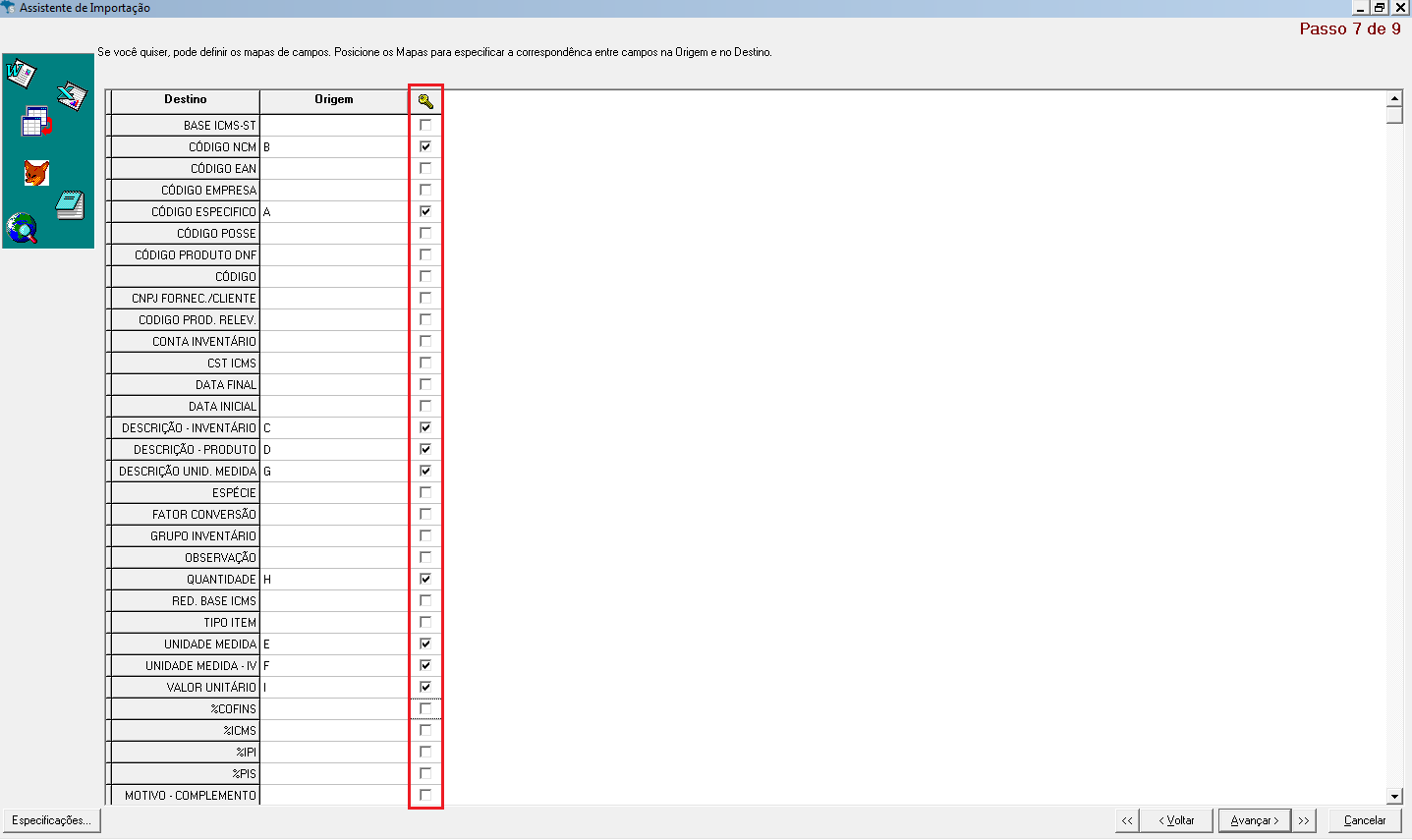
- Após configurar as colunas no 3º passo, na tela seguinte serão exibidas 3 colunas: Destino, Origem e o ícone
 .
.
- Na coluna Destino será exibido o nome de cada coluna padrão do sistema.
- Na coluna Origem, será exibida a letra de cada coluna do arquivo Excel de onde as informações serão importadas.
- Na coluna , utilize o checkbox para salvar a coluna de origem do Excel como descrição padrão do sistema. Para salvar a configuração, clique no checkbox ao lado da letra e repita o processo para todas as colunas desejadas, conforme a imagem ao lado.
Clique em Avançar.
Para Salvar as colunas, basta clicar no botão  e selecionar a opção Salvar. Dessa forma, você poderá salvar cenários específicos para cada empresa, se desejar.
Para mais informações de como salvar o cenário para importação do inventário, clique aqui.
Para recuperar as colunas salvas anteriormente, basta clicar no botão e selecionar a opção Carregar, na tela de configurações do 3º passo e clique em Avançar.
5º Passo: Executar a importação
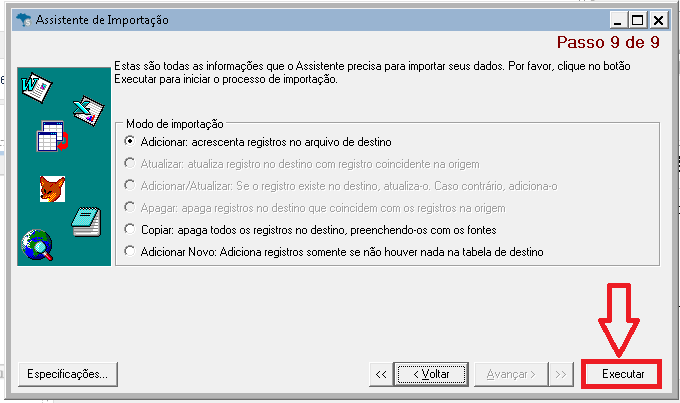
- Após configurar as colunas, clique em Avançar até chegar na tela de modo de importação.
- Selecione o modo de importação que deseja.
- Clique em Executar.
Caso já exista movimento de inventário no período configurado para a importação, o sistema questionará se deseja sobrepor as informações existentes.
6º Passo: Conferir o movimento importado
Para conferir o movimento importado:
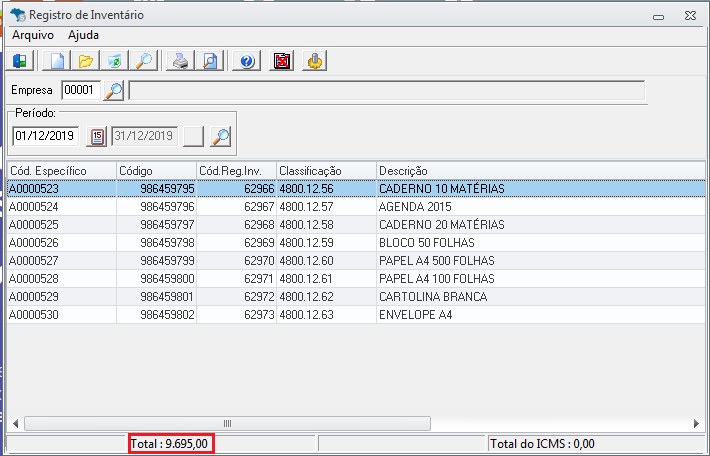
- Acesse a aba Lançamentos → Inventário e Estoque → Movimento de Inventário.
- Informe a empresa e o período (o preenchimento deve abranger um mês fechado).
- Clique na Lupa
 .
.
O valor total do inventário do período é exibido no final da tela, em "Total".
Para mais informações sobre como conferir o movimento importado, clique aqui.
