
🚀 Gerenciamento de Alterações com Plugin Breeze
Este guia orienta o usuário sobre como criar, editar e aprovar alterações em páginas que utilizam o fluxo de trabalho do Plugin Breeze.
O Plugin Breeze é uma ferramenta de fluxo de trabalho integrada ao Confluence Cloud que permite gerenciar o ciclo de vida do conteúdo. Ele possibilita a criação de rascunhos, revisões e aprovações de forma isolada da versão publicada, garantindo a integridade do site de Ajuda. O Breeze permite trabalhar em uma Cópia de Trabalho (Working Copy). Isso garante que você possa editar e revisar o conteúdo em modo de rascunho sem afetar a versão publicada no site até que a aprovação final ocorra.
Informação! As páginas precisam ser publicadas antes que o Breeze possa ser usado. Esse tutorial se aplica ao Confluence Cloud. Ele não se aplica ao atual Ajuda em ambiente Server.
1. O que Requer Bastante Atenção?
"Create Work Copy" deve ser usado APENAS para editar uma dica que já existe.
Atenção! Caso use "Work Copy" para criar um tema novo baseado em um antigo, ao fazer o Merge, o conteúdo da dica original será apagado.
"Duplicar" (Duplicate) deve ser usado quando você quer criar uma nova dica aproveitando a estrutura de uma antiga.
2. Diferença Crucial Antes de Começar
Para EDITAR uma dica existente: Use o botão Create Work Copy.
Isso cria uma versão de rascunho sem alterar o que o cliente vê.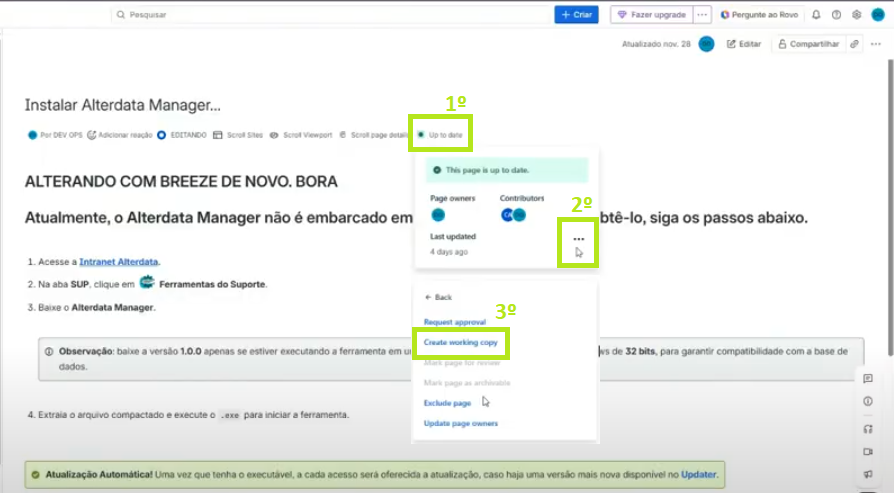
Aqui o uso de restrição de página NÃO É INDICADA, pois o controle é feito pelo Plugin Breeze.
Para CRIAR uma nova dica baseada em uma antiga: Use a função Duplicar (Duplicate).
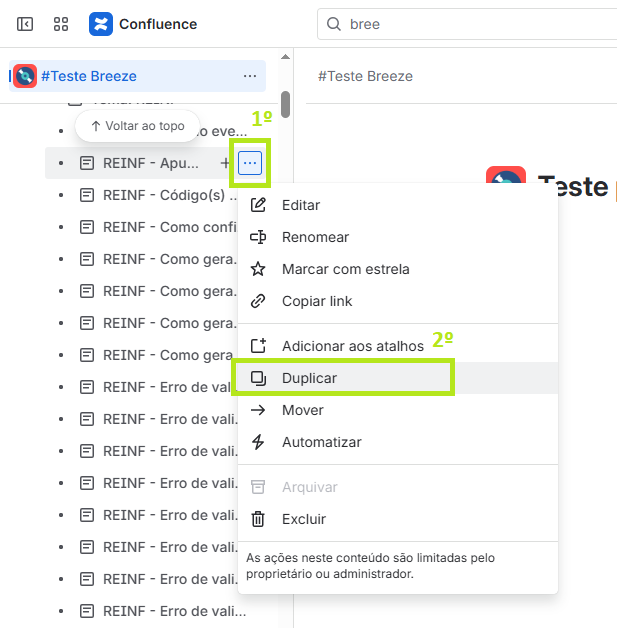
Para CRIAR uma nova dica do zero (Conteúdo Novo): NÃO USE O BREEZE.
Crie a página normalmente e restrinja o acesso: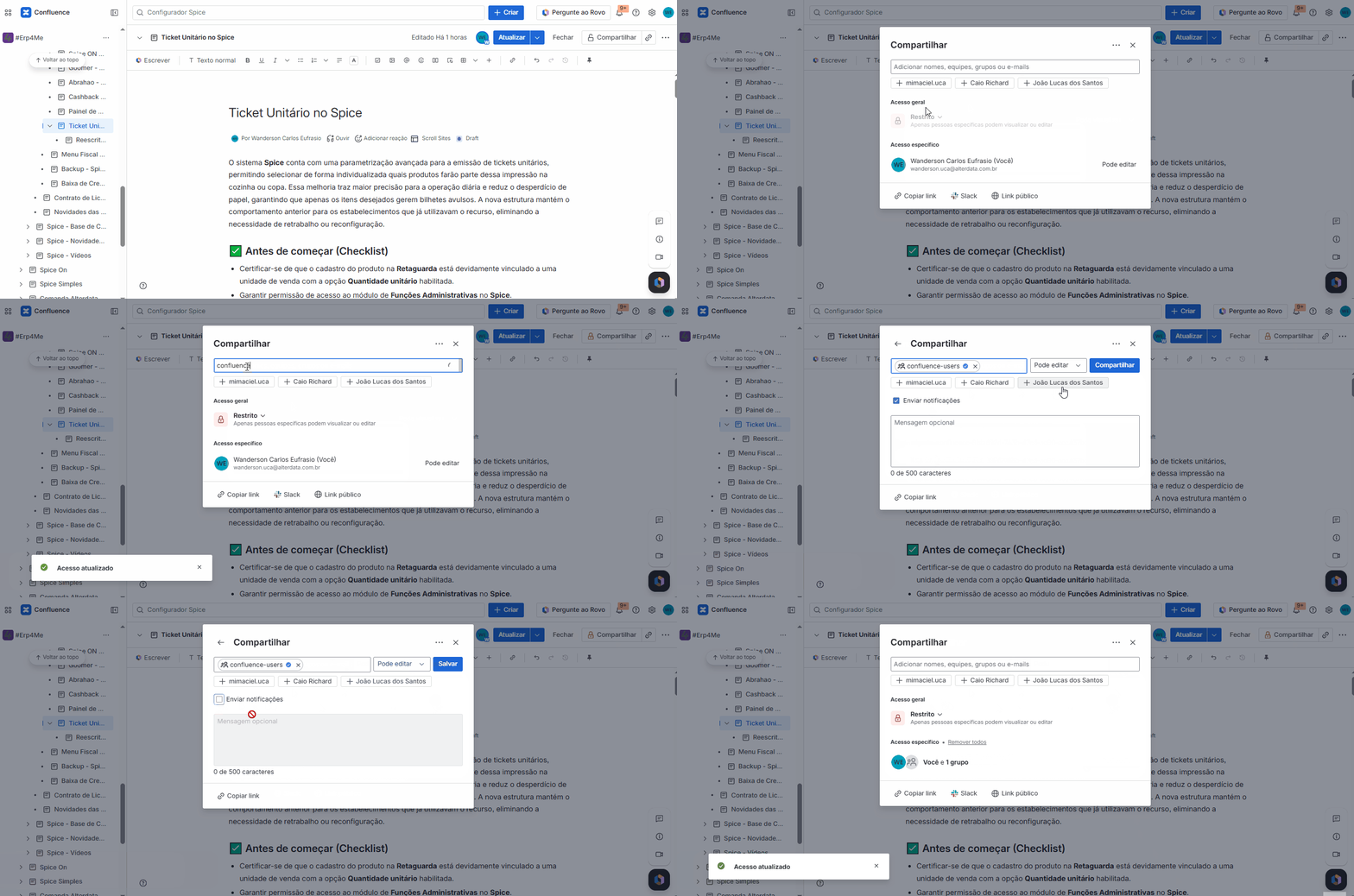
Após a validação do conteúdo, você remova a restrição para a página ser publicada.
RISCO: Nunca utilize "Work Copy" para criar um tema novo sobrepondo um antigo. Ao realizar o Merge, o conteúdo original da página será apagado e substituído pelo novo.
3. Criar uma Cópia de Trabalho (Edição)
Para alterar uma página já publicada:
Acesse a página que precisa atualizar.
No menu superior, localize o status (geralmente Up to date = Atualizado).
No menu superior, clique em Create Work copy.
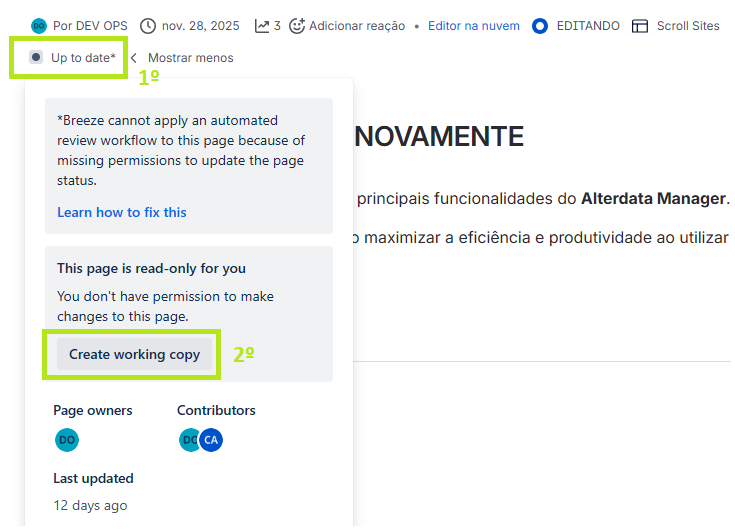
Nota: Aqui o controle é do plugin, não adicione restrições manuais à página.
Com o status Draft Working Copy ativo, clique em Editar.
Realize as alterações e clique em Atualizar.
O status permanece como Draft (Working Copy) até que você solicite uma aprovação.
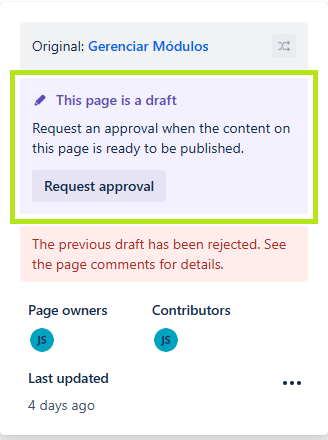
Atenção: Só é possível criar uma única cópia de trabalho por página. Se já existir uma cópia em andamento, o sistema exibirá um aviso.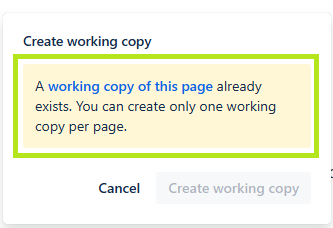
4. Criar uma Nova Dica (Do Zero)
Para conteúdos inéditos, o fluxo não utiliza o Breeze:
Crie a página normalmente no espaço de sua área (Shop, Fiscal, DP ou Pack/Prosoft).
ATENÇÃO (Passo Obrigatório): Restrinja a página imediatamente para o grupo "Confluence-user" (usuário anônimo) apenas. Isso garante que o conteúdo fique oculto externamente durante a criação.
Faça a validação do conteúdo com a página restrita. Assim que estiver tudo validado e pronto para ir ao ar, remova a restrição para que a página seja publicada oficialmente.
5. Solicitar Aprovação (Com Revisor Externo)
Utilize este fluxo para validar o conteúdo com supervisores ou revisores.
Clique no status Draft Working Copy.
Clique em Request approval.
Definindo o Aprovador: Clique no ícone da Canetinha (Pencil) para buscar o nome do responsável.
Nota: Estamos definindo se a aprovação será via usuário específico ou via comentário de supervisão.
Escolha o tipo (Standard ou Multi-step) e clique em Confirm approvers.
Aprovação padrão (Aprovador Único):
Clique no status Draft Working Copy.
O sistema exibe a mensagem: "Esta página é um rascunho. Solicite aprovação quando o conteúdo desta página estiver pronto para publicação".
Clique em Request approval (Solicitar aprovação).
Selecione o tipo de aprovação Standard approval: Aprovação padrão.
- Em Approvers, clique no
editor para informar o aprovador.
Em Type (Tipo):Everyone must approve: Todos devem aprovar.
First response decides: A primeira resposta define o resultado.
Majority must approve: A maioria deve aprovar.
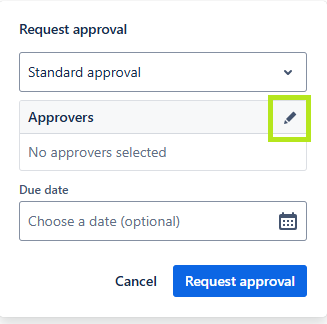
- Clique em Confirm approvers (Confirmar aprovadores).
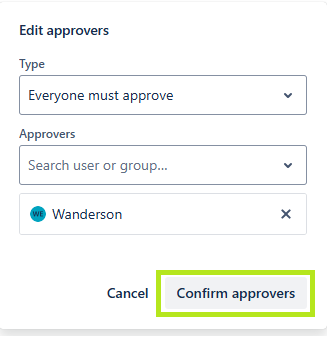
- (Opcional) Informe a Data. Clique em Request approval para finalizar.
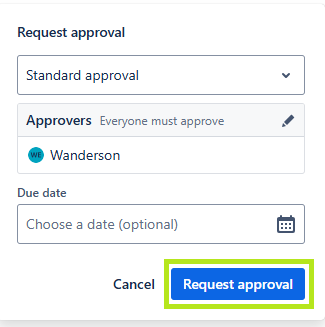
Resultado: O status muda para In approval (working copy). O aprovador recebe uma notificação por e-mail e via Confluence.Aprovação em Várias Etapas (Múltiplos Aprovadores):
Clique no status Draft Working Copy.
O sistema exibe a mensagem: "Esta página é um rascunho. Solicite aprovação quando o conteúdo desta página estiver pronto para publicação".
Clique em Request approval (Solicitar aprovação).
- Selecione o tipo de aprovação: Multi-step approval: Aprovação em várias etapas.
- Em Approvers, clique no
Para adicionar mais aprovadores, clique em + Add step / clique no
Em Type (Tipo):Everyone must approve: Todos devem aprovar.
First response decides: A primeira resposta define o resultado.
Majority must approve: A maioria deve aprovar.
- (Opcional) Informe a Data.Clique em Request approval para finalizar.
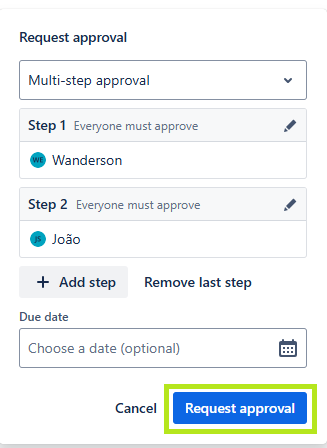
Resultado: O status muda para In approval (working copy). O aprovador recebe uma notificação por e-mail e via Confluence.
6. Finalização e Publicação (O momento crítico)
Após a aprovação, o conteúdo precisa ser mesclado para ir ao ar.
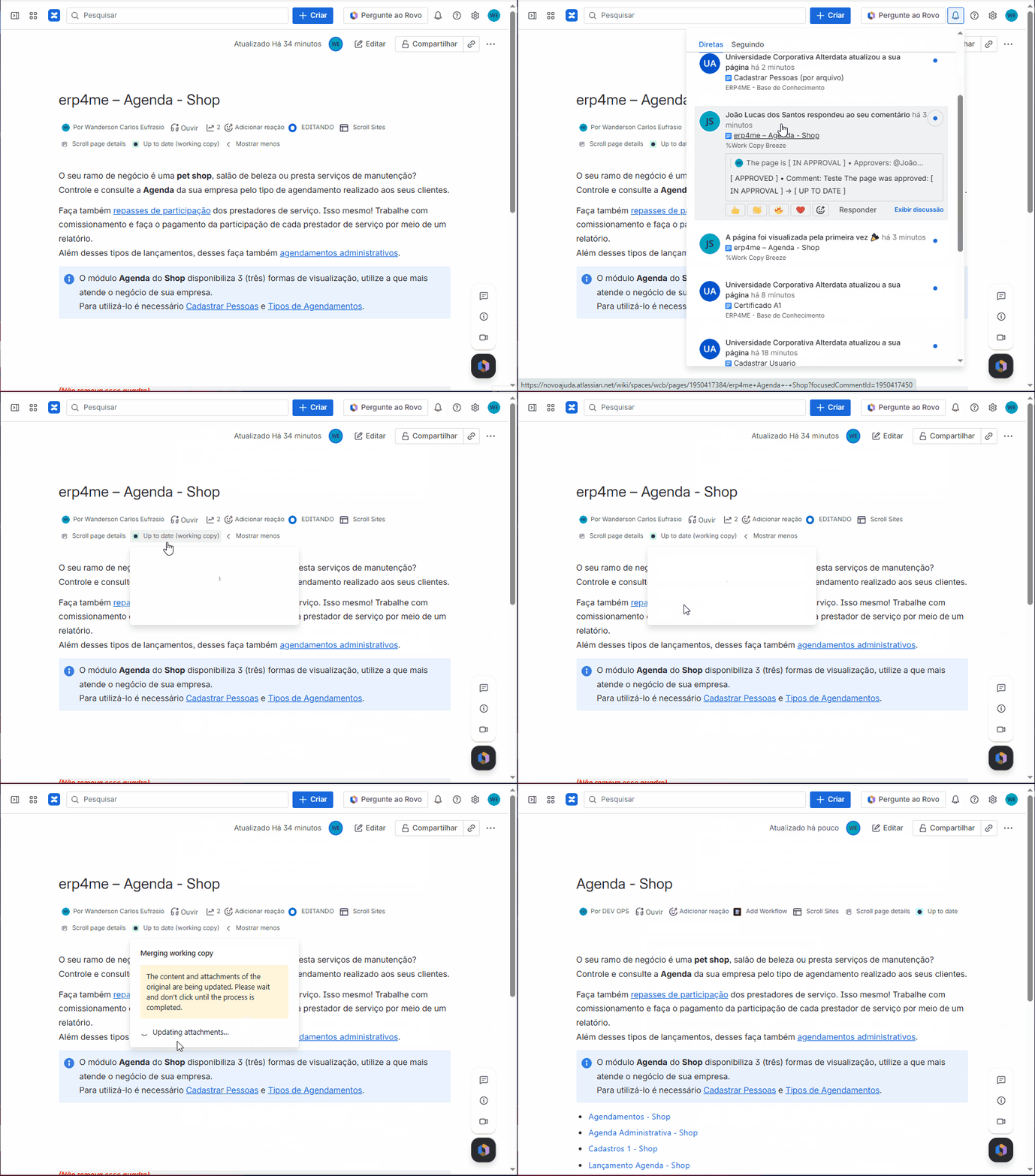
- Clique no status Up to date (working copy) da página com a revisão aprovada / ... / Merge working copy.
O que acontece agora? O sistema pegará todas as suas alterações e substituirá a versão antiga da página.
Publicação imediata: No Confluence Cloud, o Merge envia a alteração instantaneamente para o site de ajuda (Scroll Sites).
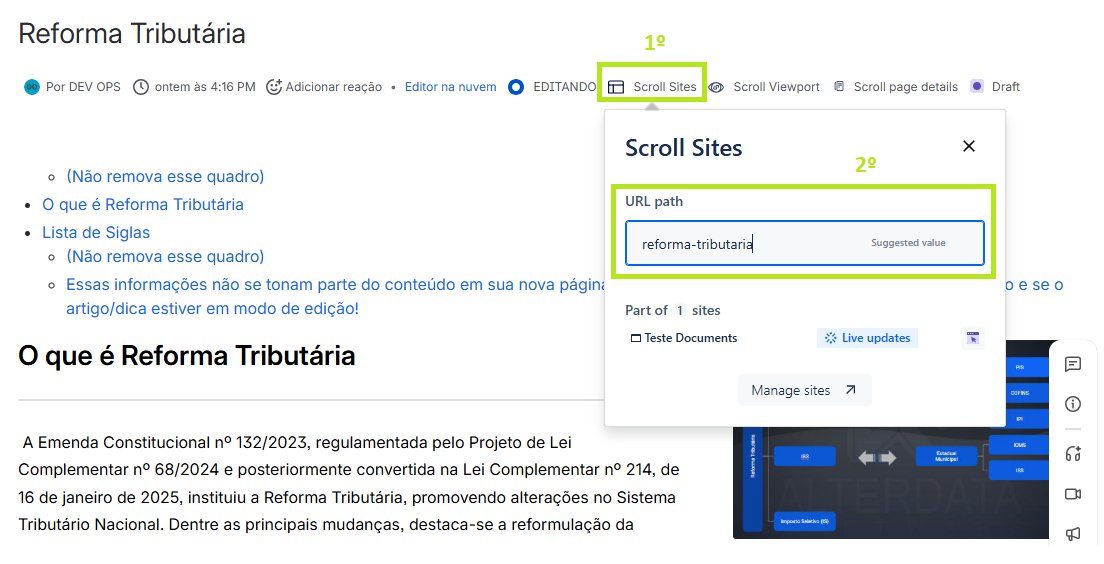
💡 Dica Pro: Antes de fazer o Merge, você pode obter o Link Fixo da página através do menu do Scroll Sites. Isso permite enviar o link para o DSN ou ações de Marketing antes mesmo da dica estar pública. O que for informado em URL path, fará a composição do link da página. Conforme o cenário abaixo: https://ajuda.alterdata.com.br/reforma-tibutaria
7. Boas Práticas e Segurança
Comentários de Contexto: Em áreas compartilhadas (como instrução e suporte), sempre deixe um comentário interno na página explicando o objetivo daquela documentação.
Isso evita que colegas excluam seu trabalho por acharem que é um teste.Publicação Individual: Lembre-se que o Breeze publica página por página.
Diferente do antigo Ajuda (Server), no Ajuda em ambiente Cloud, você tem controle total sobre qual dica vai ao ar e quando.
8. Glossário de Comandos
Consulte os termos para saber sua finalidade: