No momento do envio de uma NF-e para a Sefaz (Secretaria de Estado da Fazenda), é comum que as notas recebam o retorno em apenas alguns segundos. No entanto, quando esse retorno não é importado para o Shop dentro do esperado, a nota fica com o status 'Aguardando Retorno da Sefaz'. Isso pode ocorrer devido a uma instabilidade na Sefaz ou a problemas com o certificado. Para auxiliar na resolução do problema, entenda melhor como identificar sua origem.
Um primeiro passo simples, mas que, em casos de leve instabilidade pode resolver, é atualizar o status da nota. Para isso, acesse o movimento de estoque e clique em Atualizar Status.
Se a nota permanecer aguardando retorno, veja alguns procedimentos que podem ser realizados.
Tipos de Integração com a Sefaz
O Shop não se comunica diretamente com a Sefaz, sua função é gerar o XML (arquivo é padronizado pela Receita Federal, utilizado para registrar e transmitir dados fiscais de forma digital). E o responsável por enviar o XML e receber o retorno da Sefaz com a autorização ou Rejeição, é o NFeasy.
O NFeasy pode ser utilizado como aplicativo ou integrar por DLL. Identificar o tipo de integração usada é fundamental para saber como agir para enviar a nota. E podemos constatar diretamente no Movimento de Estoque.
Acesse a opção Configurar NF-e e na aba Geral, verifique a configuração.
NFeasy por DLL

A integração pelo NFeasy DLL poderá ser utilizada apenas por empresas que possuem Certificado Digital A1 e que não fazem emissão de MDF-e (Manifesto Eletrônico de Documentos Fiscais) .
Na aba Opções de Empresa, verifique:
- Se há um Certificado Digital vinculado. Caso não haja, você pode importar e armazenar o arquivo na base de dados (necessário o arquivo do certificado com extensão .pfx e a senha) ou poderá selecionar um certificado que já esteja instalado no Windows. Veja como instalar seu certificado.
- Se o certificado está válido ou expirado. Caso esteja expirado e houver um novo, basta instalar e vincular conforme o tópico 1.
- Realize um teste de comunicação com o certificado.

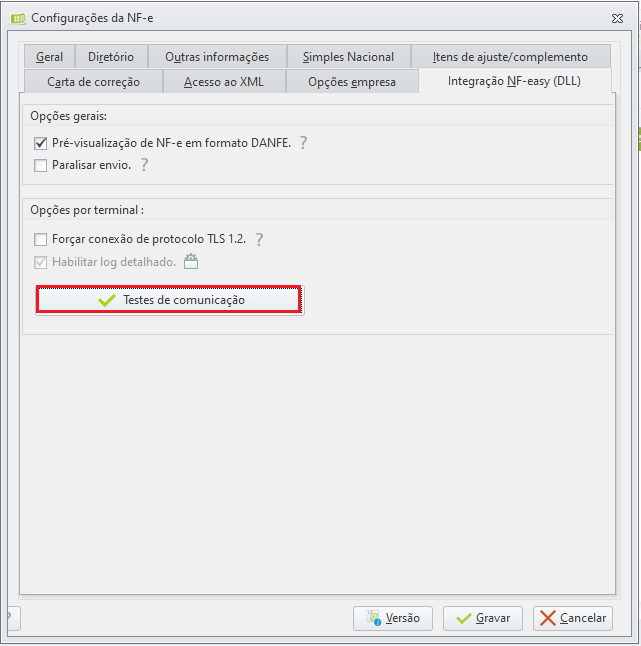
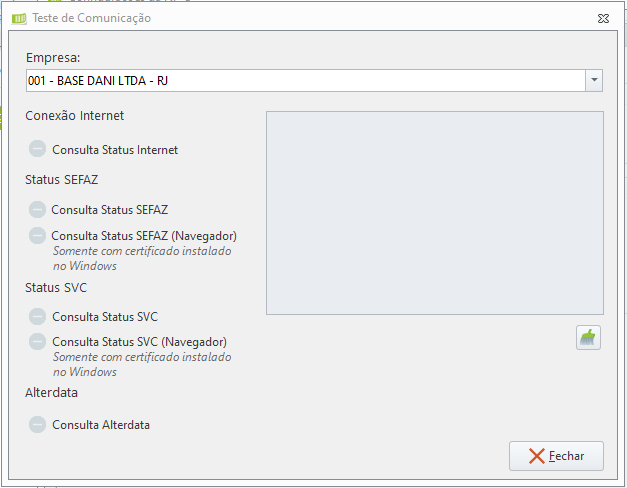
Na aba Integração NF-easy DLL, realize os testes de conexão com a Internet, SVC, Sefaz e Alterdata.
NFeasy Integrador

A integração pelo NFeasy Integrador não tem restrições de modelos de nota fiscal ou de certificado. Ele é um sistema a parte do Shop e precisa ser instalado e configurado na implantação. Seu aplicativo fica minimizado na bandeja do Windows quando está em execução.
- O NFeasy Integrador poderá estar instalado apenas em 1 computador. Se a empresa possuir diversos terminais, é necessário identificar qual a máquina que possui o aplicativo instalado. Esta máquina precisa estar compartilhada em rede para que outros computadores possam emitir NF-e.
- Se o aplicativo do NFeasy não estiver na bandeja do Windows, inicie-o dando um duplo clique em seu ícone na área de trabalho.
- Ao localizá-lo na bandeja do Windows, clique com o botão direito do mouse e selcione "forçar envio".
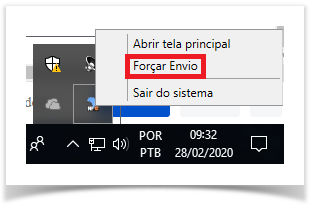
- Clique com o botão direito do mouse sobre o NFeasy e selcione "Abrir tela principal", aqui poderá ser constatado se há alguma mensagem de alerta e se o agendamento está iniciado. Caso o agendamento esteja paralisado, clique em Iniciar Agendamento.

- Na opção Empresas, poderá ser validada a comunicação da empresa com a Alterdata.

- Em Empresas → Editar, poderemos ver se o certificado digital vinculado está correto e válido. Se precisar, poderá selecionar um certificado que já esteja instalado no Windows. Veja como instalar seu certificado.
