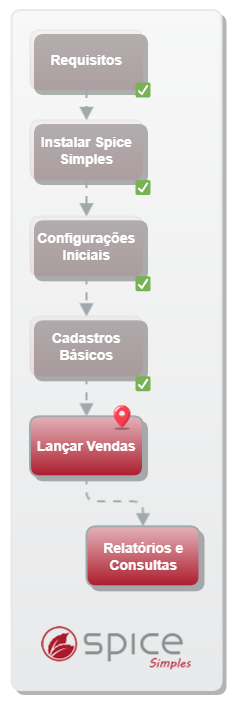
Lançamento de Venda nos Modos Mesa e Comanda
A seguir, um passo a passo para o lançamento de pedidos no Spice, com opções de mesa e comanda:
Lançamentos de Pedidos - Modo Mesa
O lançamento de pedidos pode ser feito diretamente no sistema Spice Light ou através da comanda Alterdata. Há também uma parceria com a Abrahão, permitindo que o cliente faça o pedido diretamente da mesa. Este guia abordará o lançamento direto no Spice Light.
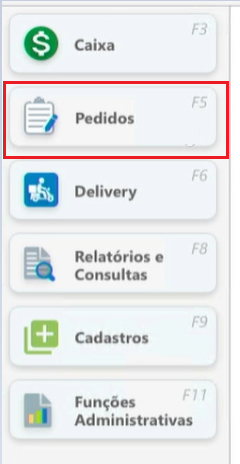
- Acessar a opção Pedidos: Ao acessar esta opção, é possível verificar se o sistema está configurado para trabalhar com mesas.
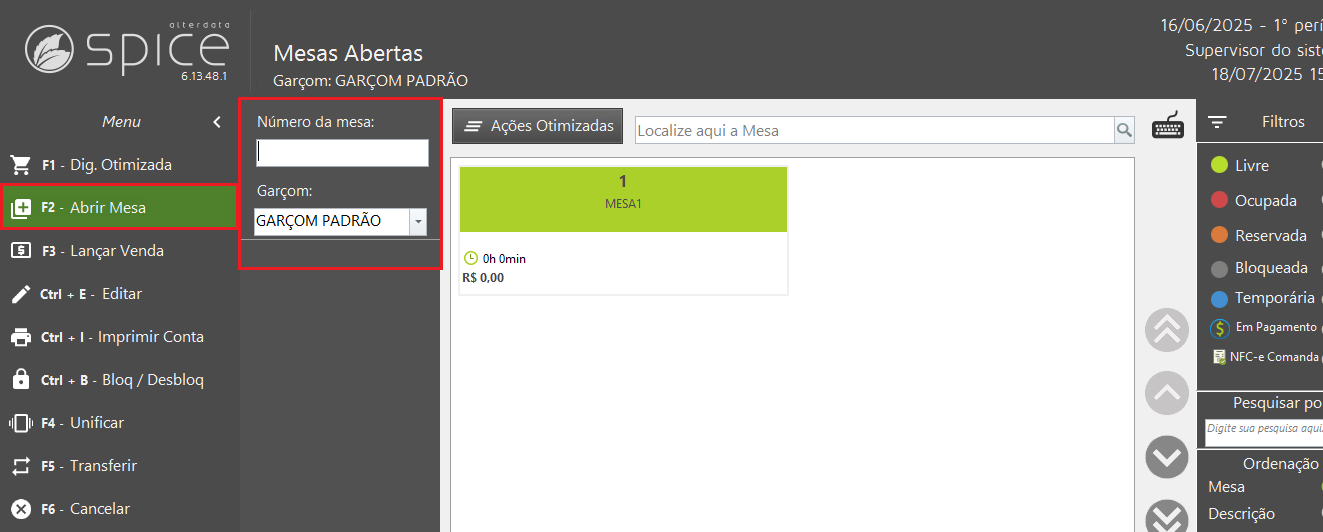
- Informar a mesa e o garçom: No momento da abertura, deve-se informar o número da mesa e o garçom responsável pelo atendimento.
- Em seguida, o lançamento dos itens devem ser realizados.
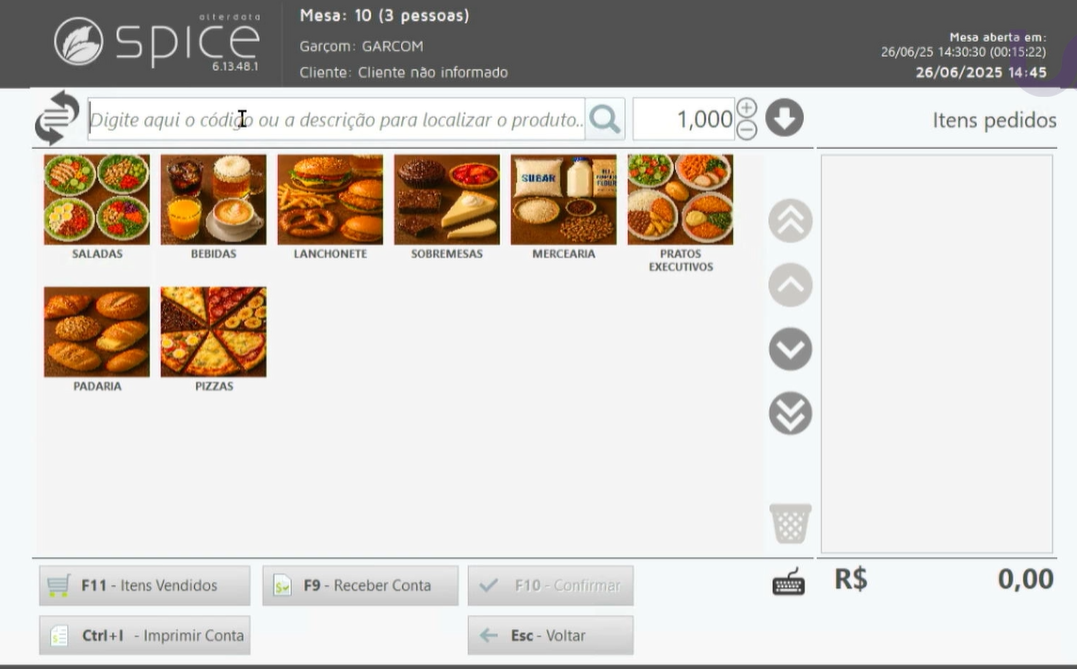
- Após a confirmação, o pedido é enviado para o setor correspondente (ex: Copa), e a mesa é destacada no sistema.
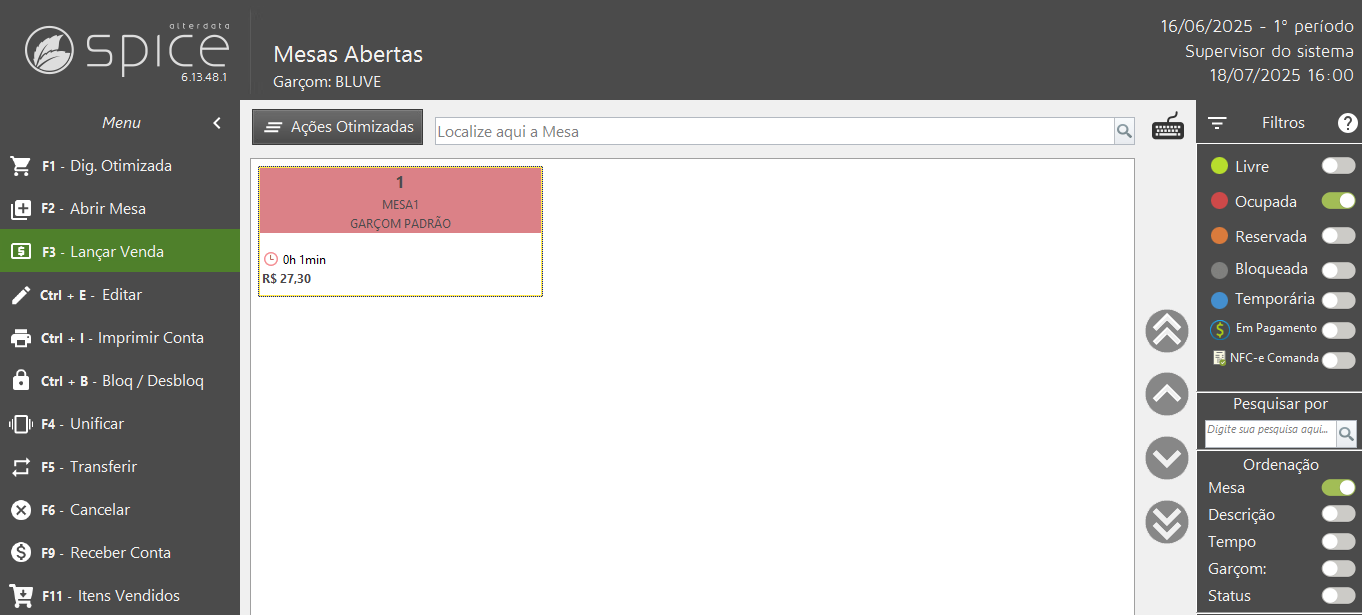
Gerenciamento de Mesas
- O sistema permite configurar mesas fixas e acompanhar o status (em aberto, reservadas, bloqueadas ou pendentes).
- Clique em 'Configurações' e habilite a opção 'Utilizar mesas fixas'. Você pode escolher até 100 mesas para ficar dispostas na tela.
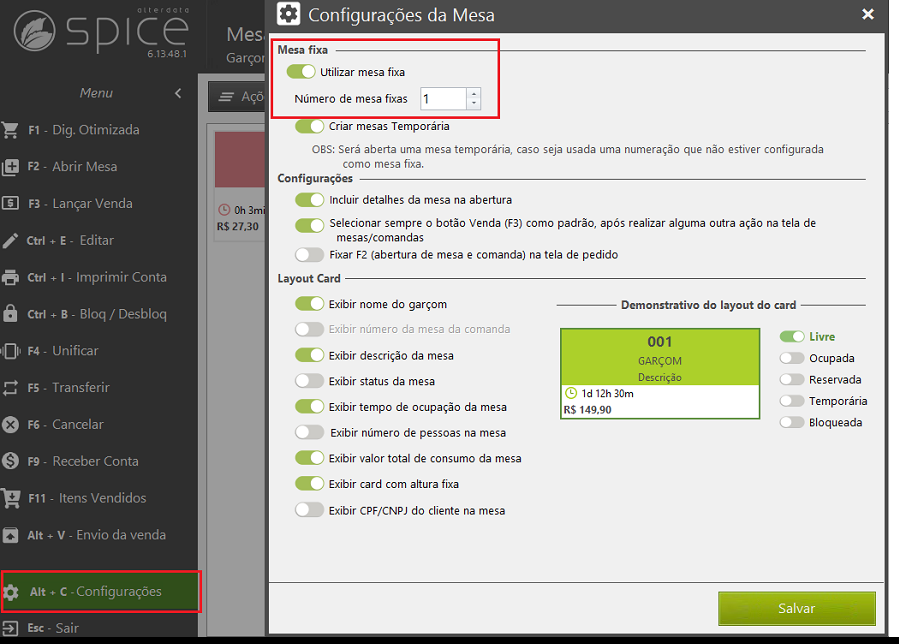
- Clique em 'Configurações' e habilite a opção 'Utilizar mesas fixas'. Você pode escolher até 100 mesas para ficar dispostas na tela.
- Editar informações da mesa: É possível editar as informações da mesa a qualquer momento, como informar um cliente específico, alterar o número de pessoas na mesa ou colocar como reservado se trabalhar com mesas fixas.
- Ações adicionais: As opções incluem unificar mesas, transferir, cancelar e, principalmente, o recebimento da conta.
Fechamento da Conta
- Receber a conta: Para fechar a mesa, basta clicar na opção "Receber a conta" e em seguida clicar sobre a Mesa que deseja fechar.
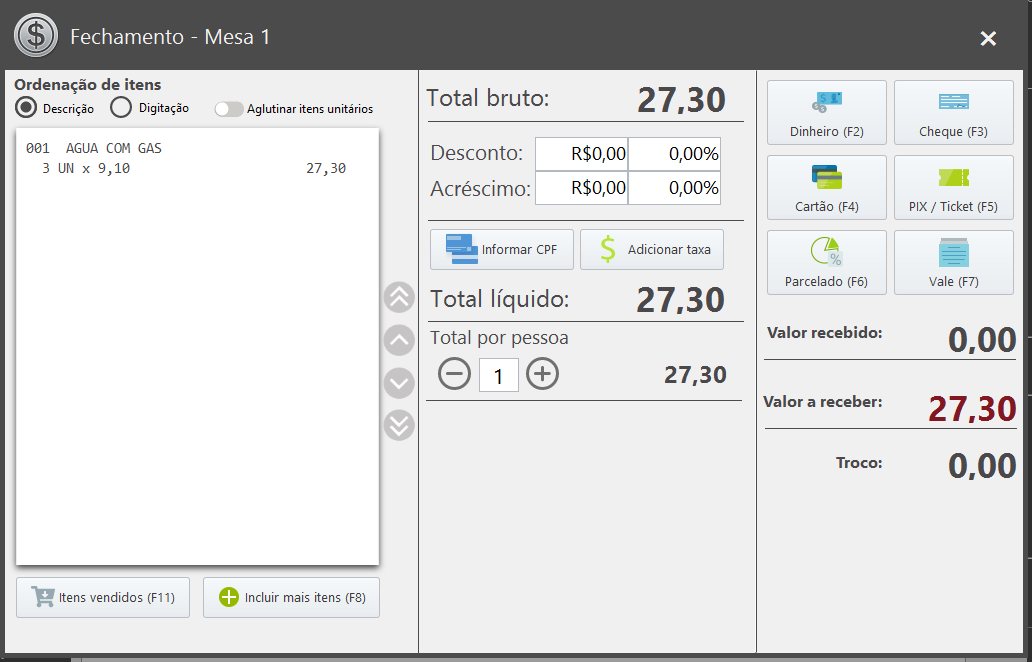
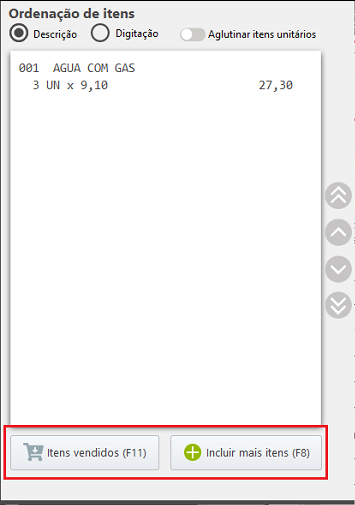
- Visualizar e incluir itens: A tela de fechamento exibirá todos os itens vendidos. É possível incluir itens adicionais, como um chiclete, diretamente nesta tela.
- Gerenciar descontos e acréscimos: É possível acompanhar descontos, acréscimos, couvert artístico e taxas de serviço. Ao alterar a quantidade de pessoas, o valor do couvert artístico e da conta são automaticamente ajustados. Também é possível remover uma taxa, se necessário.
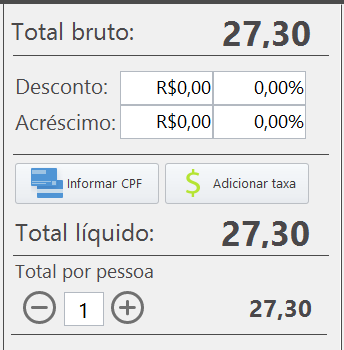
- Informar o pagamento e finalizar: Após informar o pagamento, basta finalizar e escolher se será gerado apenas um pedido ou a emissão da NFC-e (Nota Fiscal de Consumidor Eletrônica).
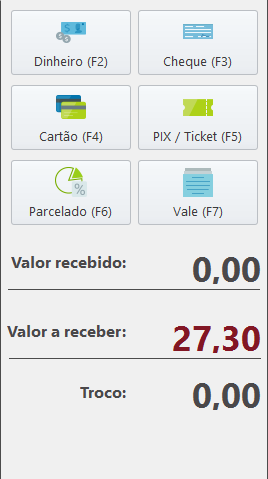
Emitir NFC-e posteriormente
Caso seja necessário gerar a NFC-e após o encerramento da mesa, clique em "Alt+V" para visualizar as mesas encerradas. Ao selecionar a mesa, clique na opção "Enviar Nota" para realizar o envio da NFC-e.
Lançamento de Pedidos - Modo Comanda
Além do trabalho com mesas, o sistema pode ser configurado para operar com o recurso de comanda (cartão).
Configuração para o Modo Comanda
- Vá em "Funções Administrativas" e, em seguida, em "Configurações".
- Na aba "Forma de Trabalho", marque a opção para trabalhar com "Comanda/Cartão".

- Após ativar a opção, será necessário reiniciar o sistema.
- Após a reabertura do sistema, as informações de pedido serão alteradas para "comanda".
Lançamento e Fechamento
- Abrir a comanda: Na abertura da comanda, deve-se informar o número do cartão da comanda e a mesa correspondente.
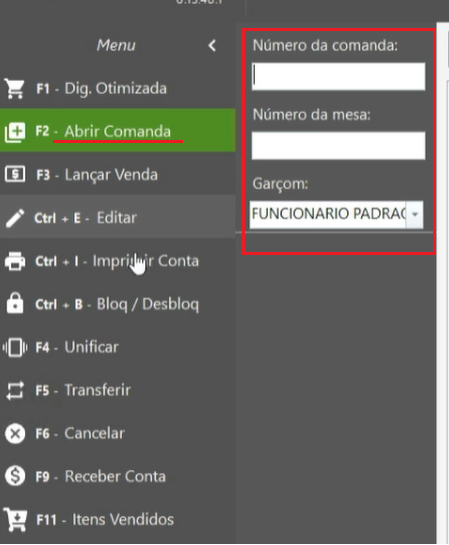
- Seguir o padrão da mesa: O lançamento de itens segue o mesmo passo a passo do padrão da mesa.
- Imprimir o pedido: O pedido do item é impresso na comanda.
- Receber a conta (Comanda): Ao realizar o recebimento da conta na opção da comanda, é possível informar a quantidade de pessoas associadas à comanda. O sistema ajustará automaticamente o couvert artístico e mostra o valor divido por pessoa da conta em geral.
- Gerenciar taxas: É possível remover taxas ou anexar taxas de serviço, por exemplo.
- Após informar o pagamento, basta finalizar o fechamento da comanda.
Para mais detalhes sobre o lançamento de pedidos, ou sobre como configurar a comanda Alterdata e a integração com Abrahão, consulte os artigos: