
Ao configurar a integração entre o seu sistema Alterdata Spice e o Hub iFood, é essencial que as permissões no Portal do Parceiro estejam devidamente ajustadas para garantir a comunicação entre as plataformas. Se você está tentando concluir autorização e não encontra a opção para "Permitir" o aplicativo, este guia ajudará a resolver essa situação de forma rápida.
Por que o botão de autorização não aparece?
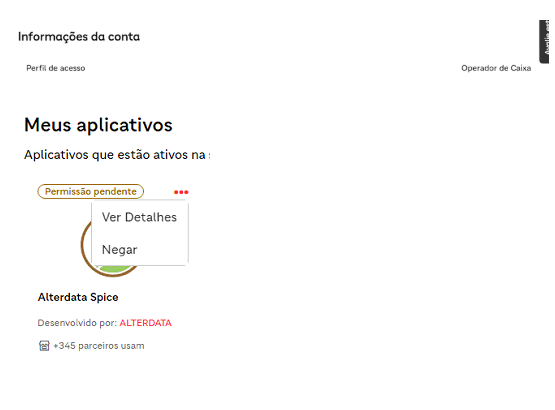
Em alguns casos, ao acessar a área de Meus Aplicativos no gestor iFood, a plataforma pode exibir apenas as opções de "Negar" ou "Ver Detalhes", mantendo o status como Permissão Pendente.
Isso ocorre devido às configurações de Perfil de Acesso dentro do portal do iFood. Por questões de segurança, a plataforma do iFood restringe a autorização de novos softwares parceiros apenas a usuários com privilégios específicos.
Como resolver e autorizar a integração
Para que o botão Permitir fique visível e funcional, siga os passos abaixo:
Verifique o Perfil de Acesso: Certifique-se de que o login utilizado no Portal do Parceiro iFood possui perfil de Gestor (Dono da Loja).
Troca de Usuário: Se você estiver logado com um perfil de Operador de Caixa ou outro nível restrito, saia da conta e entre novamente utilizando o e-mail do gestor principal.
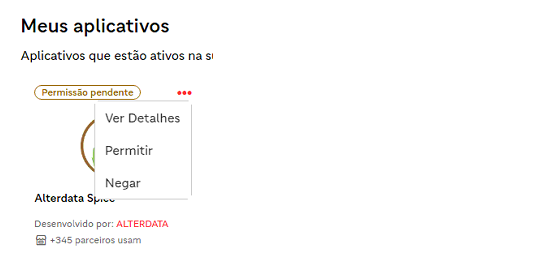
Acesse as Permissões: Navegue até a seção de aplicativos integrados. Com o acesso de gestor, a opção para autorizar o Alterdata Spice será apresentada corretamente.
Confirme a Operação: Clique em Permitir para concluir o aceite e ativar o fluxo de dados entre o Spice e o seu delivery.
Manter as credenciais de gestor organizadas facilita não apenas esta integração, mas também futuras manutenções e atualizações de segurança em sua loja virtual.
