C1986 - Faturamento - Emissão do Orçamento - Como faz a contabilização da quantidade de itens de forma automática?
Antes de iniciar o processo com auxilio desse conhecimento, será necessário criar primeiro a Tabela de Preços C1966 - Analir Web - Faturamento - Como criar e editar Tabelas de Preços
E para informações de Como Criar um Orçamento, acesse a base C1967 - Analir Web - Faturamento - Como criar orçamentos
Resolução
Fluxo:
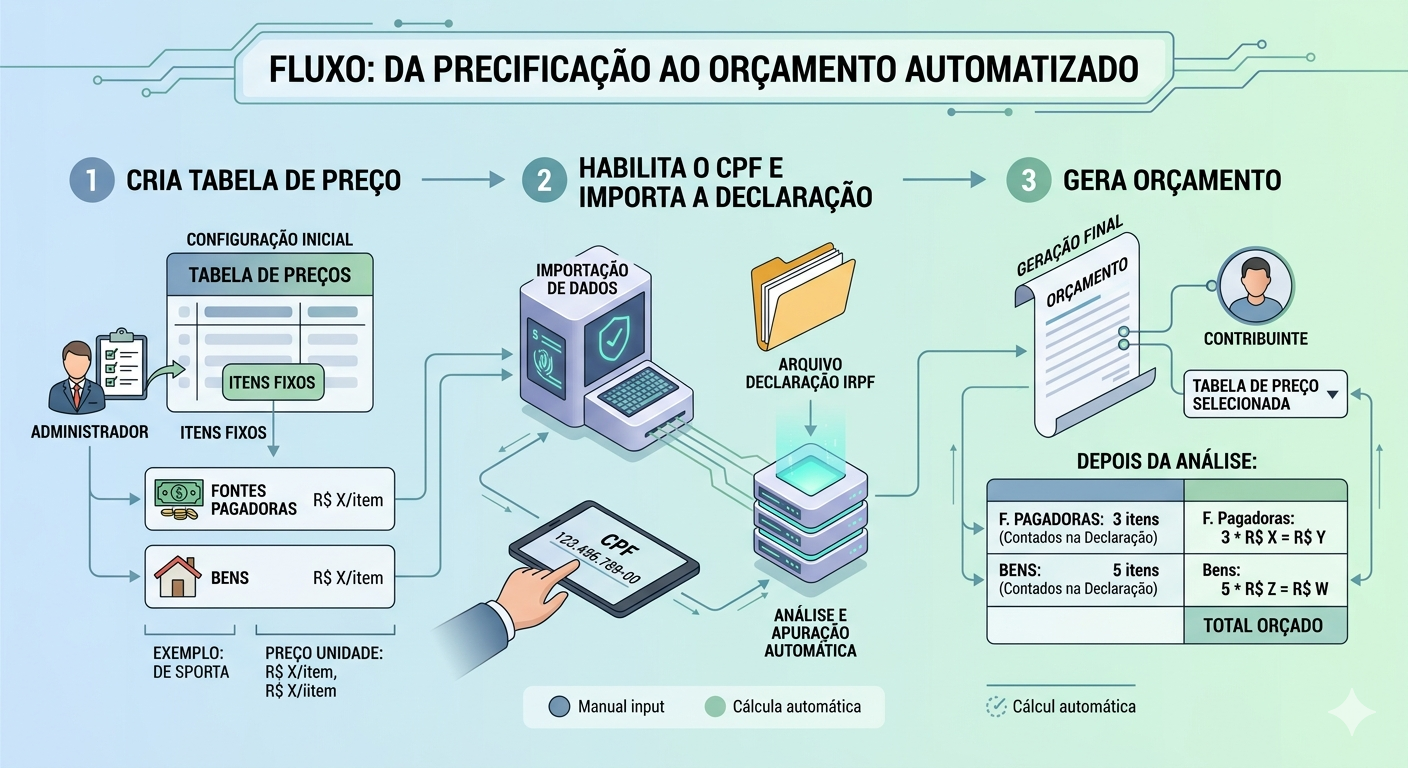
Resumo:
1. Definição: Você cria a Tabela de preços, cadastra o valor dos Itens Fixos (Exemplo: Fontes pagadoras e Bens).
2. Importação: O sistema valida o CPF do contribuinte e faz a leitura e análise automática do arquivo da declaração do Imposto de Renda.
3. Orçamento: Ao selecionar o contribuinte e a Tabela de preços, o sistema contabiliza os itens fixos da declaração e gera o preço final na hora.
Passo a Passo:
Faturamento
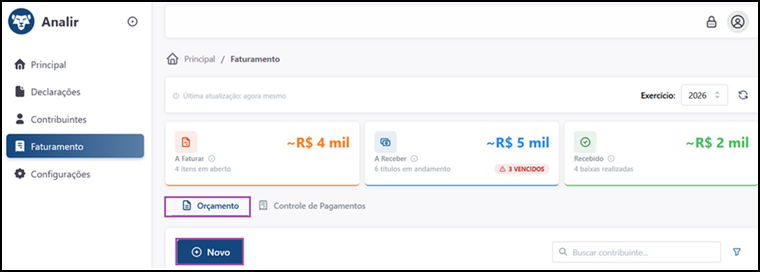
1 - Acesse: Faturamento > Orçamento
- Clique em ‘+Novo’ para criar um orçamento.
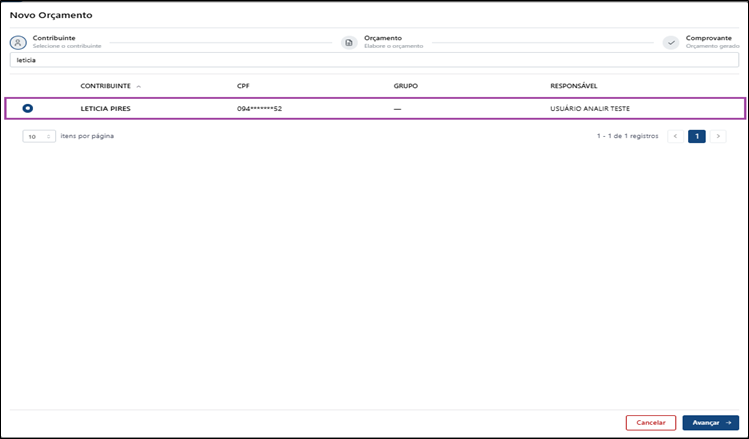
2 - Na tela 'Novo Orçamento' selecione o contribuinte, após seleção, e clique em ‘Avançar’.
3 - Elabore o Orçamento, e selecione a opção: ‘Tabela de Preço’
- Nessa tabela é necessário ter os Itens Fixos (Ex: Fontes Pagadoras - Titular, Fontes Pagadoras - Dependentes...)
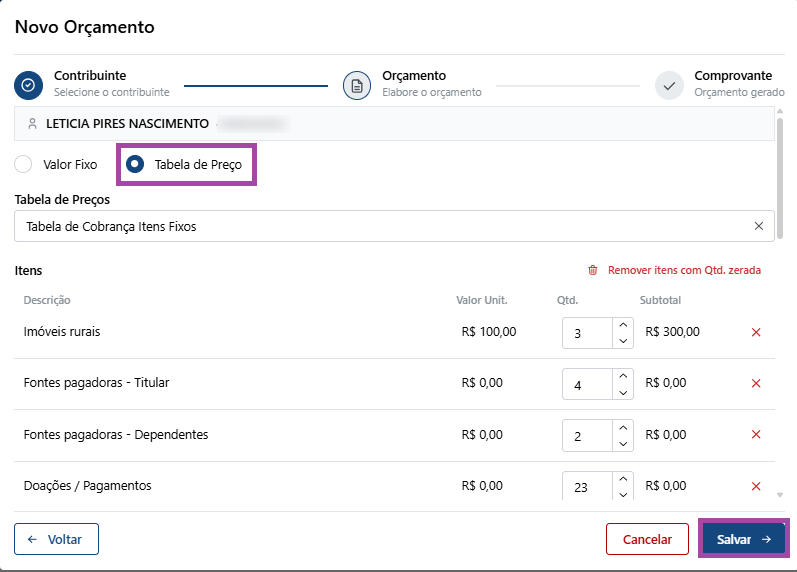
- Importante: Itens fixos estão cadastrados em: Configurações > Tabela de Preços > Mais Ações > Gerenciar itens).
- Após selecionada a Tabela de preços, os Itens fixos serão preenchidos no campo 'Qtd'. de forma automática e precificados.
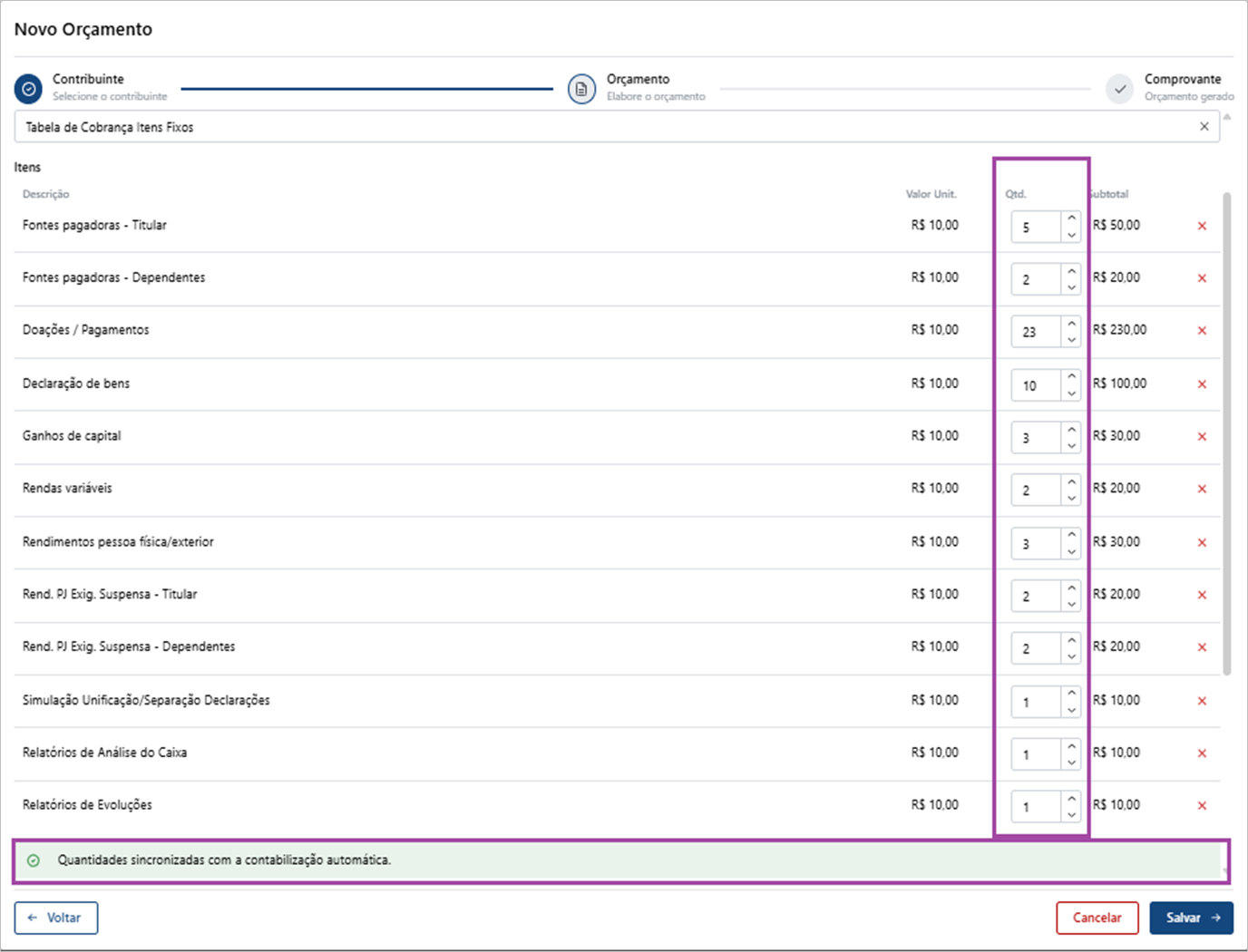
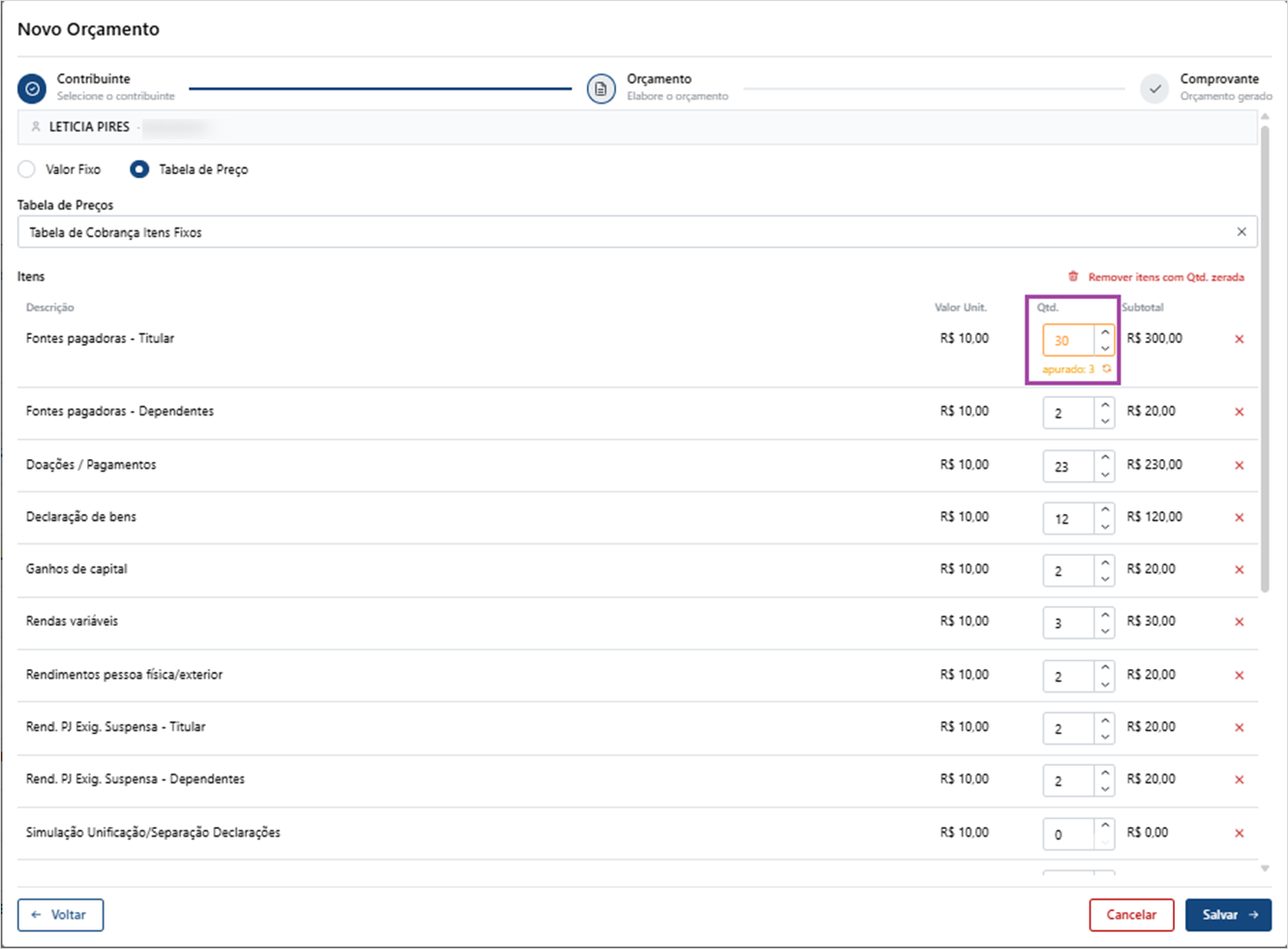
- Importante: Mesmo que seja sincronizado, é possível Editar o campo ‘Qtd’:
No exemplo abaixo: Foi efetuada a sincronização e o campo ‘Qtd’, o apurado ‘3’, mas pôde alterar para outra quantidade '30'.
- Após conferência, clique em ‘Salvar’.
- Na lista abaixo estão os 'Itens fixos' ( Mais Ações> Gerenciar Itens) e como é efetuada a Automatização do campo ‘Qtd’:
Itens Fixos | Origem | Automatização do campo ‘Qtd’ |
Declaração de bens | (Declaração) XML |
|
Doações / Pagamentos | (Declaração) XML |
|
Fontes pagadoras - Dependentes | (Declaração) XML |
|
Fontes pagadoras - Titular | (Declaração) XML |
|
Ganhos de capital | (Declaração) XML |
|
Imóveis rurais | (Declaração) XML |
|
Relatórios de Análise do Caixa | Sistema (Ação) |
|
Relatórios de Evoluções | Sistema (Ação) |
|
Rend. PJ Exig. Suspensa - Dependentes | (Declaração) XML |
|
Rend. PJ Exig. Suspensa - Titular | (Declaração) XML |
|
Rendimentos pessoa física/exterior | (Declaração) XML |
|
Rendas variáveis | (Declaração) XML |
|
Simulação Unificação/Separação Declarações | Sistema (Ação) |
|
Valor Hora | Manual / Sistema |
|
Valor Mínimo (Para mais | Manual / Sistema |
|
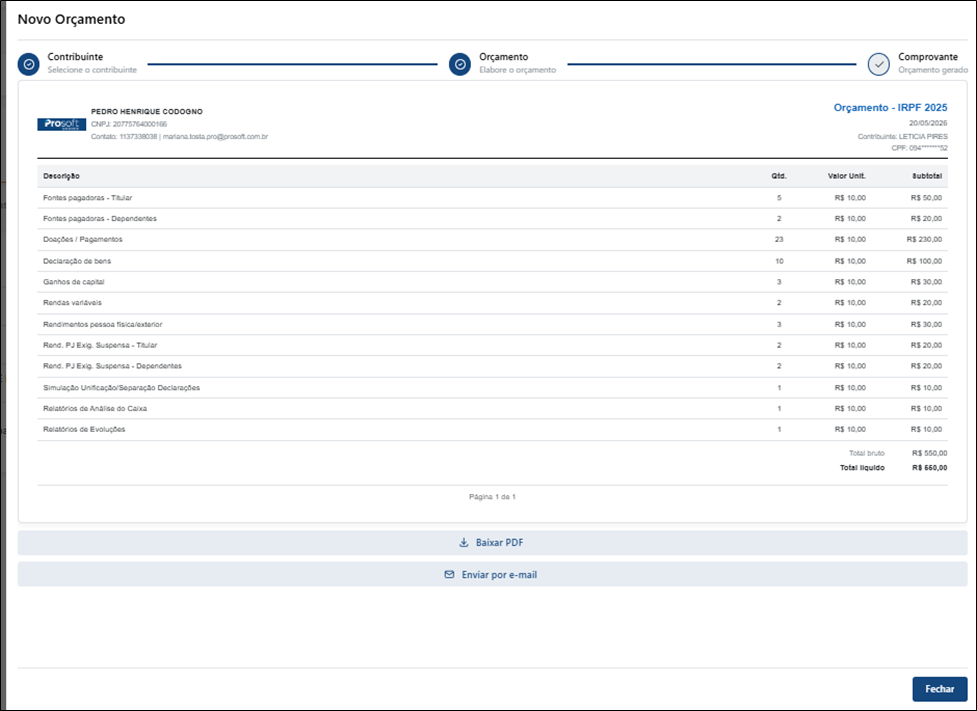
4 - Será apresentado na tela o Orçamento gerado:
- Após a conferência dos dados, clique em 'Fechar'
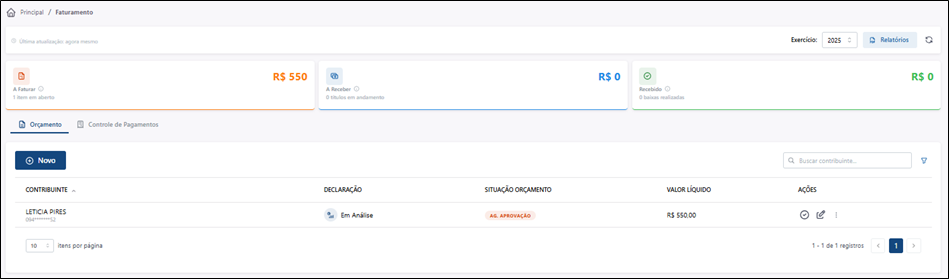
5 - Na tela principal, será apresentado o orçamento gerado, com o Status ‘Ag. Aprovação’.