
C1967 - Analir Web - Faturamento - Como criar orçamentos
C1967 - Analir Web - Faturamento - Como criar orçamentos
Para criar o Orçamento será necessário criar primeiro a tabela de preço. Acesse a base C1966 - Analir Web - Faturamento - Como criar e editar Tabelas de Preços
Resolução
Faturamento
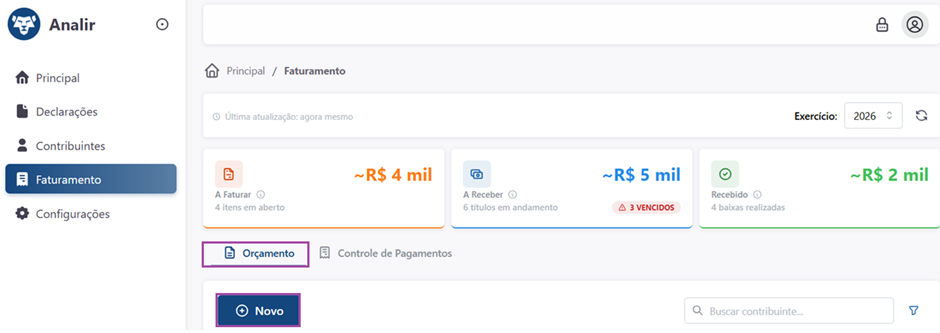
1 - Acesse: Faturamento > Orçamento
- Clique em Novo para criar um orçamento.
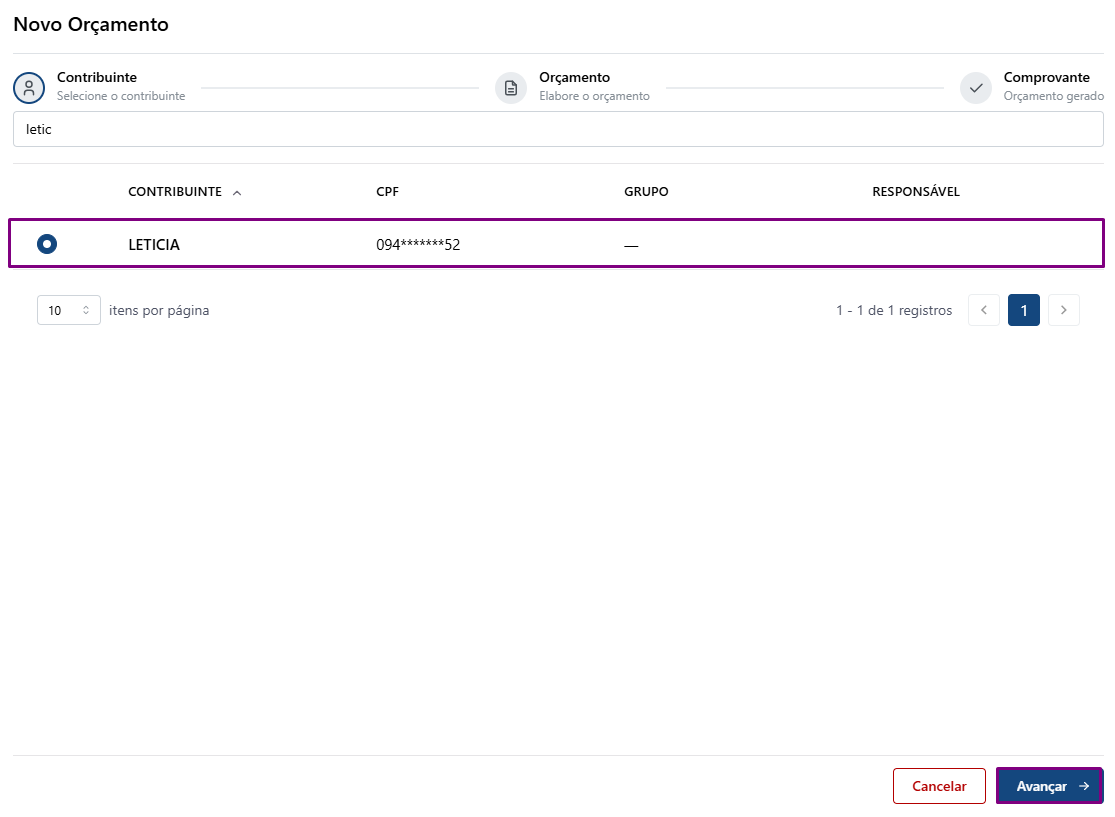
- Selecione um contribuinte e clique em 'Avançar'
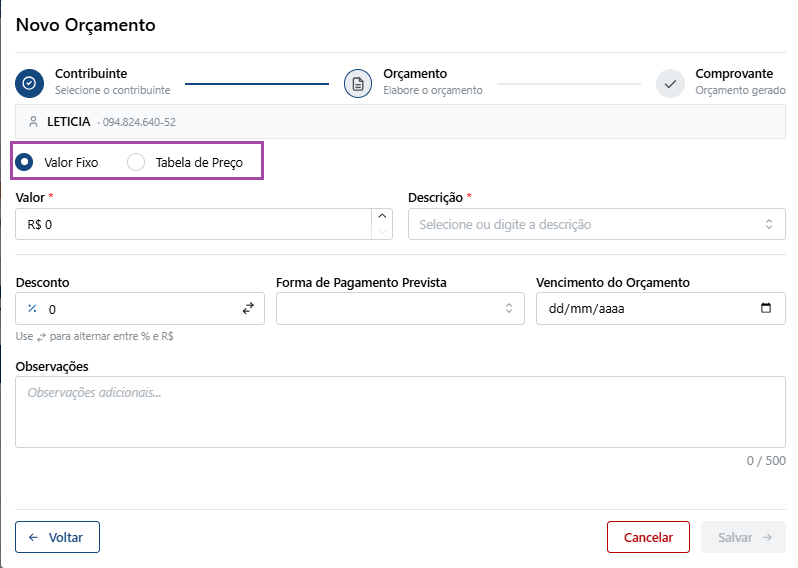
2 - Elabore o Orçamento:
- Selecione a ‘Tabela de Preços’ (criar em Configurações>tabela de preços) ou selecione a opção ‘Valor Fixo’ e informe uma 'Descrição'.
- Os campos 'Desconto' (%/ R$), 'Forma de pagamento Prevista' e 'Vencimento do orçamento' são opcionais.
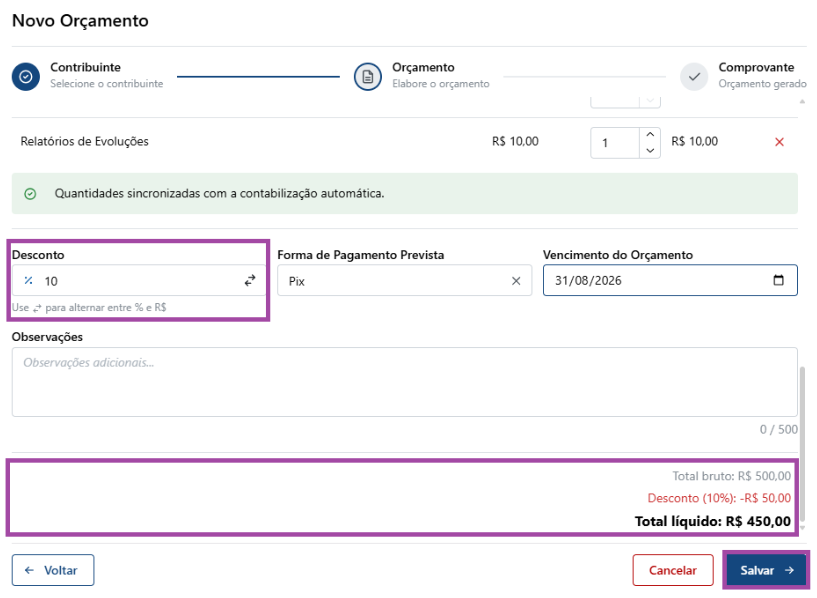
- Campo 'Desconto': Poderá utilizar a opção (⇄) para alterar o tipo de Desconto se R$ ou %. Será apresentado o valor do Desconto aplicado por R$ e % no lado direito da Emissão do Orçamento/ Recibo na cor vermelha.
Seleção: ‘Tabela de Preços’:
- Ao que selecionar a Tabela de Preço, com item(s) fixo(s) e ‘Valor Unitário’, e existir Declaração (arquivo XML do contribuinte) importado no ano exercício selecionado, então será contabilizado automático o campo ‘Qtd.’
- Para mais informações acesse o artigo: C1986 - Analir Web - Faturamento: Emissão do Orçamento - Como faz a Contabilização da quantidade de itens automático?
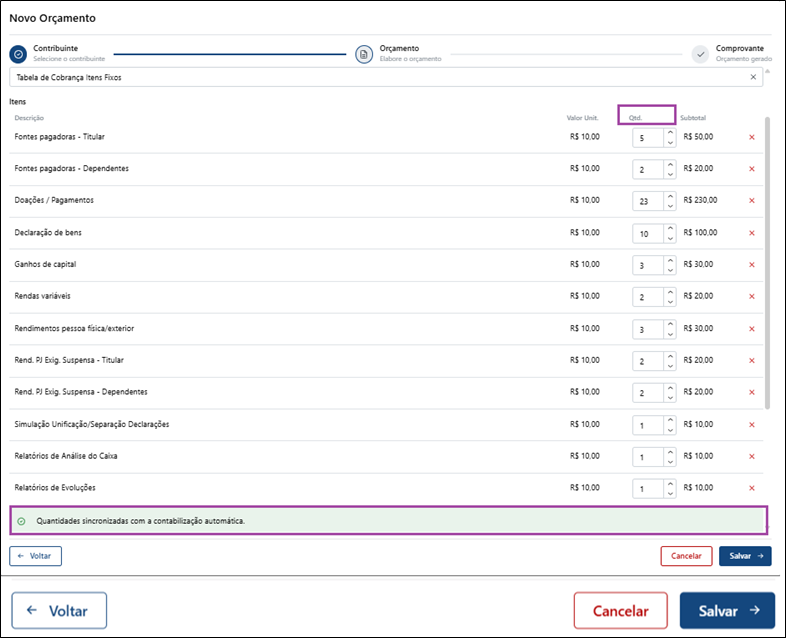
- Será apresentada uma mensagem fixa: Quantidades sincronizadas com a contabilização automática.
- Após conferência, clique em ‘Salvar’.
- Será apresentado na tela o Orçamento gerado.
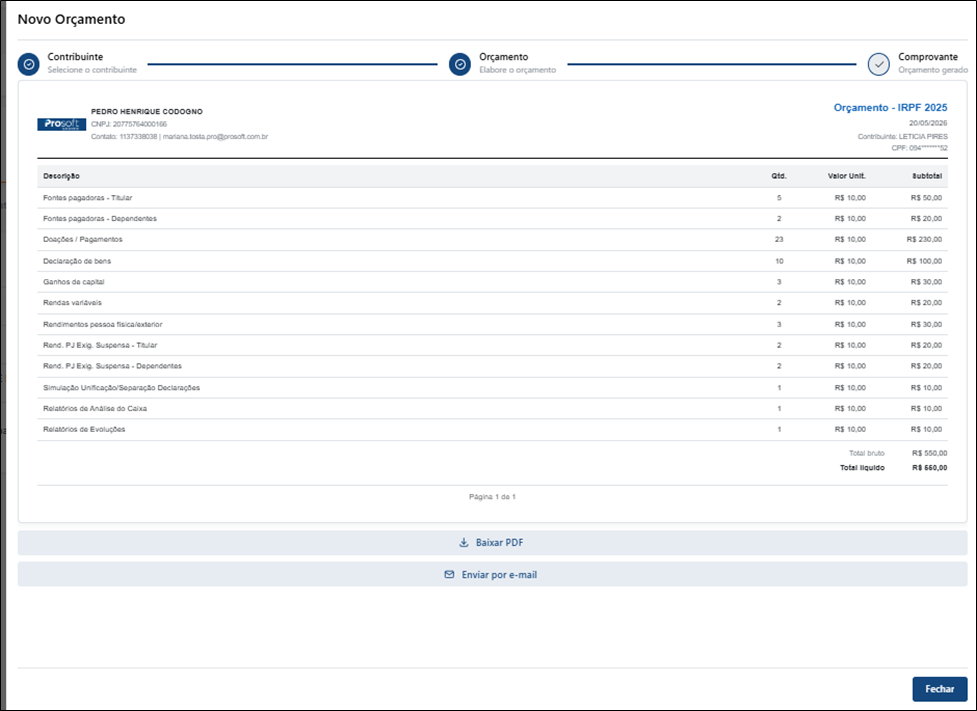
- Baixar PDF: Ao clicar no botão 'Baixar PDF', será apresentada a tela “Salvar Como” Com o seguinte nome: Orcamento-NomeContribuinte-DD-MM-AAAA
- Enviar por e-mail: Será enviado para o e-mail cadastrado na rotina de 'Cadastro de contribuintes'.
- Na tela principal, será apresentado o orçamento com o Status ‘Ag. Aprovação’.
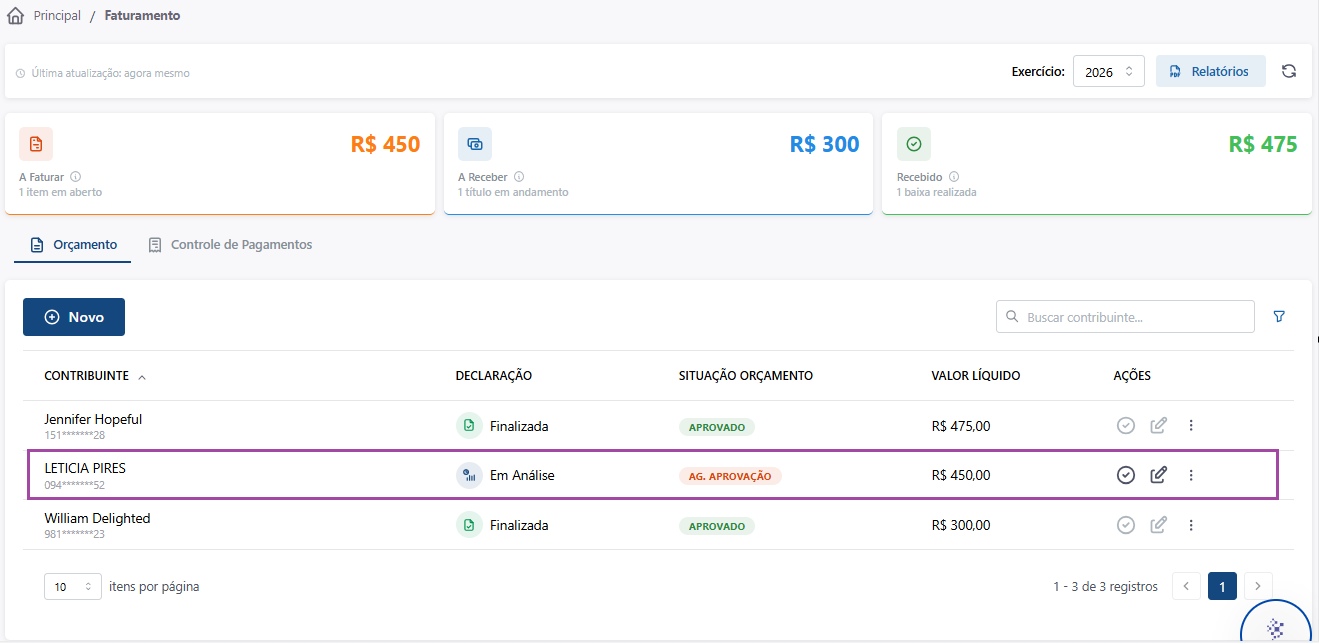
Ações:
- Botão ‘Editar’: É possível realizar alterações (edição de valores, quantidade ou remoção de linhas de serviço, desconto, forma de pagamento ou data de vencimento) no orçamento que esteja em status “Aguardando aprovação”.
- Botão ‘Aprovar Orçamento’: Realiza a aprovação do orçamento e encaminha para o faturamento (controle de pagamento), uma vez aprovado, o orçamento não pode mais ser alterado.
- Botão ‘Multi Ações’ (ícone de 3 pontos): Permite ‘Ver orçamento’, ‘Excluir o orçamento’ (que ainda não foi aprovado) e Enviar/ Reenviar e-mail.
