Precisa atualizar os preços de toda a sua loja no SHOP de forma rápida e eficiente? Sem problemas! O sistema SHOP oferece a poderosa funcionalidade de Atualiza Preço por Base Externa, que permite não apenas atualizar preços, mas também modificar nomes de produtos, cadastrar novos itens via planilhas e muito mais. Este guia completo irá te mostrar como realizar essa tarefa.
Como a Ferramenta Funciona
Este módulo é uma ferramenta que economiza tempo para a sua empresa. Com ele, você pode atualizar ou cadastrar novos produtos rapidamente.
Importante:
Backup é obrigatório: Antes de usar, faça um backup do seu banco de dados. A ferramenta faz alterações permanentes e, caso algo dê errado, a única forma de recuperar os dados antigos é restaurando o backup.
Atenção aos detalhes: A ferramenta aceita apenas arquivos de texto (.txt ou .csv). Você precisará indicar o início e o fim de cada informação (campo) no arquivo.
Pré-requisitos: Arquivos de Texto
Para utilizar a ferramenta, você precisa de uma planilha com os dados dos produtos. É obrigatório que a planilha inclua o código principal de cada produto a ser cadastrado ou editado. Veja abaixo um exemplo de como a planilha deve ser estruturada.
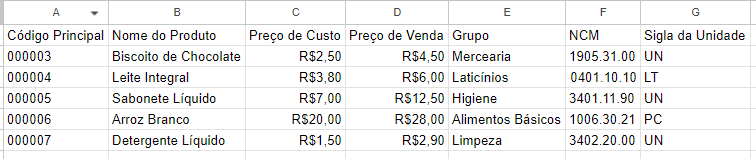
Depois de preparar a planilha, é necessário formatá-la e exportá-la para o formato de arquivo de texto (.txt ou .csv) com colunas de largura fixa. Isso assegura que os dados sejam importados corretamente, mantendo o alinhamento. Para isso confira esses passos:
- Alinhe toda a planilha a esquerda: No seu software de planilha procure pelas ferramentas de alinhamento e selecione a opção de Alinhar a Esquerda.
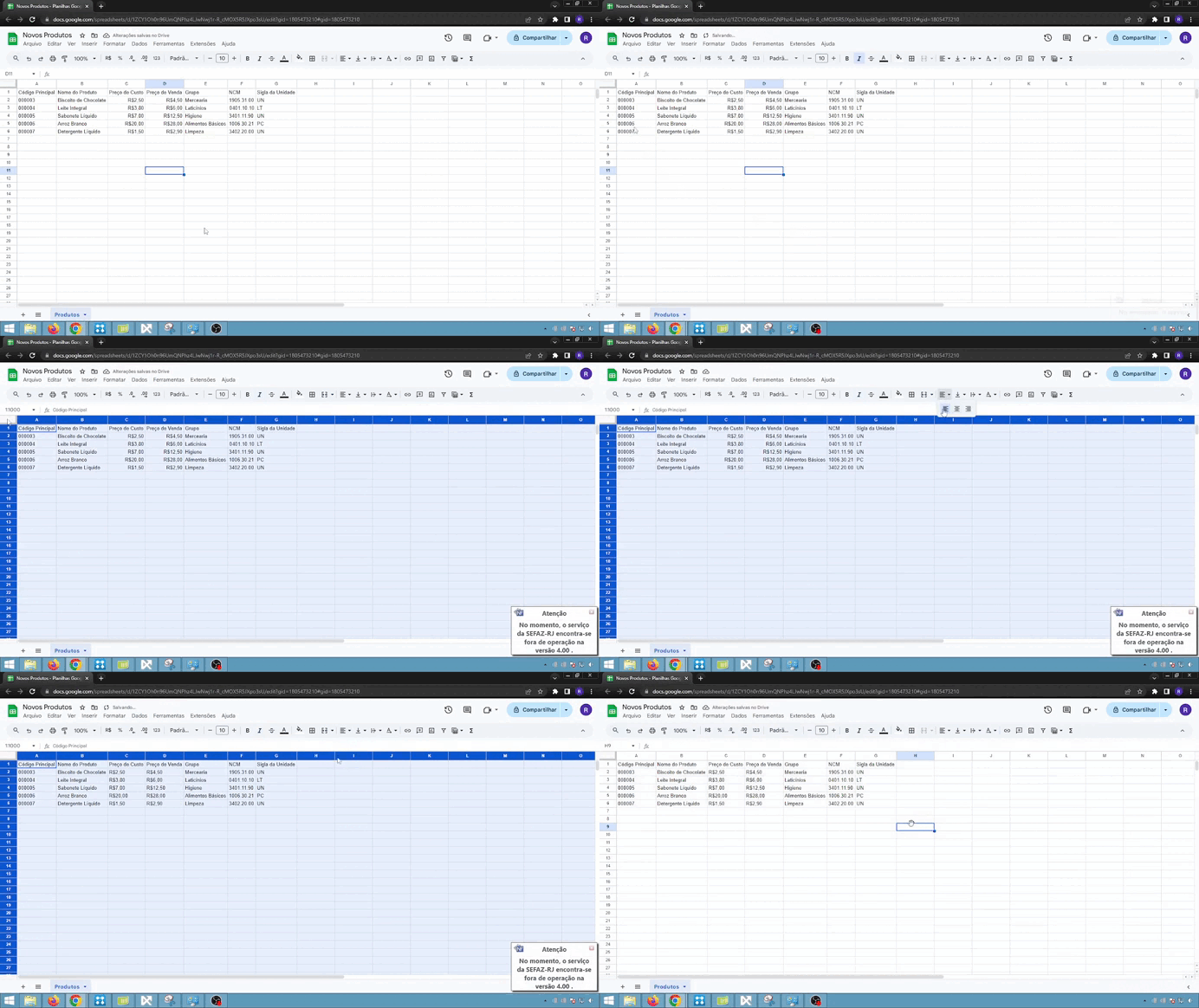
- Em seguida, salve a planilha como arquivo texto:
- Vá em Arquivo > Salvar Como > escolha a opção Texto CSV > marque a opção Editar as configurações do filtro;
- Dependendo o seu software de planilhas, pode aparecer uma mensagem para escolher o tipo de formato. Mantenha em formato CSV;
- Na próxima tela, marque a opção Coluna de largura fixa;
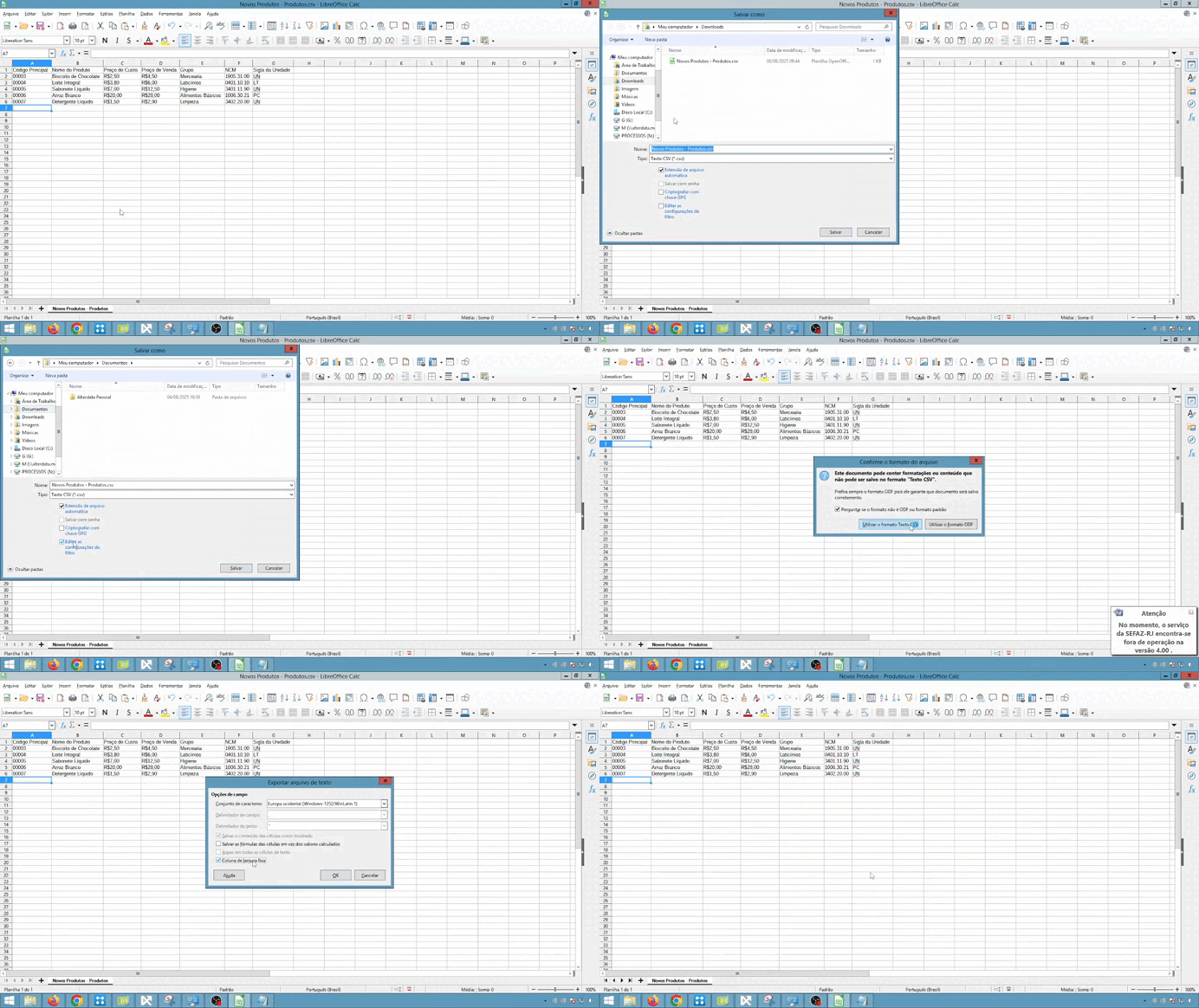
- Para conferir se o seu arquivo ficou correto, basta acessá-lo na pasta em que você salvou, clicar com o botão direito e abrir com o bloco de notas. Confira se ele estará alinhado igual ao exemplo abaixo:

É fundamental apagar a linha de cabeçalho (com os nomes das colunas) do seu arquivo, pois a ferramenta só reconhece os dados dos produtos. |
Com a sua planilha pronta podemos começar a ver como a Atualização de Produtos por Base Externa funciona na prática!
Como acessar a ferramenta
Na tela principal do sistema, clique na aba Produtos e Serviços.
Clique no menu Reajuste de Preços.
Selecione a opção Atualiza Preço por Base Externa.
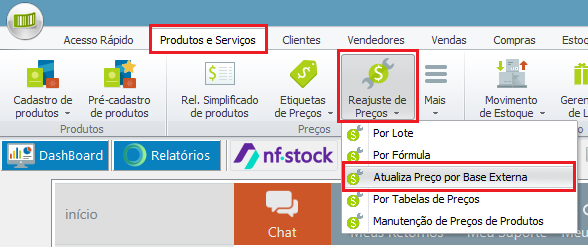
Na próxima tela, você verá as opções para cadastrar ou editar produtos. Vamos entender a função de cada uma delas.
Entendendo as Opções do Módulo
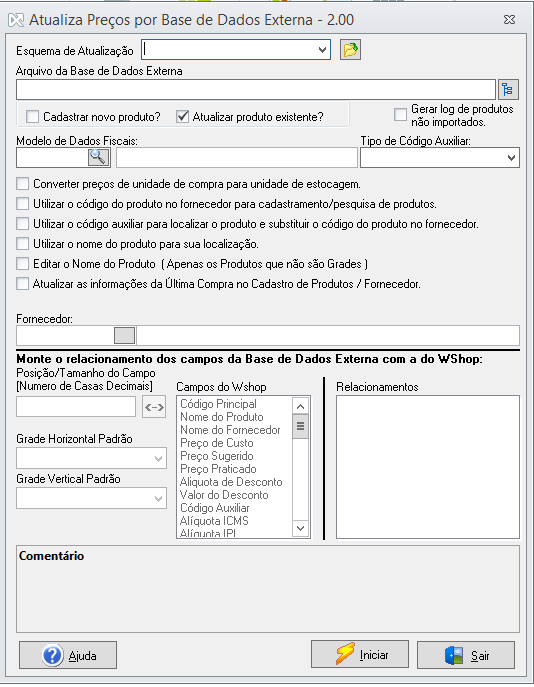
- Esquema de Atualização: Você pode salvar um cenário caso use a mesma formatação do arquivo texto para atualização ou cadastro de produtos.
- Arquivo da Base de Dados Externa: Nesse campo você irá inserir o arquivo texto ajustado com os dados dos seus itens.
- Cadastro novo produto / atualizar produto existente: É obrigatório selecionar pelo menos uma das opções. Analise seu arquivo para saber se ele contém produtos novos, já existentes ou ambos, e faça a marcação correta.
- Modelos de Dados Fiscais: Caso os produtos em sua planilha tenham os mesmos dados fiscais, você pode cadastrar um modelo para que essas informações já sejam atualizadas nos itens.
Para saber como cadastrar um modelo de dados fiscais, acesse aqui
.
- Converter preços de unidade de compra para unidade de estocagem: Marque esta opção para que o sistema realize a conversão dos preços de unidade de compra para unidade de estocagem ao executar o processo de reajuste de preços.
- Utilizar o código do produto no fornecedor para cadastramento/ pesquisa de produtos: Marque esta opção para que o sistema utilize o código do produto no fornecedor para pesquisa ou cadastramento de produtos.
Desta forma, o sistema permite adicionar no cadastro do item o código do fornecedor selecionado abaixo. Ao marcá-la o campo "Fornecedor" é habilitado.
- Utilizar o código auxiliar para localizar o produto e substituir o código do produto no fornecedor: Marque esta opção para que o código principal dos itens seja o código do produto no fornecedor.
- Utilizar o nome do produto para sua localização: Marque esta opção para que o sistema utilize o nome do produto para sua localização.
Desta forma, o campo Fornecedor será desabilitado.
- Editar o Nome do Produto (Apenas os Produtos que não são Grades): Caso algum produto tenha mudado o nome, marque essa opção para que o sistema atualize o cadastro do item.
- Atualizar as Informações da Última Compra no Cadastro de Produto / Fornecedor: Marque esta opção para que o cadastro de produtos seja atualizado com os dados da última compra.
A atualização será feita com base na informação do fornecedor informado nesse módulo, mas caso no txt exista fornecedor não cadastrado no Shop, este módulo cadastrará tal fornecedor e atualizará os dados da última compra desse fornecedor.
- Fornecedor: Informe neste campo o fornecedor que será utilizado como base para o cadastramento/pesquisa de produtos caso a opção Utilizar o Código do Produto no Fornecedor para Cadastramento/Pesquisa de Produtos esteja marcada.
Monte o relacionamento dos Campos da Base de Dados Externa com a do Shop
Neste passo, você irá "ensinar" a ferramenta a ler o seu arquivo. A sua planilha de produtos tem várias colunas (como código, nome, preço), e o sistema precisa saber qual coluna do seu arquivo corresponde a cada campo do cadastro de produtos.
A tela de relacionamento permite que você faça essa ligação. Para cada informação do seu arquivo, você irá indicar:
A posição exata no arquivo: Onde o dado começa e qual seu tamanho (número de caracteres).
A qual campo do sistema ele pertence: Por exemplo, o seu "código do produto" (da planilha) será relacionado ao campo "Código Principal" (do sistema).
Essa etapa é fundamental para que a ferramenta entenda as informações da sua planilha e preencha os campos corretos no cadastro dos produtos, garantindo que os dados sejam importados sem erros.
Vamos ver na prática como montar esses relacionamentos
Nossa planilha de exemplo tem campos como código principal, nome do produto, preço de custo e de venda, grupo, NCM e unidade. Agora, você deve indicar a posição de cada um deles no sistema usando a seguinte estrutura:
| Posição inicial / Tamanho do campo[Número de casas decimais] |
|---|
Por exemplo, 1/6[2] indica que o dado começa na coluna 1, tem 6 caracteres de tamanho e 2 casas decimais.
Comece localizando o código principal no seu arquivo de texto. Use o mouse para clicar no início do campo e ver qual é a sua coluna inicial.
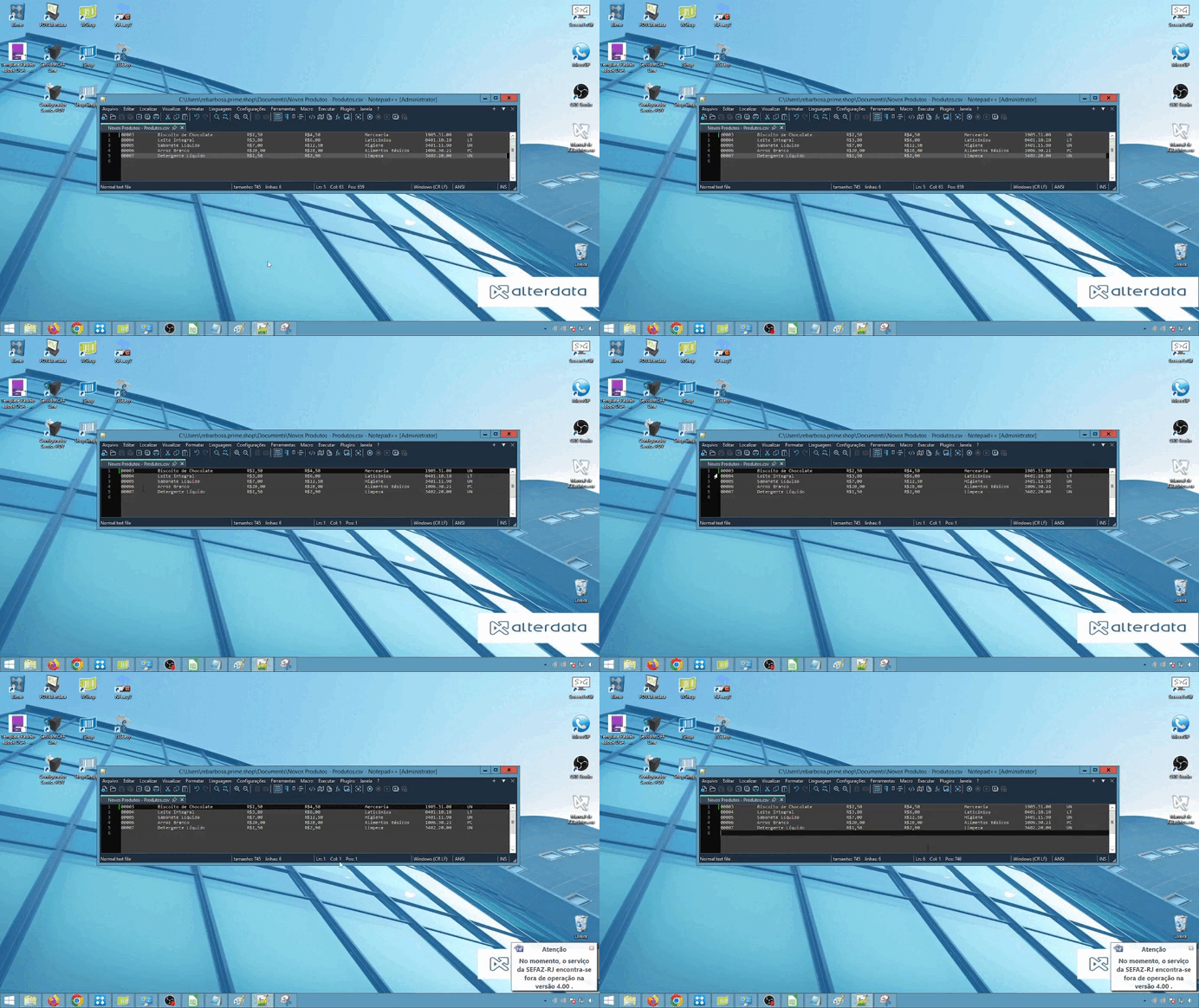
Vimos então que a posição inicial é 1. Nossa formatação fica dessa forma:
| 1/Tamanho do campo[Número de casas decimais] |
|---|
Próximo passo é verificar o tamanho do campo. Você só precisa saber quantos caracteres tem no campo. Normalmente, o código do produto costuma ter um padrão. Todos os que estão na planilha possuem 6 caracteres: 000003, 000004, 000005.... Atualizando nossa formatação teremos:
| 1/6[Número de casas decimais] |
|---|
O código do produto não possui números após a vírgula, ou seja, não possui casas decimais. Então a nossa formatação para o código principal será:
1/6 |
|---|
Agora temos que incluir no sistema. Para isso você digitará a formatação que fizemos anteriormente, selecionar qual o campo do Shop e clicar no símbolo < - >. Veja abaixo como ficaria:
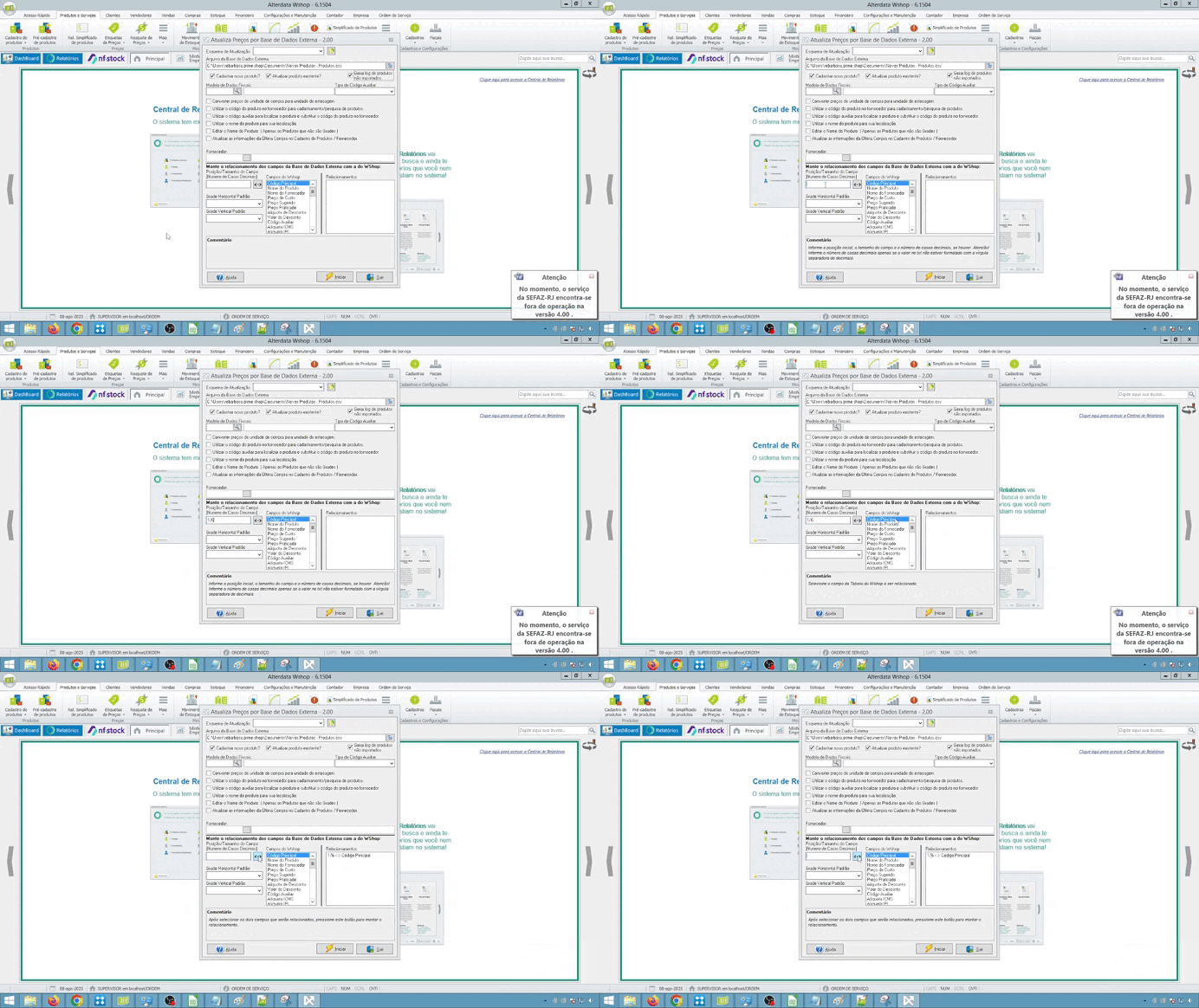
Vamos fazer mais um campo de exemplo:
Seguindo a nossa planilha de produto temos o campo de Nome do Produto. Seguindo a mesma lógica anterior siga o passo a passo:
- Identificar a posição inicial:
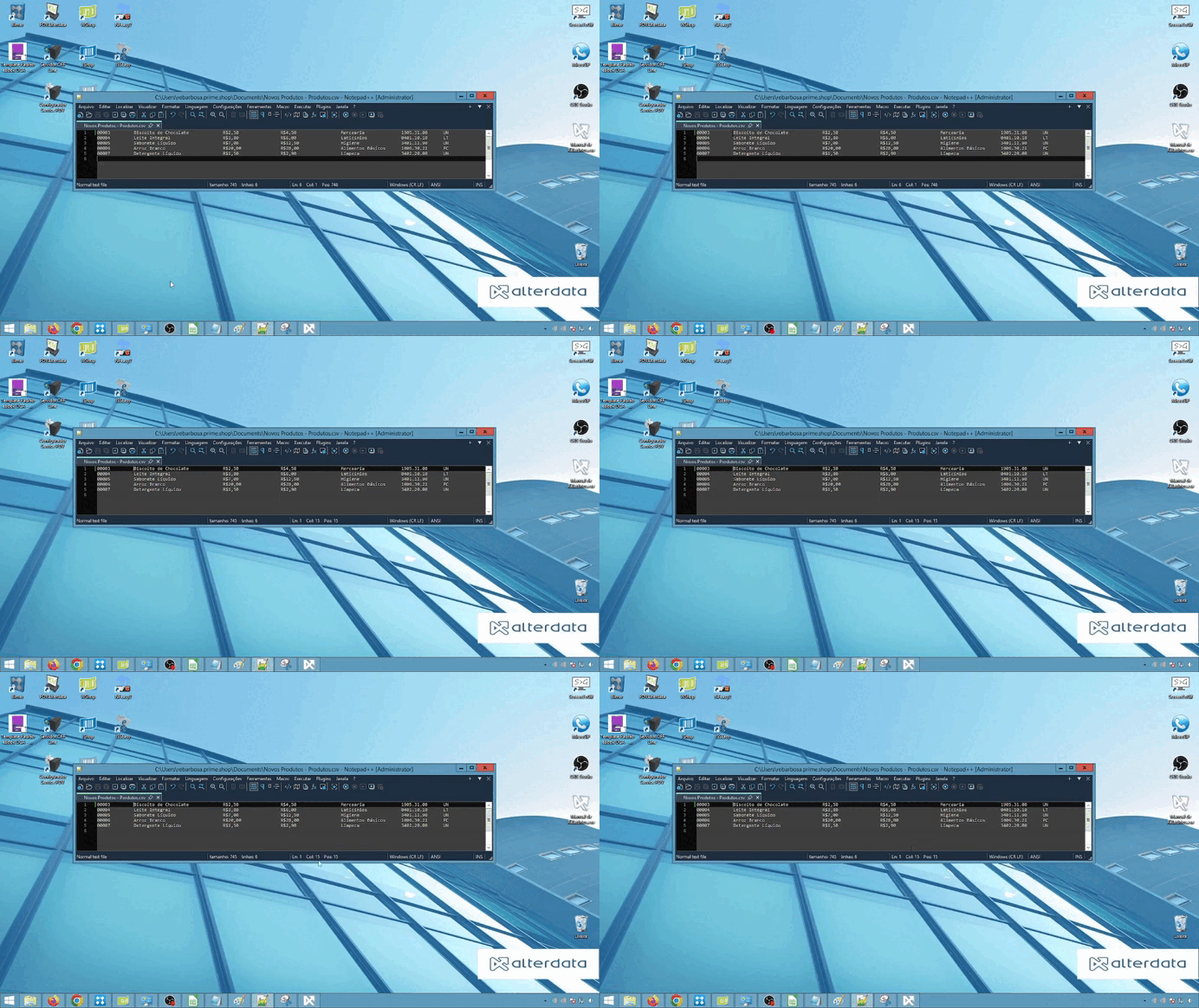
A nossa posição inicial aqui vai ser 15.
- Identificar o tamanho do campo: Os nomes dos produtos não têm um tamanho fixo. Para garantir que a ferramenta consiga importar nomes curtos e longos sem cortar nenhuma informação, você deve definir o tamanho do campo com base no número de caracteres do nome mais longo da sua planilha.
Para planilhas com muitos produtos, não é necessário contar exatamente o número de caracteres. A dica é definir um tamanho de campo que seja visivelmente maior que o nome mais longo. Isso garante que a importação de todos os nomes seja feita por completo, sem que você precise verificar um por um.
Com a contagem, o número de casas para abrange o nome do produto por completo será de 29.

A formatação para o nome do produto ficaria:
Posição Inicial/Tamanho do campo 15/29 |
|---|
Vamos a uma exemplo com casas decimais:
Seguindo a planilha, o próximo campo é o de preço de custo. Usando os mesmos passos anteriormente vamos ter a posição inicial de 51.
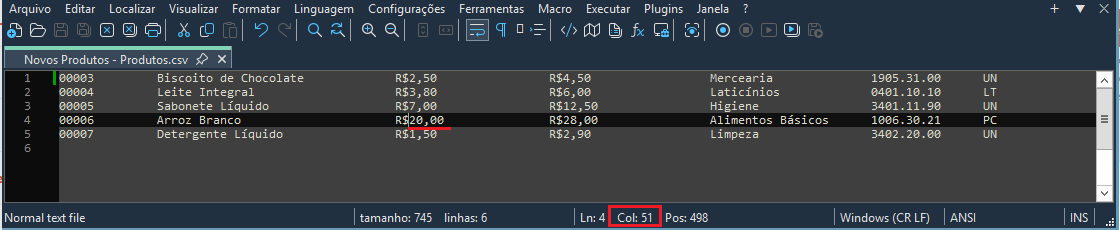
Foi considerada a posição incial ignorando o R$ pois são caracteres que não são permitidos nos campos de preços do sistema. |
Para os campos de preço, a lógica é parecida com a do nome do produto: você precisa definir o tamanho com base no valor mais longo da sua planilha.
No nosso exemplo, o maior preço é 20,00. Contando todos os caracteres (incluindo a vírgula), o tamanho total é 5.
A formatação também exige que o número de casas decimais seja informado entre colchetes no final. Como na sua planilha todos os preços têm 2 casas após a vírgula, a formatação completa para o campo 'Preço de Custo' será:
Posição inicial / Tamanho do campo[Número de casas decimais] 51/5[2] |
|---|
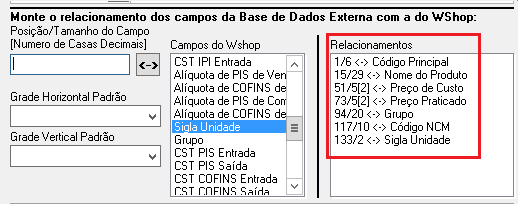
Relacionamentos Completos na Ferramenta
Agora, vamos ver como a ferramenta ficará após preencher todos os campos para relacionar seu arquivo de texto com o sistema.
Inciar a Ferramenta
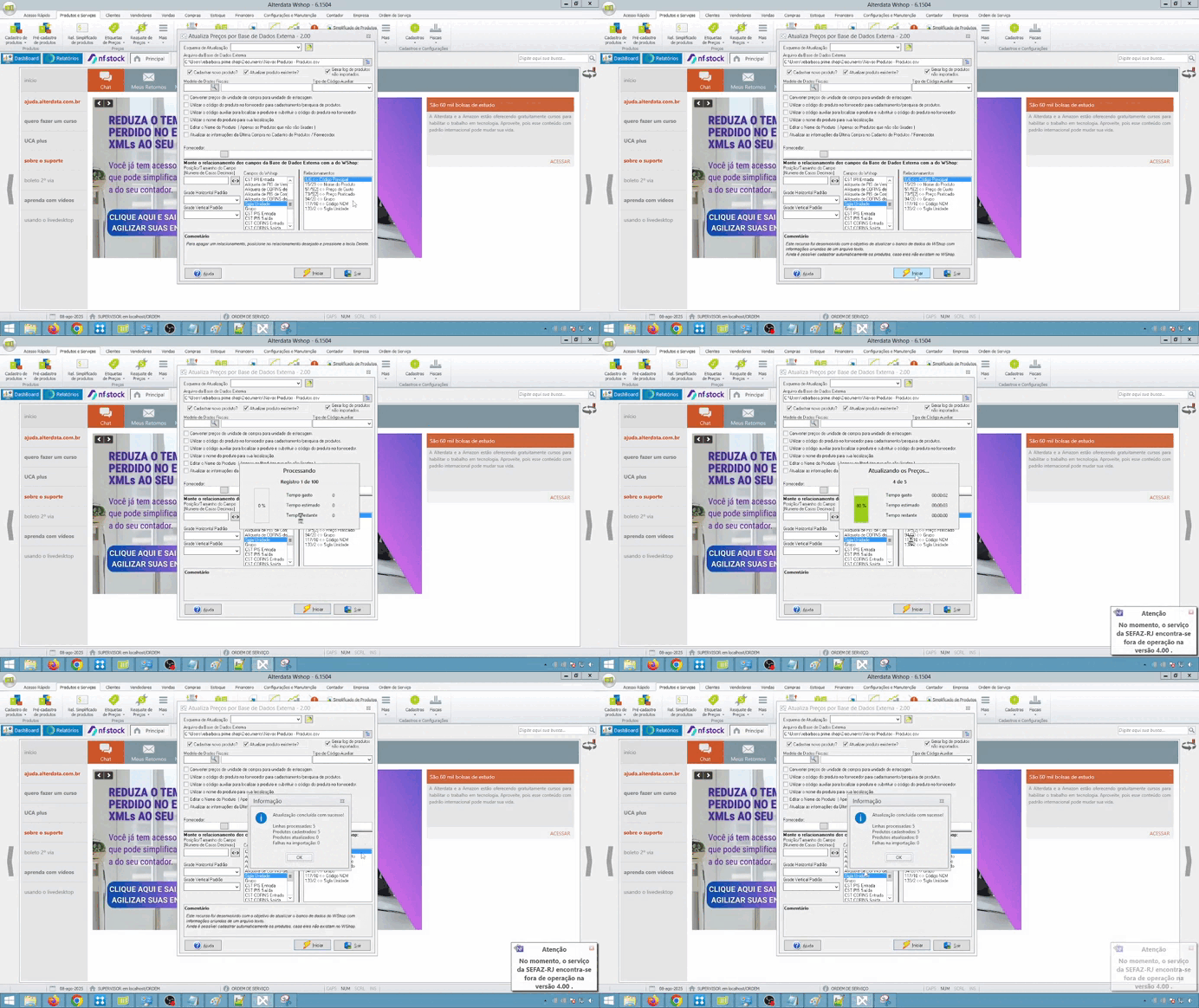
Após ajustar a sua planilha de produtos e criar os relecionamentos entre ela e o Shop, basta clicar em Iniciar.
Recomendamos que você marque o checkbox 'Gerar log de produtos não importados'. Assim, em caso de falha, o sistema gerará um relatório para que você possa identificar facilmente quais produtos não foram importados e corrigir o erro. Antes de rodar a ferramenta, é preciso fechar a planilha para que o processo não dê erro. |
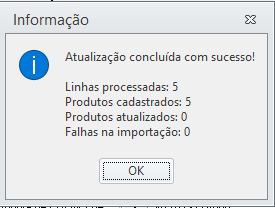
Após rodar a ferramenta, o sistema informa quantos produtos foram cadastrados, atualizados e que tiveram falhas, ou seja, não foram cadastrados.
Para Finalizar
Após a ferramenta processar a planilha, você pode conferir os produtos cadastrados ou atualizados acessando o Cadastro de Produtos.
Atenção: Se a importação foi feita sem um modelo fiscal, você precisará ajustar os dados manualmente. Para isso, você pode editar cada cadastro individualmente ou usar o Módulo de Manutenção de Produtos para agilizar o processo.
Clique aqui para saber mais sobre o Módulo de Manutenção de Produtos.
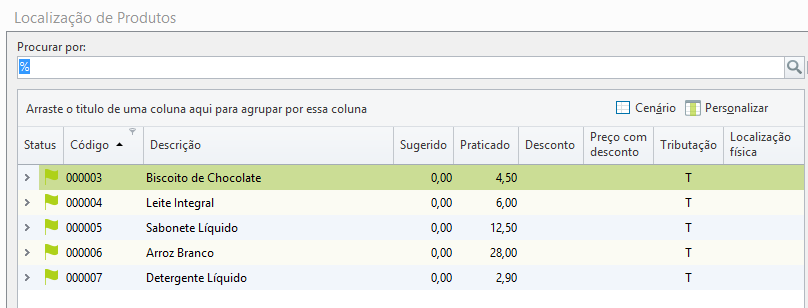
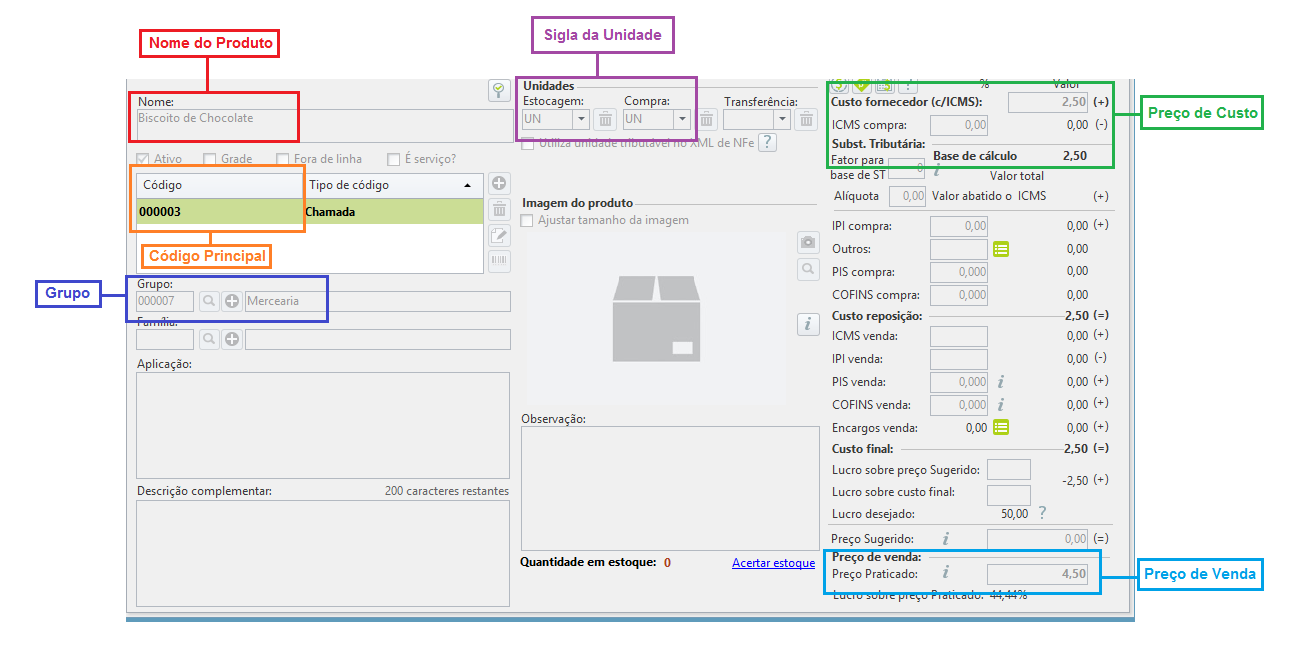
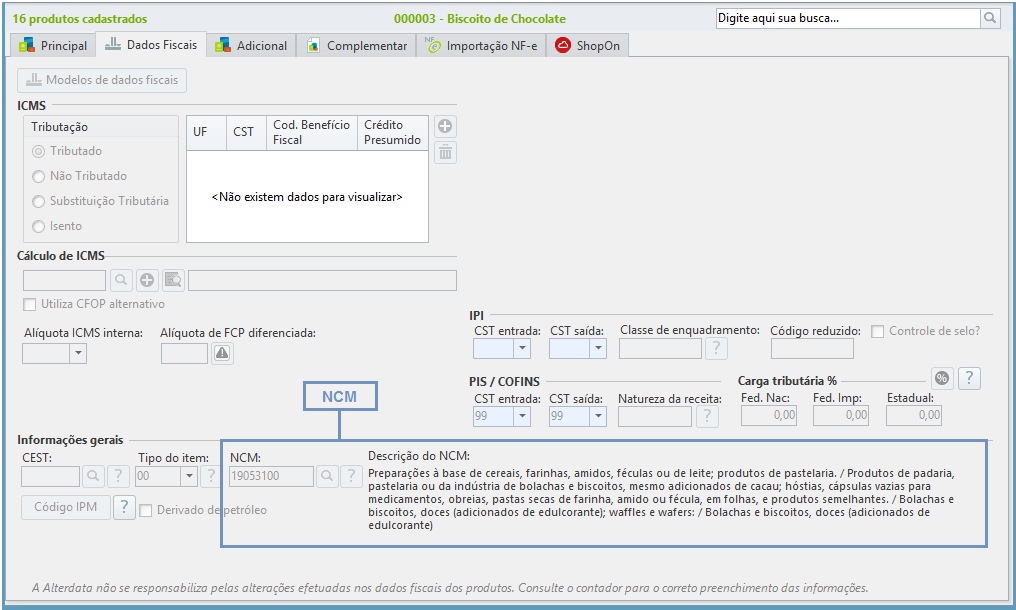
Observações Sobre o Relacionamento do Tipo Atributo
Entendendo a Importação de Atributos
No cadastro de produtos, os atributos adicionais são preenchidos com um Nome e um Valor (exemplo: Nome: COLEÇÃO, Valor: VERSÃO 19).
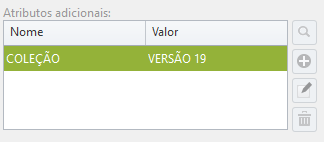
Ao realizar a importação através do recurso "Atualiza Preços por Base de Dados Externa" (versão 2.00) , na etapa de Relacionamentos dos campos , você encontrará a opção genérica Middleware Atributo. A chave para o sucesso é a forma como você organiza os dados no seu arquivo de base externa.
A Solução: Usando o Separador "="
Para que o sistema consiga separar o Nome do Atributo do seu Valor durante a importação para o Middleware Atributo, é necessário usar o sinal de igualdade (=) como separador no seu arquivo de base externa.
A regra é simples:
O que estiver antes do sinal de = será importado como o Nome do Atributo.
O que estiver após o sinal de = será importado como o Valor do Atributo.
Exemplos Práticos de Formato no Arquivo de Importação:
Para cada linha no seu arquivo de importação que contenha os atributos, utilize a seguinte estrutura:
HD=1TbRAM=16Gb
Ao seguir este formato, você garantirá que todos os atributos adicionais sejam preenchidos corretamente na aba Middleware dos produtos que estão sendo atualizados ou cadastrados via base de dados externa.
Esse campo é específico para clientes que usam a aba MIddleware do cadastro de produtos. |
Com este guia completo, você está pronto para utilizar a ferramenta Atualiza Preço por Base Externa para manter seu cadastro de produtos sempre atualizado de forma rápida e segura.
Autor do artigo: Rebarbosa.prime.shop (Não remova esse quadro)Descreva o passo a passo para o cliente seguindo os padrões de escrita de artigos, como:
|
(Não remova esse quadro)Essas informações não se tonam parte do conteúdo em sua nova página, elas ficam ocultas e só aprecem para usuário logado e se o artigo/dica estiver em modo de edição! |
<div id="text-end"></div>


<!-- Global site tag (gtag.js) - Google Analytics -->
<script async src="https://www.googletagmanager.com/gtag/js?id=UA-193974933-1"></script>
<script>
  window.dataLayer = window.dataLayer || [];
  function gtag2(){dataLayer.push(arguments);}
  gtag2('js', new Date());

  gtag2('config', 'UA-193974933-1');


  function gtagevents (action,category) {
     console.log(category + ':' + action);
     gtag2('event',action,{event_category:category,event_label: document.title});
  };

</script>

<script src="https://player.vimeo.com/api/player.js"></script>
<script>
    (function(){
        // RASTREIO DE USO DO VÍDEO
        function gtagvideo(action){
           gtagevents(action,'Video')
        }

        var iframe = document.querySelector('iframe');
        var player = new Vimeo.Player(iframe);

        var seeking = false;
        var priorTime = 0;
        var currentTime = 0;
        var reportouFinalDoConteudo = false;

        // se pausar o play é acionado também.
        player.on('play', function(data) {
            if(data.seconds == 0){
              gtagvideo('video-iniciado');
            }
            priorTime = data.seconds;
        });

        player.on('ended', function() {
            gtagvideo('video-finalizado');
        });

        //seeking e timeupdate são disparados juntos, logo o tempo dos 2 é atualizado também. Preciso garantir que a variavel starttime seja atualizada ordenadamente (sempre antes ou após o seeking).
        // pra isso preciso setar uma variavel no timeupdate e ler no seeking para garantir a ordem. Se ela estiver false será alterada na próxima iteração.
        player.on('seeking', function(data) {
            seeking = true;
        });


        player.on('pause',function(data){
            gtagvideo('video-pausado');
        });

        player.on('timeupdate', function(data) {
            if(seeking){
                if(currentTime < priorTime){
                    gtagvideo('video-voltando');
                }
                if(currentTime > priorTime){
                    gtagvideo('video-avancando')
                }
                seeking = false;
            }
            priorTime = currentTime;
            currentTime = data.seconds;


           var finalDoConteudo = (data.duration - data.seconds) < 5;
           if(finalDoConteudo && !reportouFinalDoConteudo){
            gtagvideo('conteudo-finalizado')
            reportouFinalDoConteudo = true;
           }
        });

        player.on('fullscreenchange', function() {
            gtagvideo('video-fullscreen');
        });
    })();
</script>

<script>
 // RASTREIO DO USO DE AUDIO
 (function(){
    function gtagaudio(action){
           gtagevents(action,'Audio')
    }

    var audio = document.querySelector("audio");

    var seeking = false;
    var priorTime = 0;
    var currentTime = 0;

    audio.addEventListener('play',function(){
        if(audio.currentTime == 0){
          gtagaudio('audio-iniciado');
        }
        priorTime = audio.currentTime;
    });

    audio.addEventListener('ended',function(){
        gtagaudio('audio-finalizado');
    });

    audio.addEventListener('pause',function(){
        gtagaudio('audio-pausado');
    });

    audio.addEventListener('seeking', function(data) {
        seeking = true;
    });

    audio.addEventListener('timeupdate', function(data) {
        if(seeking){
                if(currentTime < priorTime){
                    gtagaudio('audio-voltando');
                }
                if(currentTime > priorTime){
                    gtagaudio('audio-avancando')
                }
                seeking = false;
            }
            priorTime = currentTime;
            currentTime = audio.currentTime;
    });
 })();
 </script>

<script>
    (function(){
        var terminou = false;
        //RASTREIO DE LEITURA ATÉ O FINAL DA PÁGINA
        document.addEventListener('scroll',() => {
            if(document.getElementById('text-end').getBoundingClientRect().top < window.innerHeight){
                if(!terminou){
                    terminou = true;
                    gtagevents('artigo-lido','Pagina')
                }
            }else{
                terminou = false;
            }

        });
    })();
 </script>
|