
Como realizar reinstalação limpa do nf-monitor?
Renomeando e excluindo os arquivos instalados
Após excluir o aplicativo para reinstalar, ainda é preciso excluir os dados remanescentes nas pastas internas dos dados de aplicativos do sistema.
- Acesse o diretório C:\alterdat e renomeie a pasta nfstock;
- Verifique se constam informações do nf-monitor nas seguintes pastas no Explorador de Arquivos:
a. C:\Users\"usuário logado"\AppData\Local\Apps\2.0
b. C:\Users\"usuário logado"\AppData\Roaming\Microsoft\Windows\Start Menu\Programs\Startup
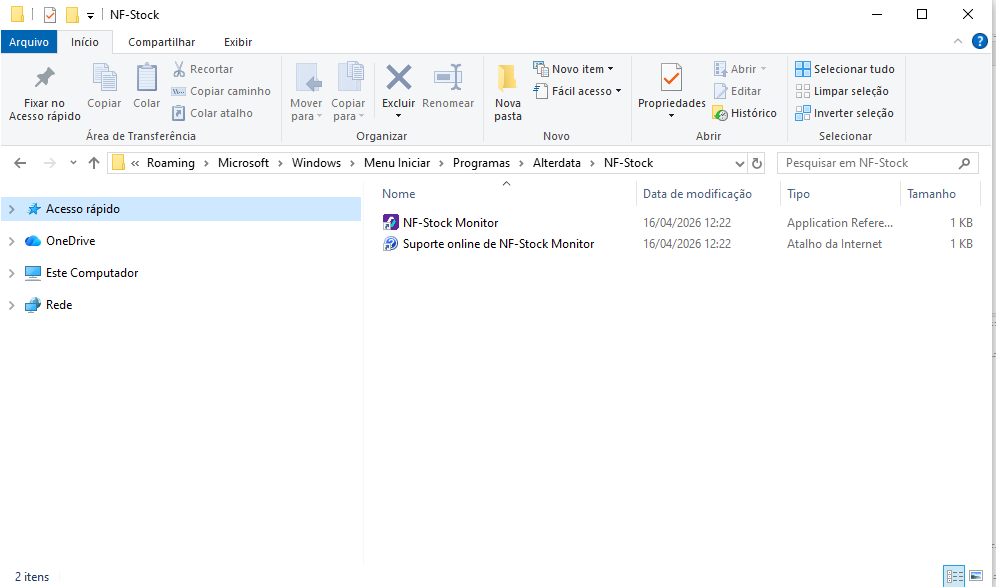
c. C:\Users\"usuário logado"\AppData\Roaming\Microsoft\Windows\Start Menu\Programs\Alterdata\NF-Stock - Caso haja dados remanescentes nessas pastas, exclua essas informações.
Excluindo os diretórios no regedit (Editor do Registro)
- Na máquina do cliente, use o atalho Windows + R para abrir o Executar do sistema;
- Digite regedit e clique em Ok;
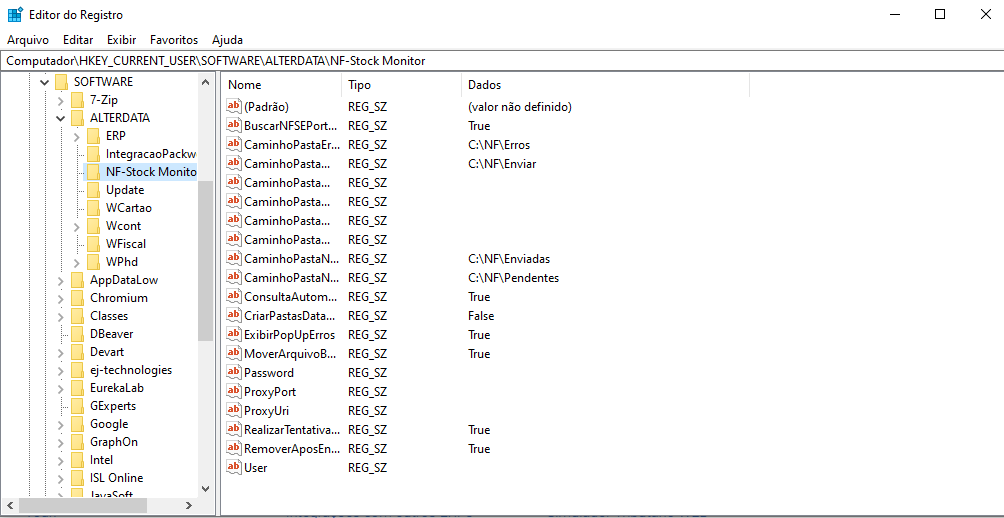
- Dentro do regedit, acesse o caminho HKEY_CURRENT_USER\SOFTWARE\ALTERDATA\NF-Stock Monitor;
- Clique com o botão direito nessa pasta e selecione o campo Permissões;
- Clique na caixa de seleção Controle total para o usuário que está usando a máquina;
- Exclua as linhas que tenham os diretórios do nf-monitor.
Reinstalando o sistema
Após terminar esse procedimento:
- Entre no site do nf-stock e solicite ao cliente que acesse seu login;
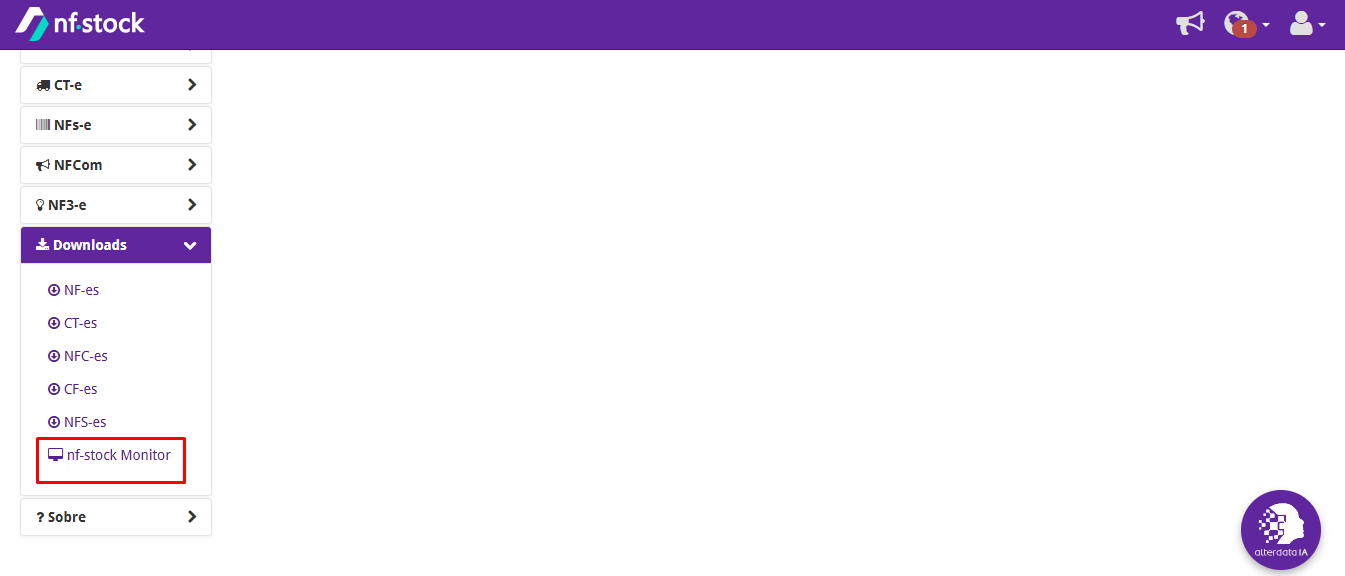
- No menu lateral esquerdo, selecione Downloads → nf-stock Monitor;
- Conclua a instalação, teste o acesso e oriente o cliente referente às devidas configurações da aplicação.
Realize esse procedimento em casos como erros no acesso do aplicativo, apenas sob orientação da supervisão ou do desenvolvimento.
Como fazer reinstalação limpa do nf-monitor? Como funciona para resolver erros de acesso no nf-monitor? Como reinstalar nf-monitor pelo regedit?
Seu período de teste Premium terminou