Verifique como fazer a configuração completa para integração do Shop com o Muven.
- O Muven pode integrar tanto com o Wshop quanto com o Ishop, a configuração é feita da mesma forma.
Etapa I
- Na máquina que será configurada a integração, no Shop, clique na aba Configuração e Manutenção
Obs: A configuração é feita em apenas uma máquina. Ideal que seja no servidor. - Clique em Opções
- Marque a opção
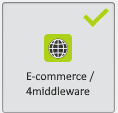 e clique em Gravar e Sair
 - Após clicar na opção acima, caso a máquina não tenha o java instalado, será aberto a página para instala-lo. Realize a instalação do mesmo.
Etapa II
- Será aberto automaticamente o integrador do Muven, ficando na barra de tarefas →
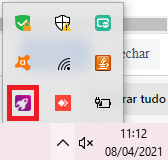
- Na tela aberta, coloque as informações solicitadas:
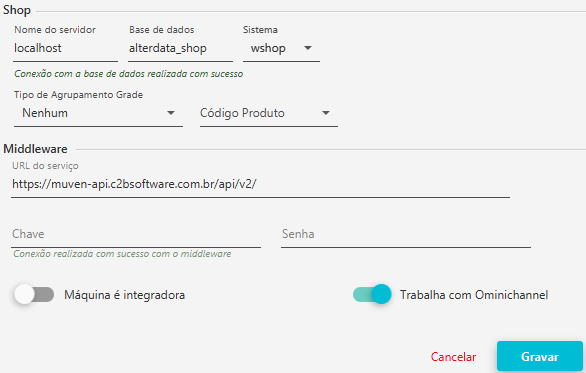
Nome do servidor: Se a configuração for feita no servidor, coloque LOCALHOST, caso não seja, informe o nome da máquina servidora.
Base de dados: O nome do banco de dados
Sistema: Informe se é Wshop ou Ishop
Tipo de agrupamento de grade: Caso o cliente trabalhe com grade, informe se é vertical ou horizontal
Código do produto: Informe o tipo de código que deseja que integra com o Muven
A Chave e a Senha deve ser verificada diretamente com o suporte, para configurar nos campos. - Marque 'Máquina é integradora' e clique em Gravar
Etapa III
Alguns campos no cadastro do produto são obrigatórios para que integre com o Muven:
- No Shop, clique na aba Produtos e Serviços e clique em Cadastro de produtos.
- Localize o produto que irá configurar para integrar. Clique em Editar
- O produto precisa ter preço de venda informado.
- Clique na aba Adicional, informe os campos de Peso - líquido e bruto
- Clique na Aba Middleware, informe: (Todos os campos informados neste artigo são obrigatórios para integrar)
* Marque 'Integrado com Middleware'
* Informe a marca do produto, caso ainda não tenha cadastrado, clique em e faça o cadastro
* Informe pelo menos uma descrição, se desejar, pode informar mais de uma.
* Informe a categoria do produto
Nesta parte, deve informar a categoria FILHO, que deve estar configurada a categoria PAI (Categoria principal)
Exemplo: Categoria Pai 'Produtos de cabelo', categoria filho 'Shampoo' , neste campo, deve ser informado o 'Shampoo'
Para entender melhor como se cadastra as categorias corretamente: CLIQUE AQUI . (Artigo em criação)
*Imagem: Não é obrigatório para integrar, a imagem é informada dentro do site do Muven, não é informado nesta etapa.
* Dimensões e entrega: Obrigatório informar e largura, altura e profundidade. - Clique em Gravar
Etapa IV
- Para verificar se a produto integrou corretamente, clique com o botão direito no integrador e clique Evento/Log
- Na tela, será informado os produtos que foram integrador corretamente, e os que tiverem falha na integração.
- Os que tiveram falha, na tela do log, será possível verificar o que ocorreu, se tem algum campo não informado ou outra questão que ocorreu.
- Com o produto integrando com sucesso, o mesmo irá para o site do Muven.
IMPORTANTE:
- A integração ocorre de forma automática, não sendo possível forçar integração da mesma. Em Evento/Log é possível verificar o horário da ultima integração.
- A partir da versão 6.1347, o integrador do Muven abre automaticamente quando o Shop da máquina integradora é aberto.
- Para configurar para o integrador abrir junto com o Windows, acesse %AppData%\Microsoft\Windows\Start Menu\Programs\Startup , COPIE o exe. do integrador e COLE nesta pasta, (Não pode ser atalho)