Está procurando um relatório que mostre todos os dados fiscais e cadastrais dos seus produtos? Esse relatório é o Ficha de Produto!
Ele vem para facilitar a identificação dessas informações em diversos itens, sem que você precise acessar cadastro a cadastro. E poderá ser utilizado em casos onde o contador da empresa necessite verificar os dados fiscais dos produtos para possíveis acertos.
Como gerar o relatório?

- Acesse a aba Produtos e Serviços→ Consulta e Relatórios de Produtos→ Mais
- Localize a opção Ficha de Produto
- Escolha o layout de acordo com os dados que precisam constar no relatório
- Determine os filtros como data de cadastro, grupo, tributação, entre outros.
- Clique em concluir e gere o relatorio.
O que o relatório pode mostrar?
O Ficha de Produto oferece vários layouts, permitindo personalizar as informações. No geral, o foco do relatório é apresentar os dados fiscais e cadastrais.

Na imagem acima, podemos observar que no relatório serão apresentados dados como:
- Código do produto, nome e data de cadastro.
- Alíquotas de PIS/COFINS na compra e venda, além das cargas tributárias nacional e estadual.
- No quadro de ICMS, você encontra a tributação do item (tributado ou não), a alíquota interna associada, o cálculo de ICMS utilizado e a pauta fiscal (se aplicável). Também inclui os CSOSNs/CSTs associados ao item.
- No quadro de IPI, estão detalhados o CST de entrada e saída do IPI, a classe de enquadramento, o tipo do item e, caso seja um derivado de combustível, o código ANP.
- Por último, você verá os CSTs de PIS/COFINS, tanto de entrada quanto de saída.
Sem problemas!
O relatório tem filtros específicos para cadastros de serviços. Também há um layout personalizado que inclui a carga tributária municipal e os dados fiscais correspondentes.

Como salvar em xls (planilha)?
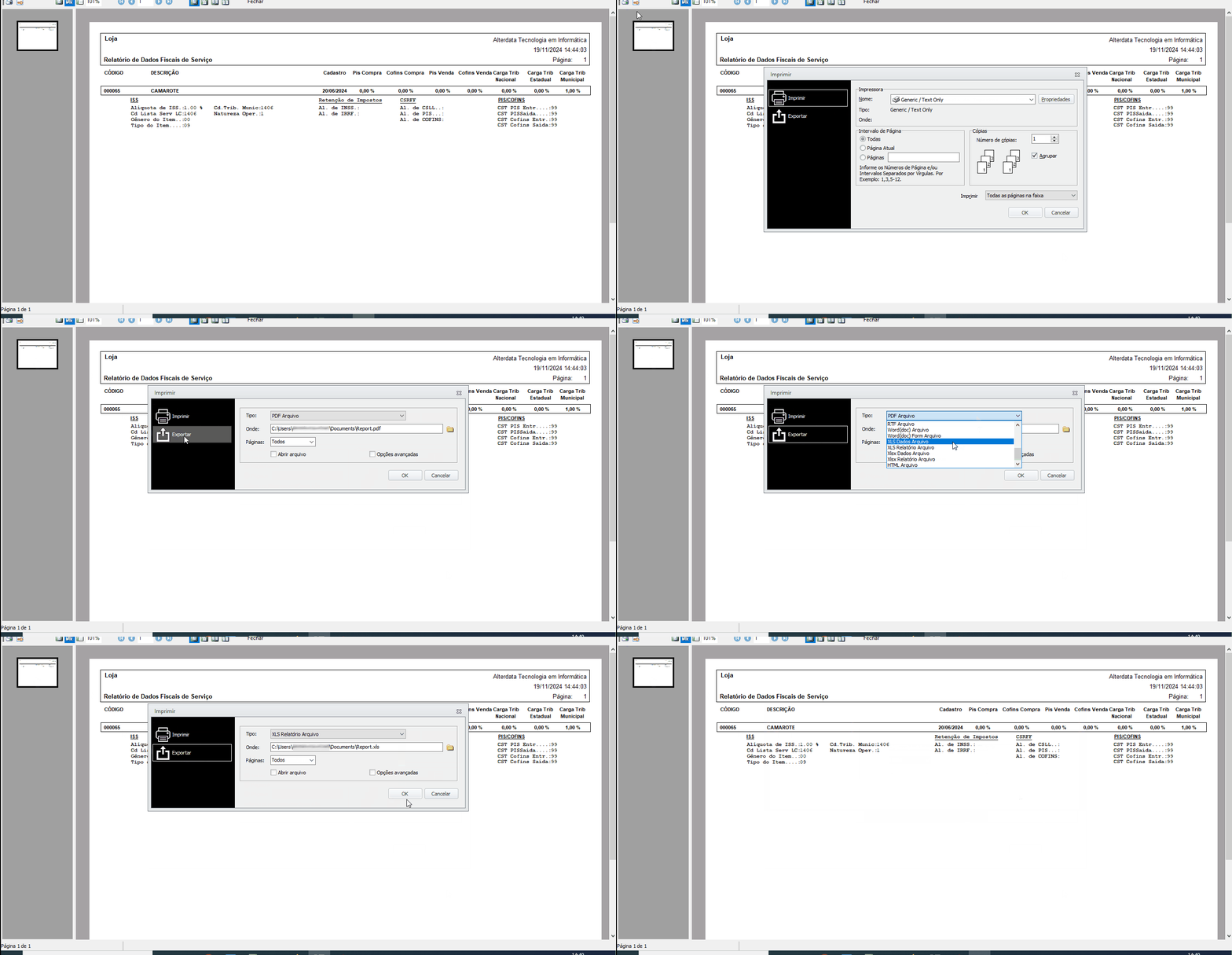
Depois de gerar o relatório, siga estas etapas:
Clique no ícone da impressora ou com o botão direito do mouse, escolha a opção Imprimir.
A tela de impressão será aberta (o modelo pode variar conforme sua impressora).
Selecione a opção Exportar ou Salvar Como.
Escolha o tipo de arquivo: XLS (planilha).
Defina o local para salvar e o nome do arquivo.
Clique em OK e pronto!
Todos os dados fiscais mencionados aqui são apenas exemplos e não correspondem a itens reais. Em caso de dúvidas, consulte a sua contabilidade!