Este guia prático foi elaborado para auxiliar na configuração do seu sistema Alterdata quando for necessário emitir uma Nota Fiscal Eletrônica (NF-e) classificada como operação dentro do estado, mesmo que o cliente seja de outra Unidade da Federação (UF).
A situação mais comum para este tipo de configuração é quando a venda e a entrega da mercadoria ou a prestação do serviço ocorrem presencialmente no estado do emitente (vendedor), mas o comprador possui cadastro em outra UF.
Se, ao tentar emitir a nota fiscal, o sistema apresentar uma mensagem de atenção indicando que o Código Fiscal está configurado para operação dentro do estado e, por isso, a UF do Documento deve ser igual à UF da Empresa , siga os passos abaixo para resolver:
1. Configuração do Código Fiscal de Operações (CFOP)
O primeiro passo é ajustar o CFOP utilizado na emissão da NF-e para que ele ignore a UF de destino do cliente.
Na aba de Produtos e Serviços do sistema, acesse a opção FISCAIS.
Clique em "Códigos Fiscais de Operações - CFOP".
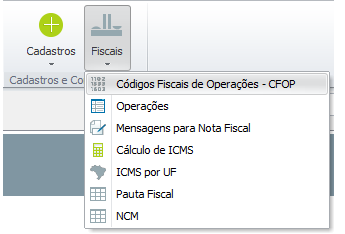
Selecione o CFOP desejado para a operação (exemplo: 5102 - VENDA MERCADORIA ADQUIRIDA RECEB TERCEIR).
Na tela de alteração do Código Fiscal, marque a opção "Ignorar UF de destino".
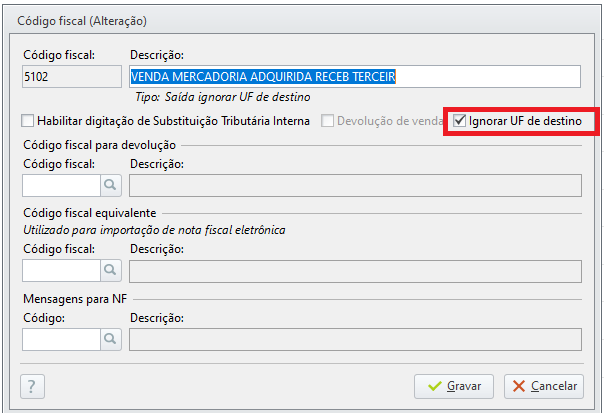
Clique em Gravar.
Observação
Com esta alteração, o sistema passará a permitir a emissão de notas com o CFOP selecionado para clientes de qualquer UF, mantendo a classificação da operação como "dentro do estado".
2. Configuração no Cadastro do Cliente
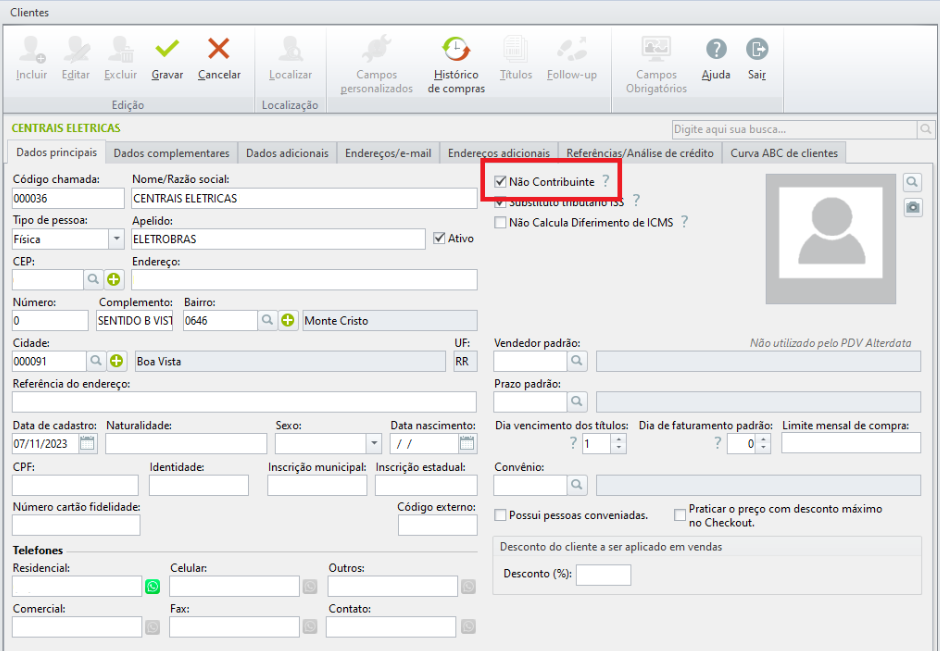
Para que a emissão da NF-e com o CFOP de operação interna para um cliente de outra UF seja realizada corretamente, é fundamental que o cliente esteja cadastrado como "Não Contribuinte".
Acesse o cadastro do cliente em questão.
Certifique-se de que a opção "Não Contribuinte" esteja marcada.
Clique em Gravar para salvar as alterações no cadastro.
Ao seguir estes passos, seu sistema estará configurado para permitir a emissão da NF-e com o CFOP de operação dentro do estado, mesmo quando o destinatário for de outra UF, resolvendo o erro de validação.