
Este guia orienta a emissão, gestão, envio e cancelamento de NFS-e no erp4me.one, integrando informações fiscais, financeiras e de pagamento em um único fluxo. Para entender a função e o impacto de cada campo durante o preenchimento, consulte os Detalhamentos de Campos do Lançamento.
Antes de começar
- Permissões de acesso: confirme que seu usuário possui permissão para emissão e gestão de NFS-e no erp4me.one.
- Configuração fiscal: verifique se as alíquotas municipais e federais da empresa estão parametrizadas.
- Cadastros prévios: tenha os dados do Tomador (Cliente) e do Serviço Prestado ou realize o cadastro durante a emissão.
Acessar a área de lançamento e iniciar a nota
Onde acessar a tela de emissão de NFS-e.
No erp4me.one, acesse Serviços / Geral / Nota de Serviços.
Clique no botão de criação para iniciar o lançamento.
Preencha o Número DPS e a Série DPS.
(Opcional) Informe o número do Lote para agrupamento de declarações.
Selecione a data de Competência e confirme a Data de Emissão.
Dica: se o Número DPS não for preenchido manualmente, o sistema fará a sequência automática.
Campo | Onde fica no sistema | Objetivo |
|---|---|---|
Número DPS / Série DPS | Tela Principal / Dados da Nota | Identifica a Declaração de Prestação de Serviços no padrão municipal/nacional para controle do Fisco. |
Competência | Tela Principal / Dados da Nota | Registra o fato gerador do serviço, determinando o período de apuração dos impostos. |
Selecionar ou cadastrar o Tomador (Cliente)
Como selecionar ou cadastrar um tomador do serviço.
No erp4me.one, acesse Serviços / Geral / Nota de Serviços.
Localize o cliente no campo de busca do Tomador.
Se o cliente não estiver cadastrado, clique no botão de adição para abrir a tela de Cadastro de Pessoa, preencha os dados e clique em Gravar.
Dica: você também pode vincular pessoas com tipos personalizados ou editar um cadastro existente utilizando o ícone de edição. Ao selecionar um tomador ou sair do campo, a pesquisa do Tomador é limpa automaticamente, permitindo realizar novas buscas sem apagar o texto manualmente.
Detalhar o serviço prestado e as regras fiscais
Formulário de inclusão do serviço e enquadramento tributário.
No erp4me.one, acesse Serviços / Geral / Nota de Serviços.
Selecione o Serviço Prestado. O sistema trará automaticamente o Código da Lista de Serviços (LC 116/03).
Natureza de Operação
Se selecionar Imunidade, informe o Tipo de Imunidade aplicável.
Se selecionar Exigibilidade suspensa, informe o Número do processo para evitar falha de validação do documento.
Informe o Código de Tributação Nacional.
Digite a Discriminação do item (máximo de 2.000 caracteres) com as especificações do serviço.
Informe a Quantidade, o Desconto incondicionado (se houver) e as Informações complementares do serviço.
Aviso: a ausência ou incorreção do Código de Tributação Nacional causará falha de validação imediata no servidor nacional da NFS-e.
Dica: as Informações complementares do serviço aceitam texto livre com até 2.000 caracteres.
Campo | Onde fica no sistema | Objetivo |
|---|---|---|
Código Tributação Nacional | Tela Principal / Detalhes do Serviço | Padroniza a incidência de impostos no servidor nacional, evitando falha de validação da nota. |
Número do Processo | Tela Principal / Detalhes do Serviço | Comprova a suspensão da exigibilidade do imposto, evitando autuações fiscais por falta de recolhimento. |
Informações Complementares | Tela Principal / Detalhes do Serviço | Registra dados adicionais do serviço conforme a NT 007, como informações complementares, documento técnico, documento de referência, número do pedido e itens vinculados. |
Preencher informações de construção civil e dados do imóvel
Campos específicos para obras e serviços da construção civil.
No erp4me.one, acesse Serviços / Geral / Nota de Serviços.
Para serviços com código LC 116 iniciado em “7”, preencha o Código da Obra, ART e o Cadastro Imobiliário Brasileiro (CIB).
Preencha a Inscrição Imobiliária Fiscal e o Endereço da Obra para direcionamento correto do ISS ao município do local da prestação.
Se a aba IVA Dual exigir devido ao Código Indicador de Operação (ex.: 020101, 020201), confirme a Inscrição Imobiliária e o Endereço do Imóvel.
Campo | Onde fica no sistema | Objetivo |
|---|---|---|
Inscrição Imobiliária Fiscal | Tela Principal / Construção Civil e Imóvel | Garante o direcionamento do ISS ao município onde a obra ou serviço imobiliário foi realizado. |
Cadastro Imobiliário Brasileiro (CIB) | Tela Principal / Construção Civil e Imóvel | Chave federal de identificação única do imóvel utilizada na geração das tags do XML. |
Configurar impostos municipais, federais e IVA Dual
Área de cálculo de tributos e retenções.
No erp4me.one, acesse Serviços / Geral / Nota de Serviços.
Em Impostos Municipais, confirme a Base de cálculo ISS e o Valor ISS. Marque Retenção de ISS se o imposto for retido pelo tomador.
Em impostos federais, confira os valores calculados automaticamente (PIS, COFINS, CSLL, INSS, IRRF) e marque as caixas de seleção de retenção aplicáveis para abater do valor líquido.
Para PIS e COFINS, quando o CST configurado no cadastro do serviço for 04, 06, 07, 08 ou 09, o sistema zera automaticamente a alíquota e o valor desses impostos.
Verifique os Tributos Totais e informe a Fonte dos Tributos (ex.: IBPT).
Na aba IVA Dual, selecione o Código Indicador de Operação. Se a operação for tributada normalmente, marque Operação sujeita a tributação regular e preencha a Situação tributária (CST) e Classificação Tributária (cClassTrib).
Para operações do tipo 2 ou 3 no IVA Dual, inclua a chave de acesso em Notas Referenciadas.
Sucesso: revisar retenções e IVA Dual antes do envio reduz divergências fiscais e evita ajustes posteriores no financeiro.
Campo | Onde fica no sistema | Objetivo |
|---|---|---|
Retenção de ISS / Impostos Federais | Tela Principal / Impostos | Abate os valores retidos na fonte do total líquido a receber da nota fiscal. Para CSTs de PIS/COFINS 04, 06, 07, 08 e 09, o sistema zera automaticamente alíquota e valor. |
Código Indicador de Operação (IVA Dual) | Tela Principal / IVA Dual | Adequa o documento à Reforma Tributária conforme o local da operação e incidência de IBS/CBS. |
Registrar a forma de pagamento
Como configurar as parcelas e integração financeira.
No erp4me.one, acesse Serviços / Geral / Nota de Serviços.
Selecione a Forma de pagamento e confirme o Tipo de pagamento da negociação, como à vista ou a prazo.
Confirme o valor cobrado, porque negociação vinculada à prestação de serviço envia a sua própria informação de pagamento na ficha digital da nota fiscal (NFS-e).
Exemplo: foram prestados dois serviços no mesmo dia: uma consultoria de 100 R$ e um treinamento de 50 R$. Ao emitir as notas, o sistema não junta tudo de qualquer maneira: ele envia uma "ficha" (o payload) para cada serviço com o valor e os detalhes exatos de como aquele trabalho específico foi pago.Caso a forma de pagamento esteja configurada para baixa automática, selecione a Conta de destino.
Para pagamentos com cartão de crédito ou cartão de débito, informe os dados exigidos pelo layout: CNPJ da operadora de pagamento, Bandeira do cartão, Código de autorização da transação, CNPJ Recebedor e ID Terminal.
Confira o campo CNPJ Recebedor, preenchido automaticamente com o CNPJ da empresa prestadora do serviço. Em pagamentos com cartão, o preenchimento é obrigatório.
Preencha o ID Terminal quando houver identificação do equipamento utilizado na transação.
Se utilizar a forma de pagamento Sem Pagamento, o sistema gera o detalhamento de pagamento com o código 90, conforme especificação do layout nacional.
Verifique a Categoria, Centro de custo, Parcelas e Valor.
Clique em Adicionar.
Dica: ao clicar em Gravar ou Gravar e Enviar, o pagamento é vinculado automaticamente ao documento e as informações adicionais são consideradas na emissão, gravação, alteração e consulta da NFS-e.
Campo | Onde fica no sistema | Objetivo |
|---|---|---|
Conta / Número de Autorização / CNPJ Recebedor / ID Terminal | Tela Principal / Pagamento | Direciona a baixa financeira e registra o detalhamento de pagamento da NFS-e, incluindo dados adicionais de cartão quando aplicável. |
Gravar, enviar e gerenciar ações da NFS-e
Botões de envio e menu de ações da nota fiscal.
No erp4me.one, acesse Serviços / Geral / Nota de Serviços.
Clique em Gravar para salvar a nota como rascunho ou em Gravar e enviar para transmitir à prefeitura.
- Editar / Duplicar: altere rascunhos ou crie novas notas com base em emitidas.
Imprimir DPS / NFS-e: gere a impressão da declaração provisória ou da nota autorizada.
Enviar por E-mail: transmita os arquivos XML e DANFE diretamente aos destinatários.
Gerenciar Lançamentos: acesse para gerar boletos ou Pix vinculados ao documento.
Gerar Cancelamento: selecione o tipo e informe o motivo do cancelamento. Se a nota estiver com status “Processando”, o cancelamento externo ficará desabilitado temporariamente.
Reverter Cancelamento Externo: ajuste o status interno da nota para “Autorizado” caso o cancelamento tenha sido desfeito na prefeitura.
Atenção: o sistema bloqueará o envio se o valor total das parcelas estiver divergente do valor total da prestação de serviço.
Campo | Onde fica no sistema | Objetivo |
|---|---|---|
Tipo e Motivo de Cancelamento | Menu de Ações / Gerar Cancelamento | Justifica a anulação do documento fiscal perante a prefeitura dentro das regras municipais. |
Filtrar notas de serviços
Para usar as opções de filtragem de notas de serviço do erp4me.one, siga os passos.
No erp4me.one, acesse Serviços / Geral / Nota de Serviços.
Escolha: Data de Competência (dia em que a venda ou o serviço realmente aconteceu) ou Data de Emissão (dia que gerou a nota).
Exemplo: Você prestou uma consultoria ou fez uma entrega no dia 30 do mês passado, mas só conseguiu emitir a nota no dia 02 deste mês.
Emissão: Dia 02 (este mês).
Competência: Dia 30 (mês passado).
Para que serve: É a data que o seu contador usa para saber se a venda "pertence" ao mês passado ou a este mês. Ela é fundamental para você saber se a sua loja deu lucro naquele mês específico em que o trabalho foi feito.
Clique em Personalizado e selecione um período: 7 últimos dias, 15 últimos dias, 30 últimos dias, 90 últimos dias, 180 últimos dias ou Personalizado (desde que não ultrapasse 1 ano).
Em Filtrar, selecione: Hoje, Todos até hoje ou Filtro avançado. No filtro avançado você pode também filtrar por Pessoa/Tomador, Status, Número de autorização, Número DPS ou Série DPS.
Ferramentas de ajuda e tour
Para utilizar as ferramentas de ajuda do erp4me.one, siga os passos.
No erp4me.one, acesse Serviços / Geral / Nota de Serviços.
Clique em Ferramentas de ajuda.
Clique em no ícone das Ferramentas de ajuda
 para acessar as ferramentas:
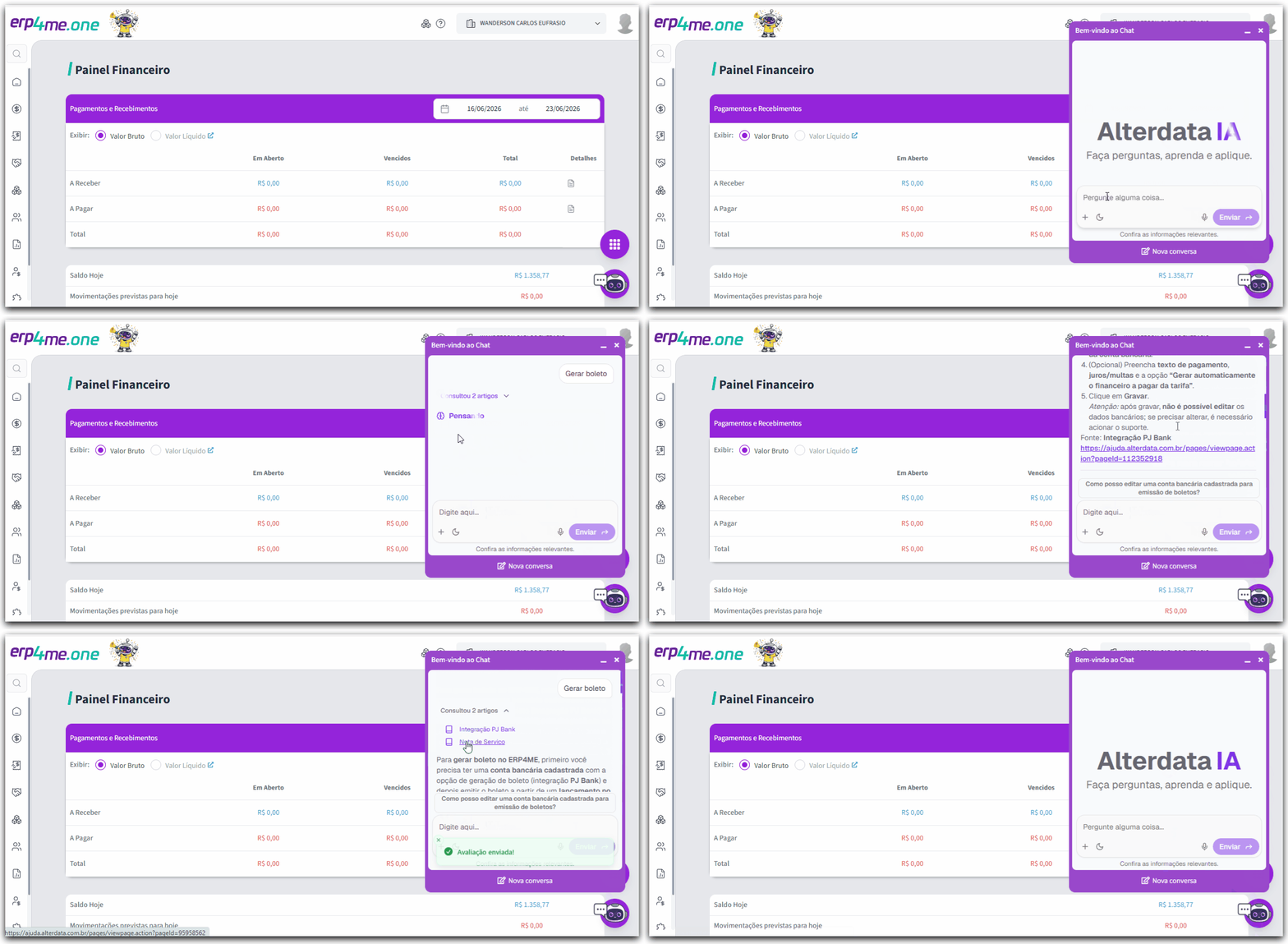
🟣 Artigos
São dicas rápidas e específicas da Base de Conhecimento do erp4me.one.one sobre alguma particularidade de determinado recurso do sistema, sem precisar consultar na documentação completa do sistema.
🟣 Vídeos
Acesso aos vídeos sobre os recursos dos erp4me.one.one!Isso mesmo! Eles estão presentes em diversas funcionalidades do sistema.
Dica: Você pode minimizar e até ampliar o vídeo em um player e continuar assistindo enquanto utiliza os recursos do sistema. É mais uma funcionalidade para aprimorar sua jornada no erp4me.one.one.Você utiliza o navegador Firefox?
Se este é seu caso, fique atento!
Por incompatibilidade com o navegador Firefox, o recurso Picture in Picture estará removido da Ferramenta de Ajuda do erp4me.one.one!
Ah! Você utiliza Chrome ou Edge? Então sorria, porque o recurso está disponível para você!Recurso que te permite continuar a assistir um vídeo em tela minimizada enquanto navega pelos menus do sistema, que te agrega:
Melhoria na sua experiência com o erp4me.one.one;
Melhor proveito e economia do seu tempo;
Facilitador para sua compreensão e usabilidade do sistema!
Esse recurso está presente nem diferente pontos do erp4me.one.one.
🟣 Tour de Funcionalidades
Dependendo da funcionalidade que estiver utilizando, você também terá tutoriais guiados nos recursos do sistema para te auxiliar na realização de novos cadastros, lançamentos, filtragem, entre outros. Por meio desta opção, você voltar a visualizar o "Tour", caso o tenha fechado ou finalizado.
🟣 Boas-vindas
Acesse o Tour de boas-vindas para te ajudar a aproveitar ao máximo todas as funcionalidades do sistema. Durante a exibição do Tour de boas-vindas, as Ferramentas de Ajuda ficarão bloqueadas para ação até a conclusão do tour de boas-vindas.
Ah! Se deseja informações sobre o que basicamente você precisa ter instalado, configurado ou cadastrado para laçar e emitir suas notas (NF-e, NFC-e, NFS-e), consulte os Primeiros Passos do: ERP for Me - Contador, ERP for Me - Financeiro, ERP for Me - Movimento.
 Dica! Para mais detalhes sobre as Ferramentas de Ajuda, consulte o tópico Visão Geral - erp4me.one.
Atalhos e Avisos
Ação | Atalho / Caminho no Sistema |
|---|---|
Acessar Notas de Serviço | No erp4me.one, acesse Serviços / Geral / Nota de Serviços. |
Acessar Base de Conhecimento | No erp4me.one, acesse Cadastros > Produtos > Ferramentas de ajuda > Tour de funcionalidades. |
Filtro Avançado | Na lista de notas, clique no ícone de filtro e selecione Filtro Avançado. |
A emissão de NFS-e no erp4me.one integra-se diretamente ao módulo financeiro do sistema para gestão de contas a receber e geração de boletos/Pix.