
Prestação Serviços no erp4me.one
Use o cadastro de Serviços do erp4me.one para registrar, manter e consultar os serviços prestados pela sua empresa com dados comerciais e fiscais consistentes. Ao longo do processo, confira o Detalhamento de Campos para entender a finalidade de cada informação.
Antes de começar
Tenha acesso ao erp4me.one com permissão para consultar, cadastrar, editar, excluir e exportar serviços.
Valide com o contador da empresa as informações fiscais e tributárias antes de gravar o cadastro.
Tenha em mãos dados como CNAE Secundário, Código de Tributação Nacional, Código NBS, CST e cClassTrib, quando aplicáveis.
Observação: O preenchimento incorreto de dados fiscais pode gerar divergências na emissão de NFS-e. Em caso de dúvida, consulte o contador responsável.
Cadastrar Serviço
- Acesse o erp4me.one e no menu lateral clique em Serviços.
Clique em Novo.
Informe os dados principais do serviço: Código Interno, Descrição do Serviço, Custo Estimado e Valor de Venda.
Acesse a aba Dados Fiscais e preencha os campos fiscais conforme orientação contábil.
Acesse a aba Reforma Tributária e informe Situação Tributária (CST) e Classificação Tributária (cClassTrib).
Use o ícone de expansão [ > ] para visualizar informações adicionais da classificação, quando necessário.
Opcional: selecione Criar Outro para abrir automaticamente um novo cadastro após gravar.
Clique em Gravar.
Consulte os campos desta etapa em Detalhamento de Campos.
📋 Dados Principais do Serviço
Campo | Onde fica no sistema | Objetivo |
|---|---|---|
Código Interno | Cadastro de Serviços > Novo > Dados principais | Identificar o serviço de forma única, facilitando consultas, filtros e integrações. Se não for informado manualmente, o erp4me.one pode gerar o código automaticamente. |
Descrição do Serviço | Cadastro de Serviços > Novo > Dados principais | Definir o nome que identifica o serviço nas rotinas comerciais e fiscais, reduzindo dúvidas no atendimento e na emissão de documentos. |
Custo Estimado | Cadastro de Serviços > Novo > Dados principais | Registrar o custo previsto para prestar o serviço, apoiando a análise de margem, precificação e lucratividade. |
Valor de Venda | Cadastro de Serviços > Novo > Dados principais | Informar o preço cobrado pela prestação do serviço, garantindo consistência nas propostas, vendas e emissões. |
Criar Outro | Cadastro de Serviços > Novo | Manter a tela de cadastro aberta após gravar, agilizando o registro de vários serviços em sequência. |
Ativo | Cadastro de Serviços > Editar | Controlar se o serviço permanece disponível para uso, preservando o histórico quando não for recomendada a exclusão. |
📋 Dados Fiscais do Serviço
Campo | Onde fica no sistema | Objetivo |
|---|---|---|
Modelo de Dados Fiscais | Cadastro de Serviços > Aba Dados Fiscais | Aplicar um conjunto previamente definido de atribuições fiscais, padronizando o cadastro e reduzindo retrabalho. |
Dados Fiscais | Cadastro de Serviços > Aba Dados Fiscais | Concentrar as informações fiscais do serviço para apoiar a emissão correta de documentos e o cumprimento das obrigações tributárias. |
Código da Lista de Serviços | Cadastro de Serviços > Aba Dados Fiscais | Relacionar o serviço ao código da Lista LC 116/03, orientando a aplicação do ISS conforme a legislação municipal e federal. |
CNAE Secundário | Cadastro de Serviços > Aba Dados Fiscais | Informar a classificação econômica usada quando o serviço exige enquadramento diferente do CNAE principal da empresa. |
Natureza de Operação | Cadastro de Serviços > Aba Dados Fiscais | Definir a operação fiscal vinculada ao serviço, apoiando regras de tributação e emissão de NFS-e. |
Código de Tributação no município | Cadastro de Serviços > Aba Dados Fiscais | Registrar o código fornecido pela prefeitura para emissão da NFS-e no município do prestador. |
Código de Tributação Nacional | Cadastro de Serviços > Aba Dados Fiscais | Atender à exigência nacional de classificação do serviço, evitando rejeições por código ausente ou inválido. |
Código NBS | Cadastro de Serviços > Aba Dados Fiscais | Classificar serviços e intangíveis com 9 dígitos, requisito relevante para NFS-e no contexto da Reforma Tributária. |
Alíquota ISS | Cadastro de Serviços > Aba Dados Fiscais | Informar a alíquota do Imposto Sobre Serviços aplicável, permitindo o cálculo correto do tributo. |
Incentivo Fiscal | Cadastro de Serviços > Aba Dados Fiscais | Indicar se o serviço participa de política de incentivo, apoiando o tratamento fiscal adequado. |
PIS/COFINS | Cadastro de Serviços > Aba Dados Fiscais | Registrar CSTs e alíquotas de PIS e COFINS para manter o cadastro alinhado às regras tributárias da empresa. |
📋 Reforma Tributária do Serviço
Campo | Onde fica no sistema | Objetivo |
|---|---|---|
Situação Tributária (CST) | Cadastro de Serviços > Aba Reforma Tributária | Definir o tratamento tributário do serviço, indicando incidência, isenção, suspensão, alíquota zero ou outros cenários fiscais. |
Classificação Tributária (cClassTrib) | Cadastro de Serviços > Aba Reforma Tributária | Determinar regras como redução de IBS, redução de CBS e diferimento, garantindo consistência no cálculo dos novos tributos. |
Ícone de expansão [ > ] | Cadastro de Serviços > Aba Reforma Tributária | Exibir informações adicionais da classificação para apoiar a conferência e reduzir divergências no preenchimento. |
Dica: o Custo Estimado ajuda a separar o valor do serviço dos tributos, facilitando a análise da margem real e a formação de preços competitivos.
Na Reforma Tributária, o cálculo passa a evidenciar o imposto “por fora”, dando mais clareza sobre quanto o cliente paga pelo serviço e quanto paga de tributo.
Após gravar, o serviço fica disponível para uso nas rotinas comerciais e fiscais do erp4me.one.
Filtrar Serviços
- Acesse o erp4me.one e no menu lateral clique em Serviços.
No campo de pesquisa, informe a descrição ou o código do serviço.
Clique em Filtrar.
Ordenar Colunas
Use esta opção para organizar a Tabela/Lista do Cadastro de Serviços de forma crescente ou decrescente.
- Acesse o erp4me.one e no menu lateral clique em Serviços.
- Clique no ícone da coluna que deseja ordenar.
Dica: as colunas disponíveis para ordenação são CÓDIGO INTERNO e DESCRIÇÃO.
Exportar Listagem de Serviços
Use esta opção para exportar a listagem dos serviços cadastrados e apoiar conferências, auditorias e análises operacionais.
Acesse o erp4me.one e no menu lateral clique em Serviços.
Clique em Exportar.
Selecione o formato de exportação: XLS ou PDF.
Informe a condição dos serviços que serão exportados: apenas ativos ou todos os serviços.
Clique em Exportar.
Informação: Por padrão, o arquivo será exportado para o diretório C:\Downloads.
Consulte os campos desta etapa em Detalhamento de Campos.
📋 Consulta, Ordenação e Exportação
Campo | Onde fica no sistema | Objetivo |
|---|---|---|
Campo de pesquisa | Cadastro de Serviços | Localizar serviços por descrição ou código, tornando a consulta mais rápida e precisa. |
Filtrar | Cadastro de Serviços | Aplicar a pesquisa informada e exibir apenas os serviços compatíveis. |
CÓDIGO INTERNO | Cadastro de Serviços > Tabela/Lista | Ordenar a listagem pelo código do serviço, facilitando conferências sequenciais. |
DESCRIÇÃO | Cadastro de Serviços > Tabela/Lista | Ordenar a listagem pelo nome do serviço, facilitando a localização visual. |
Exportar | Cadastro de Serviços | Gerar arquivo em XLS ou PDF para análise, auditoria ou compartilhamento. |
XLS | Cadastro de Serviços > Exportar | Exportar a listagem em planilha, favorecendo filtros, análises e cruzamentos de dados. |
Cadastro de Serviços > Exportar | Exportar a listagem em formato de leitura e compartilhamento controlado. |
Editar Serviço
Acesse o erp4me.one e no menu lateral clique em Serviços.
Clique em Editar no serviço que será alterado.
Atualize os dados necessários.
Opcional: desmarque a opção Ativo para inativar o serviço.
Clique em Gravar.
Nota: Antes de alterar dados fiscais de um serviço já utilizado, avalie impactos em documentos fiscais, integrações e relatórios.
Excluir Serviço
Acesse o erp4me.one e no menu lateral clique em Serviços.
Clique em Excluir no serviço que será removido.
Confirme a exclusão.
Divergência: se o serviço já estiver vinculado a movimentações, documentos fiscais ou histórico operacional, a exclusão pode não ser recomendada ou pode ser bloqueada. Nesses casos, prefira inativar o cadastro.
Ferramentas de Ajuda
Acesse o erp4me.one e no menu lateral clique em Serviços.
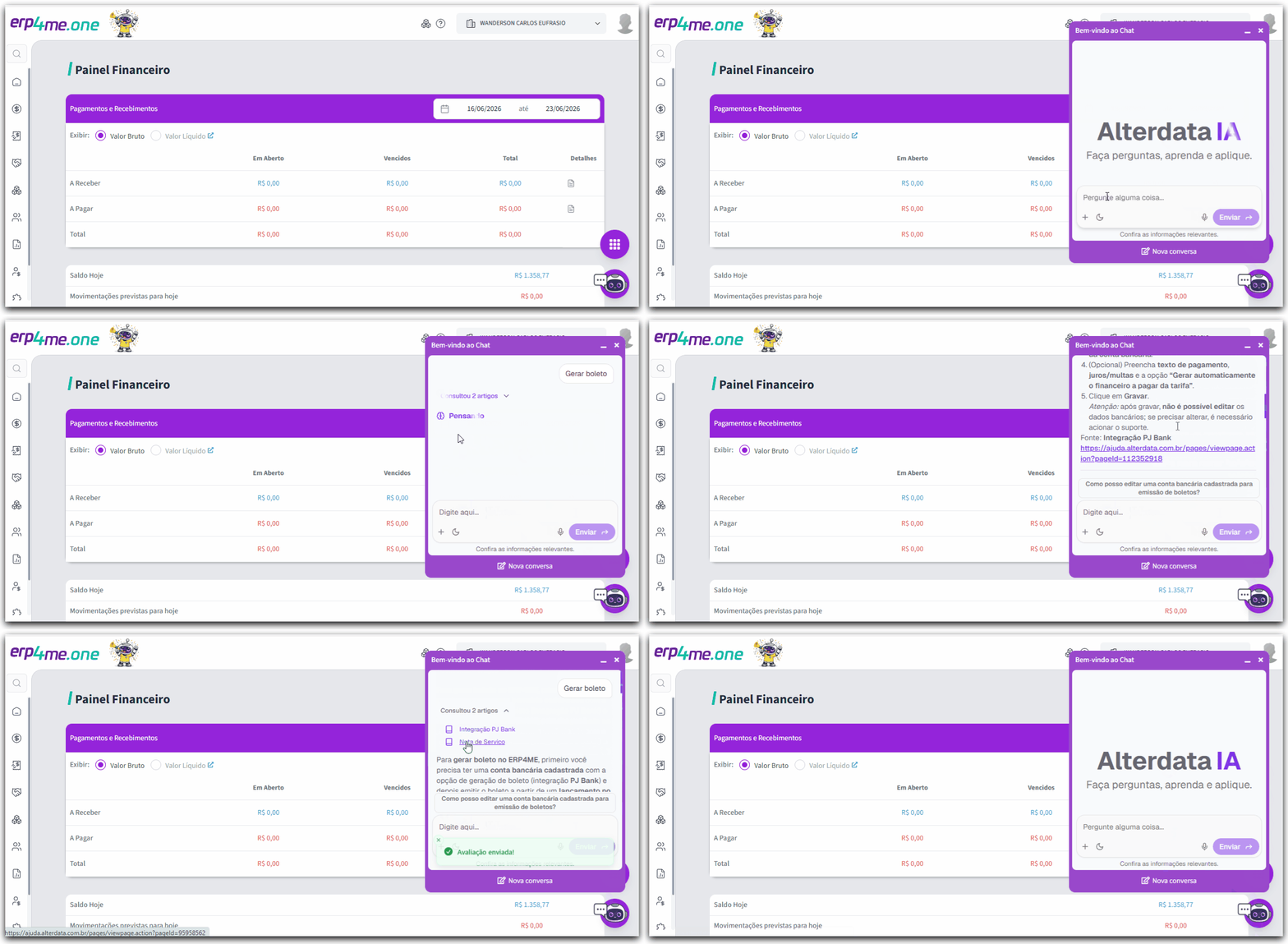
Clique em Ferramentas de ajuda para acessar artigos da base de conhecimento e o tour de Boas-vindas do erp4me.one.
Clique em no ícone das Ferramentas de ajuda
 para acessar as ferramentas:
🟣 Artigos
São dicas rápidas e específicas da Base de Conhecimento do erp4me.one.one sobre alguma particularidade de determinado recurso do sistema, sem precisar consultar na documentação completa do sistema.
🟣 Vídeos
Acesso aos vídeos sobre os recursos dos erp4me.one.one!Isso mesmo! Eles estão presentes em diversas funcionalidades do sistema.
Dica: Você pode minimizar e até ampliar o vídeo em um player e continuar assistindo enquanto utiliza os recursos do sistema. É mais uma funcionalidade para aprimorar sua jornada no erp4me.one.one.Você utiliza o navegador Firefox?
Se este é seu caso, fique atento!
Por incompatibilidade com o navegador Firefox, o recurso Picture in Picture estará removido da Ferramenta de Ajuda do erp4me.one.one!
Ah! Você utiliza Chrome ou Edge? Então sorria, porque o recurso está disponível para você!Recurso que te permite continuar a assistir um vídeo em tela minimizada enquanto navega pelos menus do sistema, que te agrega:
Melhoria na sua experiência com o erp4me.one.one;
Melhor proveito e economia do seu tempo;
Facilitador para sua compreensão e usabilidade do sistema!
Esse recurso está presente nem diferente pontos do erp4me.one.one.
🟣 Tour de Funcionalidades
Dependendo da funcionalidade que estiver utilizando, você também terá tutoriais guiados nos recursos do sistema para te auxiliar na realização de novos cadastros, lançamentos, filtragem, entre outros. Por meio desta opção, você voltar a visualizar o "Tour", caso o tenha fechado ou finalizado.
🟣 Boas-vindas
Acesse o Tour de boas-vindas para te ajudar a aproveitar ao máximo todas as funcionalidades do sistema. Durante a exibição do Tour de boas-vindas, as Ferramentas de Ajuda ficarão bloqueadas para ação até a conclusão do tour de boas-vindas.
Ah! Se deseja informações sobre o que basicamente você precisa ter instalado, configurado ou cadastrado para laçar e emitir suas notas (NF-e, NFC-e, NFS-e), consulte os Primeiros Passos do: ERP for Me - Contador, ERP for Me - Financeiro, ERP for Me - Movimento.
 Dica! Para mais detalhes sobre as Ferramentas de Ajuda, consulte o tópico Visão Geral - erp4me.one.
Atalhos e avisos
Use Filtrar para localizar rapidamente um serviço pelo código ou descrição.
Use Exportar quando precisar compartilhar ou conferir a base de serviços fora do erp4me.one.
Prefira inativar um serviço em vez de excluí-lo. Havendo histórico de uso a exclusão não ocorrerá.