
Esta documentação orienta a gestão e o cadastro de produtos no erp4me.one, desde a inclusão manual até atualizações fiscais em lote. Para compreender a finalidade dos campos apresentados em cada processo, consulte o Detalhamento de Campos.
Antes de começar
- Permissões de Acesso: Certifique-se de ter permissão no módulo cadastral do erp4me.one.
- Dados Fiscais Prévios: Tenha em mãos a NCM, alíquotas e enquadramentos definidos pela contabilidade.
- Certificado / Parâmetros: Para empresas do Regime Normal, confirme a habilitação da aba de Reforma Tributária nas configurações do sistema.
Cadastrar Produto
Localização do menu de cadastros e do botão de novo produto:
No menu principal do erp4me.one, acesse Cadastros / Produtos.
Selecione Novo e escolha a opção Cadastrar Novo Produto.
Na tela principal, informe a Descrição, Unidades, Preço de Custo e Preço de Venda.
Informe o Peso Líquido e o Peso Bruto do item.
(Opcional) Preencha a Unidade Tributável e o Fator de Conversão caso a venda ocorra em unidade diferente da exigida na emissão da NF-e (ex: venda unitária com tributação em kg).
Digite a Quantidade atual no estoque.
A alteração de quantidade gera automaticamente um registro no Extrato de Movimentações (Entrada com Preço de Custo atual ou Saída com Custo Médio).
Campo | Onde fica no sistema | Objetivo |
|---|---|---|
Custo Médio | Tela Principal / Dados Financeiros | Exibe o custo ponderado do produto para análise de margem de lucro. É um campo de leitura (não editável). |
Unidade Tributável / Fator de Conversão | Tela Principal / Unidades | Adequa a unidade comercial à unidade exigida pelo Fisco na NF-e, garantindo conformidade em auditorias fiscais. |
Quantidade | Tela Principal / Estoque | Define o saldo físico atual. Sua alteração gera lançamentos de auditoria no Extrato de Movimentações. |
Inserir Imagem do Produto
Como gerenciar as fotos da mercadoria:
No menu principal do erp4me.one, acesse Cadastros / Produtos.
Clique na aba Inserir.
Clique no ícone de adição para selecionar a imagem no seu computador e selecione Abrir.
Defina a foto principal clicando sobre a miniatura desejada.
Você pode cadastrar até 3 fotos por produto. Para substituir ou apagar, utilize o comando Remover.
Complemento do Produto
Onde parametrizar a localização física e características do item:
No menu principal do erp4me.one, acesse Cadastros / Produtos.
Acesse a aba Complemento.
Selecione ou vincule as Características do item. Caso a característica não exista, selecione o ícone de criação rápida para cadastrá-la sem sair da tela.
Vincule o Grupo do Produto. Para desvincular um grupo incorreto, selecione o ícone de remoção. Para cadastrar um novo, clique em Criar Novo.
Informe a Localização Física do produto no estoque.
Marque a opção Produção Própria se o item for fabricado internamente.
Marque Veículo Usado caso aplique a regra de apuração simplificada de PIS/COFINS para revenda de veículos.
Insira a Descrição Complementar (limite de 500 caracteres) com especificações detalhadas do item.
Campo | Onde fica no sistema | Objetivo |
|---|---|---|
Localização Física | Aba Complemento | Facilita a logística interna informando a prateleira/galpão de armazenagem do item. Visível na Listagem de Estoque. |
Veículo Usado | Aba Complemento | Altera a base de cálculo de PIS e COFINS na emissão de NF-e (Base = Valor Venda - Valor Custo). |
Descrição Complementar | Aba Complemento | Permite registrar até 500 caracteres com dados técnicos detalhados da mercadoria para consulta rápida do vendedor. |
Códigos do Produto
Área de gestão de códigos do produto:
No menu principal do erp4me.one, acesse Cadastros / Produtos.
Acesse a aba Códigos.
Digite o Código do Produto e selecione o Tipo de Código.
Clique em Adicionar para salvar a identificação na visão do cadastro.
Se o tipo de código interno não for informado, o erp4me.one preencherá a sequência automaticamente.
Campo | Onde fica no sistema | Objetivo |
|---|---|---|
Código do Produto | Aba Códigos | Registra a identificação do produto conforme o tipo de código selecionado. |
Tipo de Código | Aba Códigos | Define o tipo de identificação utilizado no cadastro do produto. |
Dados Fiscais do Produto
Onde configurar tributos e modelos fiscais:
No menu principal do erp4me.one, acesse Cadastros / Produtos.
Acesse a aba Dados Fiscais.
Utilizar Modelo Fiscal (Opcional): Em Selecionar Modelo de Dados Fiscais, escolha um padrão pré-configurado para preenchimento automático.
Selecione o código de Origem da mercadoria.
Informe a Nomenclatura Comum do Mercosul (NCM).
Preencha o CEST (Código Especificador da Substituição Tributária), se aplicável.
Em ICMS, selecione o cálculo cadastrado e informe o Código de Benefício Fiscal da UF, quando exigido pela legislação estadual. Esse campo está disponível para todos os regimes tributários, incluindo Regime Normal, Simples Nacional e MEI.
Em IPI, informe o CST de Entrada, CST de Saída, a Alíquota e o Enquadramento de IPI.
Em PIS/COFINS, informe o CST de Entrada, CST de Saída e as alíquotas correspondentes.
Substituir ou apagar um modelo fiscal exibirá uma mensagem de validação solicitando confirmação para alterar os dados existentes.
Os percentuais de transparência fiscal (IBPT) são preenchidos automaticamente via NCM, mas a Carga Tributária pode ser editada individualmente ou em bloco se necessário.
Campo | Onde fica no sistema | Objetivo |
|---|---|---|
Modelo de Dados Fiscais | Aba Dados Fiscais | Automatiza o preenchimento de impostos ao aplicar regras fiscais pré-configuradas em bloco. |
Carga Tributária NCM | Aba Dados Fiscais | Preenche as alíquotas da Lei de Transparência Fiscal (IBPT) para exibição do imposto aproximado na nota. |
CEST | Aba Dados Fiscais | Uniformiza a identificação de mercadorias sujeitas ao regime de Substituição Tributária (ICMS-ST). |
Código de Benefício Fiscal da UF | Aba Dados Fiscais / ICMS | Registra o benefício fiscal exigido pela UF para operações com ICMS. O campo está disponível para todos os regimes tributários, incluindo Regime Normal, Simples Nacional e MEI, e pode ser preenchido no cadastro, edição, edição em lote e duplicação de produtos. |
Enquadramento de IPI | Aba Dados Fiscais | Determina a regra de isenção, imunidade ou tributação do IPI, evitando a rejeição 388 na emissão da NF-e. |
Dados Específicos do Produto
Parametrização de produtos regulados e combustíveis:
No menu principal do erp4me.one, acesse Cadastros / Produtos.
Acesse a aba Dados Específicos.
Informe se o item é fabricado em Escala Relevante, inserindo o CNPJ do fabricante e o Código de Benefício Fiscal da UF, se exigido.
Para derivados de petróleo, informe o código ANP, o Valor de Partida (preço/kg sem ICMS) e os percentuais de mistura (Gás Natural/Petróleo).
Campo | Onde fica no sistema | Objetivo |
|---|---|---|
Valor de Partida | Aba Dados Específicos / Combustíveis | Define a base de cálculo específica sem ICMS para derivados de petróleo (conforme regras do segmento da ANP). |
Reforma Tributária do Produto
Campos de adequação tributária do erp4me.one:
No menu principal do erp4me.one, acesse Cadastros / Produtos.
Acesse a aba Reforma Tributária (disponível exclusivamente para empresas do Regime Normal).
Selecione a nova Situação Tributária (CST) do IVA Dual.
Informe a Classificação Tributária (cClassTrib).
Utilize o ícone de expansão [ > ] para conferir o detalhamento das alíquotas de IBS, CBS e reduções aplicadas.
Selecione Gravar. Se quiser continuar cadastrando itens em sequência, marque Criar Outro antes de salvar.
A aba Reforma Tributária está disponível exclusivamente para empresas do Regime Normal.
Campo | Onde fica no sistema | Objetivo |
|---|---|---|
CST (Reforma Tributária) | Aba Reforma Tributária | Define a natureza da operação nos novos impostos (IBS/CBS), impactando a apuração de créditos do IVA Dual. |
Classificação Tributária (cClassTrib) | Aba Reforma Tributária | Determina as alíquotas definitivas e percentuais de redução/diferimento do IVA Dual no erp4me.one. |
Pesquisar Produtos
Barra de pesquisa, botões de ordenação e painel de filtros avançados:
No menu principal do erp4me.one, acesse Cadastros / Produtos.
Busca Rápida: Digite a descrição ou código no campo de busca. O erp4me.one destaca em amarelo os termos correspondentes na visão da lista.
Filtro Avançado: Clique no ícone ao lado de Filtrar e escolha Filtro Avançado para combinar critérios como NCM, Fornecedor, Grupo, Características e Condição (Ativos/Inativos).
Ordenação de Colunas: Clique no cabeçalho da coluna desejada (Código Principal, Descrição, Grupo, Unidade ou Preço de Venda) para alterar a ordem para crescente ou decrescente.
Campo | Onde fica no sistema | Objetivo |
|---|---|---|
Busca Rápida | Campo de busca | Permite localizar produtos por descrição ou código, com destaque em amarelo dos termos correspondentes na visão da lista. |
Filtro Avançado | Ícone ao lado de Filtrar | Permite combinar critérios como NCM, Fornecedor, Grupo, Características e Condição (Ativos/Inativos). |
Ordenação de Colunas | Cabeçalho das colunas Código Principal, Descrição, Grupo, Unidade ou Preço de Venda | Permite alterar a ordem dos produtos para crescente ou decrescente. |
Exportar Listagem de Produtos
Opção Exportar no Cadastro de Produtos:
No menu principal do erp4me.one, acesse Cadastros / Produtos.
Clique em Exportar.
Selecione o formato de exportação: CSV ou PDF.
Selecione a condição dos produtos.
Clique em Exportar.
A opção Exportar do Cadastro de Produtos será desabilitada quando não houver produtos para serem exportados. Por padrão o arquivo será salvo em C:\Downloads. Quando nas Configurações do erp4me.one o campo Código principal estiver configurado como EAN e no cadastro de produtos não houver este código, ao exportar em PDF o campo é exportado de acordo com as informações que estão no cadastro.
Na exportação de produtos por arquivo CSV, a quantidade em estoque também será incluída junto aos demais dados.
Desta forma, pode determinar a exportação de somente de produtos ativos ou de todos eles.
Campo | Onde fica no sistema | Objetivo |
|---|---|---|
Exportar | Cadastro de Produtos | Permite exportar a listagem dos produtos em formato CSV ou PDF. |
Código principal | Configurações do erp4me.one | Quando configurado como EAN e no cadastro de produtos não houver este código, ao exportar em PDF o campo é exportado de acordo com as informações que estão no cadastro. |
Condição dos produtos | Exportação de produtos | Permite determinar a exportação de somente de produtos ativos ou de todos eles. |
Ações Individuais do Produto
Coluna de ações da lista de produtos:
No menu principal do erp4me.one, acesse Cadastros / Produtos.
Na coluna de Ações da lista de produtos, clique no ícone correspondente (Editar, Duplicar, Excluir).
Siga com o fluxo conforme a ação escolhida.
Item com descrição alterada: Caso altere a descrição de um produto já movimentado, um alerta será exibido para garantir mais segurança das informações do produto. Ao fazer esta alteração, as movimentações anteriores que tenham este produto também serão alteradas.
Inativação de Item: Os produtos inativados no cadastro de produto serão listados na Listagem de Estoque, assim você pode fazer alterações tanto no cadastro de produtos, quanto na listagem de estoque. Mais agilidade para você na manutenção cadastral dos produtos!
Item com NCM desabilitado ou inativo! Com vários NCMs desabilitados pela SEFAZ, caso você tenha NCM desabilitado ou inativo em algum produto em edição ou duplicação, quando esse item for gravado você receberá a notificação que o NCM está desabilitado ou é inválido na SEFAZ.
Atenção! Caso o produto já tenha sido movimentado a exclusão não será permitida.
Campo | Onde fica no sistema | Objetivo |
|---|---|---|
Ações | Coluna de Ações da lista de produtos | Permite editar, duplicar ou excluir produtos individualmente. |
Editar | Coluna de Ações da lista de produtos | Permite alterar as informações de um produto já cadastrado. |
Duplicar | Coluna de Ações da lista de produtos | Permite duplicar um produto conforme o fluxo da ação escolhida. |
Excluir | Coluna de Ações da lista de produtos | Permite excluir um produto quando ele não possui movimentações no sistema. |
Ações em Lote de Produtos
Seleção múltipla e a barra de ações em bloco:
No menu principal do erp4me.one, acesse Cadastros / Produtos.
Na lista de produtos, marque os itens desejados utilizando a caixa de seleção individual ou selecione a caixa no cabeçalho para marcar todos da página.
Clique em Alterar selecionados e escolha Editar x Produtos Selecionados para atualizar dados fiscais ou cadastrais em massa.
Para excluir vários itens, selecione Excluir x Produtos Selecionados e confirme o ajuste.
Para auditar alterações anteriores, clique em Histórico de Edições em Lote ao lado do botão Novo.
A edição em lote também permite atualizar dados fiscais relacionados ao ICMS, incluindo o Código de Benefício Fiscal da UF, para empresas do Regime Normal, Simples Nacional e MEI.
Se um item selecionado para exclusão possuir movimentações no sistema, o erp4me.one impedirá a ação e disponibilizará um relatório em CSV com o histórico de uso.
Campo | Onde fica no sistema | Objetivo |
|---|---|---|
Alterar selecionados | Lista de produtos | Permite atualizar dados fiscais ou cadastrais em massa. |
Editar x Produtos Selecionados | Alterar selecionados | Permite editar produtos selecionados em lote. |
Excluir x Produtos Selecionados | Alterar selecionados | Permite excluir produtos selecionados em lote, quando não houver movimentações impeditivas. |
Histórico de Edições em Lote | Ao lado do botão Novo | Permite auditar alterações anteriores realizadas em lote. |
Histórico de Edições em Lote
Tela de Histórico de Edições em Lote e detalhes da atualização:
No menu principal do erp4me.one, acesse Cadastros / Produtos.
Clique em Histórico de Edições em Lote. Você pode ordenar as informações (pelas colunas Data, Nº de Produtos, Processados e Status) de forma crescente ou decrescente.
Na coluna de Ações, clique no ícone o olhinho para consultar os Detalhes da atualização do lote de produtos.
Feche a tela Detalhes da atualização do lote de produtos.
Informação! Na tela Detalhes da atualização do lote de produtos, você pode saber quais campos foram alterados no cadastros dos produtos.
Campo | Onde fica no sistema | Objetivo |
|---|---|---|
Histórico de Edições em Lote | Ao lado da opção Novo | Permite consultar o histórico das edições feitas em lote. |
Detalhes da atualização do lote de produtos | Coluna de Ações do Histórico de Edições em Lote | Permite saber quais campos foram alterados no cadastros dos produtos. |
Data, Nº de Produtos, Processados e Status | Histórico de Edições em Lote | Permitem ordenar as informações de forma crescente ou decrescente. |
Ferramentas de Ajuda
No menu principal do erp4me.one, acesse Cadastros / Produtos.
Clique no menu Ferramentas de ajuda.
Clique em Tour de funcionalidades.
Clique em no ícone das Ferramentas de ajuda
 para acessar as ferramentas:
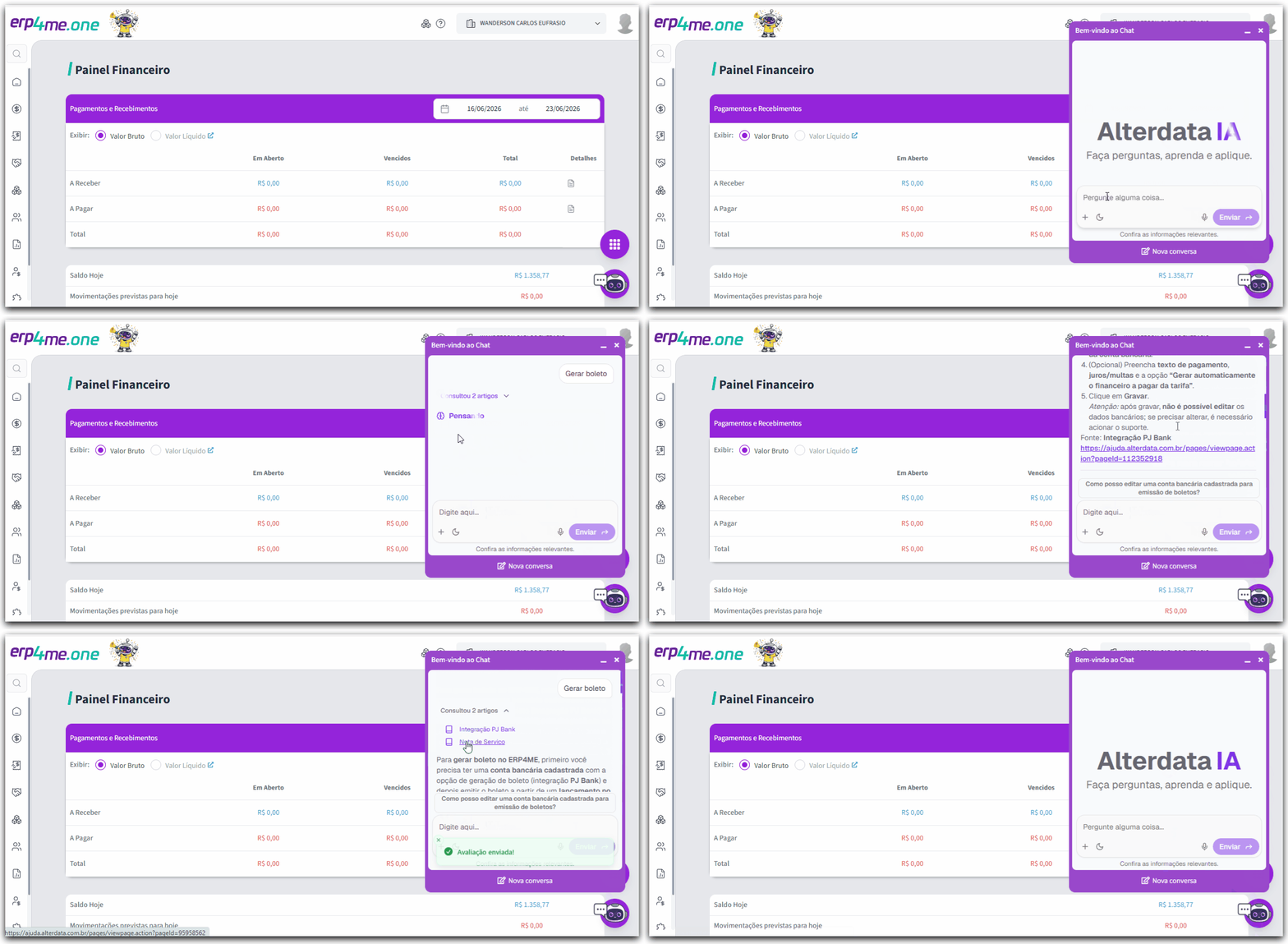
🟣 Artigos
São dicas rápidas e específicas da Base de Conhecimento do erp4me.one.one sobre alguma particularidade de determinado recurso do sistema, sem precisar consultar na documentação completa do sistema.
🟣 Vídeos
Acesso aos vídeos sobre os recursos dos erp4me.one.one!Isso mesmo! Eles estão presentes em diversas funcionalidades do sistema.
Dica: Você pode minimizar e até ampliar o vídeo em um player e continuar assistindo enquanto utiliza os recursos do sistema. É mais uma funcionalidade para aprimorar sua jornada no erp4me.one.one.Você utiliza o navegador Firefox?
Se este é seu caso, fique atento!
Por incompatibilidade com o navegador Firefox, o recurso Picture in Picture estará removido da Ferramenta de Ajuda do erp4me.one.one!
Ah! Você utiliza Chrome ou Edge? Então sorria, porque o recurso está disponível para você!Recurso que te permite continuar a assistir um vídeo em tela minimizada enquanto navega pelos menus do sistema, que te agrega:
Melhoria na sua experiência com o erp4me.one.one;
Melhor proveito e economia do seu tempo;
Facilitador para sua compreensão e usabilidade do sistema!
Esse recurso está presente nem diferente pontos do erp4me.one.one.
🟣 Tour de Funcionalidades
Dependendo da funcionalidade que estiver utilizando, você também terá tutoriais guiados nos recursos do sistema para te auxiliar na realização de novos cadastros, lançamentos, filtragem, entre outros. Por meio desta opção, você voltar a visualizar o "Tour", caso o tenha fechado ou finalizado.
🟣 Boas-vindas
Acesse o Tour de boas-vindas para te ajudar a aproveitar ao máximo todas as funcionalidades do sistema. Durante a exibição do Tour de boas-vindas, as Ferramentas de Ajuda ficarão bloqueadas para ação até a conclusão do tour de boas-vindas.
Ah! Se deseja informações sobre o que basicamente você precisa ter instalado, configurado ou cadastrado para laçar e emitir suas notas (NF-e, NFC-e, NFS-e), consulte os Primeiros Passos do: ERP for Me - Contador, ERP for Me - Financeiro, ERP for Me - Movimento.
 Dica! Para mais detalhes sobre as Ferramentas de Ajuda, consulte o tópico Visão Geral - erp4me.one.
Atalhos e Funcionalidades de Ajuda
Ação | Atalho / Caminho no Sistema |
|---|---|
Novo Cadastro | Botão Novo no topo da lista de produtos |
Pesquisa Rápida | Campo de texto Buscar... no topo da visão principal |
Filtro Avançado | Ícone de filtro ao lado do botão Filtrar |
Acessar Tour Guiado | Ferramentas de ajuda / Tour de funcionalidades |
Histórico de Edições em Lote | Ícone ao lado do botão Novo |
Aviso de Ecossistema: O cadastro de produtos é a base cadastral centralizadora do ecossistema. As regras tributárias e de estoque configuradas nesta tela no erp4me.one impactam diretamente a emissão de notas fiscais, faturamento e integração de dados com os demais módulos corporativos.