
O recurso Vendas centraliza o lançamento de saídas comerciais no erp4me.one. Ele realiza a emissão de notas fiscais em tempo real, integrando parâmetros de faturamento, canais de pagamento físico/digital (POS e Pix) e obrigações acessórias junto à SEFAZ.
Antes de começar
Certificado Digital: Certifique-se de utilizar o modelo A1. O sistema exibe um aviso inteligente indicando o fim do suporte aos certificados do tipo A3.
Tributação de Combustíveis (GLP): De acordo com a Nota Técnica 2023.001, verifique se os produtos GLP (ANP: 210203001) possuem unidade tributável, fator de conversão e o CST 61 (ICMS monofásico) configurados junto ao seu contador.
Alerta FECOP (Ceará): Empresas emitentes localizadas no estado do Ceará visualizarão mensagens automáticas sobre o Fundo Estadual de Combate à Pobreza (FECOP) durante o faturamento.
Formas de Pagamento "Outros": Caso utilize formas de pagamento atreladas ao grupo "Outros", revise a descrição do cadastro no menu correspondente para evitar rejeições cadastrais exigidas pelo Fisco.
Lançar um Novo Movimento de Venda
📸 Veja como preencher as abas do formulário de faturamento: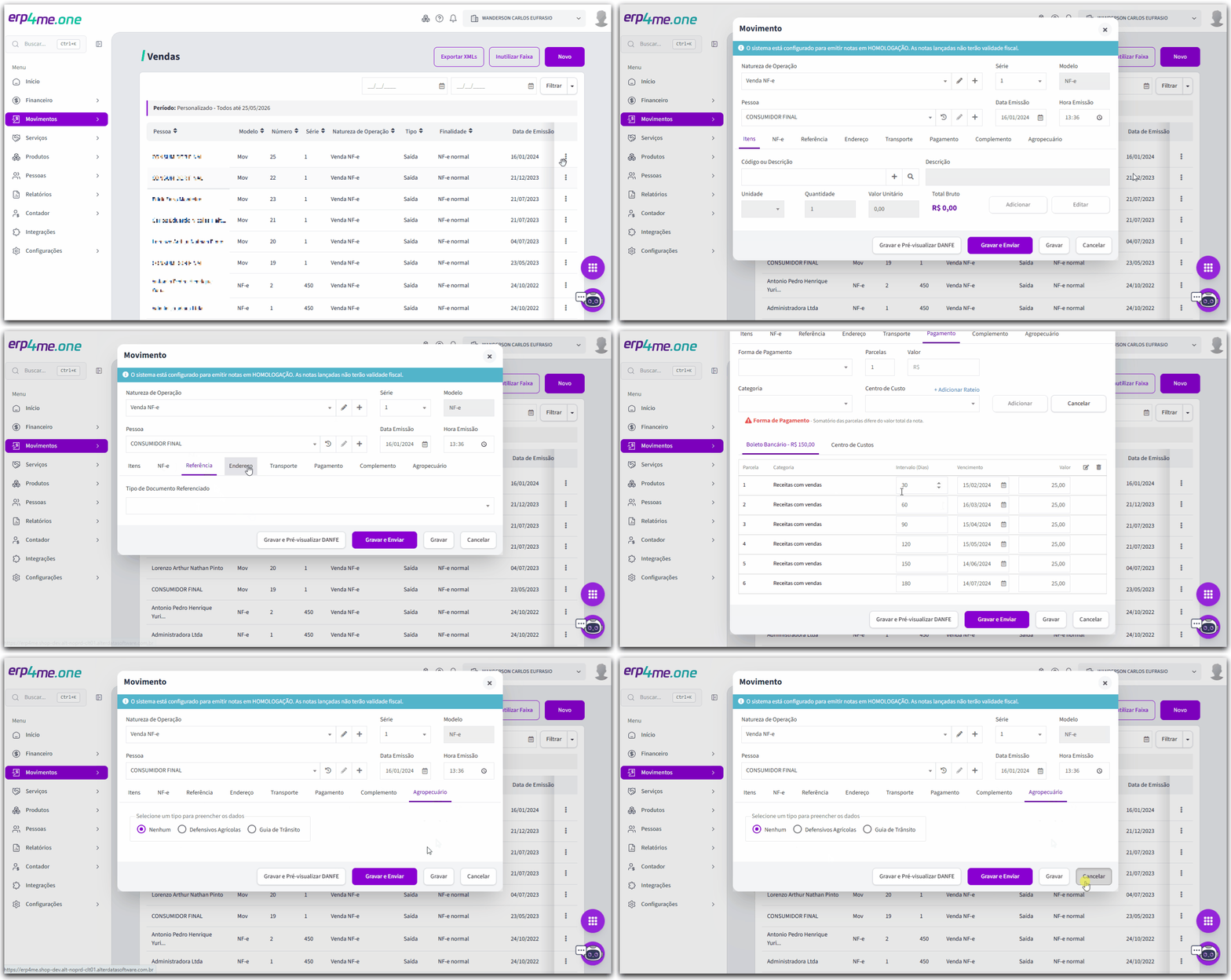
Acesse o erp4me.one / Movimento / Vendas.
Clique no botão Novo.
Na aba principal, preencha a Natureza de Operação (CFOP) e selecione a Pessoa.
Opcional: Clique em Histórico ao lado da pessoa para consultar filtros de compras retroativas daquele cliente.
Informe a Série, Data de Emissão e Hora. (O sistema permite datas retroativas para ajuste manual de estoque).
Avance pelas abas estruturais para compor o documento:
 Para regras de preenchimento de campos específicos, consulte o Detalhamento de Campos.
Escolha o método de fechamento no rodapé:
Gravar e Pré-visualizar DANFE: Grava o rascunho e abre o PDF na tela.
Gravar e Enviar: Transmite o arquivo de forma imediata para os servidores da SEFAZ.
Gravar: Apenas salva a nota no sistema em formato de rascunho.
Detalhamento de Campos
Aqui está o detalhamento prático e objetivo de todos os campos do lançamento de vendas, organizados individualmente por suas respectivas abas.
📦 Aba Itens
Nota: Serviços externos importados de notas de terceiros não são exibidos nesta lista, sendo permitida apenas a seleção de produtos e serviços próprios.
| Nome do Campo | Descrição (Para que serve) |
|---|---|
| Pesquisar por descrição ou código principal | Localiza o produto ou serviço próprio cadastrado no sistema por meio de código interno, EAN ou nome. |
| Quantidade | Quantidade de unidades do item que estão sendo vendidas. |
| Unidade | Unidade de medida comercial do item selecionado (Ex: UN, KG, CX). |
| Valor Unitário | Preço de venda cobrado por uma única unidade do produto ou serviço. |
| Desconto | Percentual ou valor subtraído do total do item para concessão de abatimento. |
| Frete | Valor do frete atribuído especificamente ao rateio deste item. |
| Seguro | Valor do seguro cobrado ou embutido no custo do item selecionado. |
| Outras Despesas | Quaisquer outros custos ou despesas adicionais que componham o valor total do item. |
📑 Aba NF-e
| Nome do Campo | Descrição (Para que serve) |
|---|---|
| Indicador de Presença | Registra como a venda foi realizada (Ex: presencial, internet, teleatendimento) para fins de estatística fiscal da SEFAZ. |
| Consumidor Final | Opção para identificar se a venda é destinada a um cliente final (não contribuinte) ou para revenda/industrialização. |
| Informações do Intermediador | Identifica a plataforma digital ou marketplace (CNPJ e ID) intermediadora da transação comercial. |
| Autorização de Download | Informa os CNPJs ou CPFs adicionais permitidos a baixar o arquivo XML diretamente do portal nacional da SEFAZ. |
🔗 Aba Referência
| Nome do Campo | Descrição (Para que serve) |
|---|---|
| Tipo de Documento Referenciado | Classifica o tipo de documento que gerou a movimentação atual (Ex: Nota de Compra vinculada a uma Devolução). |
| Chave de Acesso | Campo para inserção dos 44 dígitos da nota fiscal original que precisa ser vinculada legalmente a este lançamento. |
📍 Aba Endereço
| Nome do Campo | Descrição (Para que serve) |
|---|---|
| Endereço da Nota | Concentra os dados de logradouro, número, bairro, CEP, município e UF de destino da venda (carregados automaticamente do cadastro da pessoa). |
🚚 Aba Transporte
| Nome do Campo | Descrição (Para que serve) |
|---|---|
| Modalidade do Frete | Define o responsável pelo pagamento do frete da mercadoria (Ex: Emitente/CIF, Destinatário/FOB). |
| Dados do Veículo | Registra a placa do veículo e a UF de emplacamento para a emissão de notas de transporte de carga. |
| Dados dos Volumes | Informa a quantidade, espécie, marca, numeração, peso líquido e peso bruto dos volumes transportados. |
💳 Aba Pagamento
Nota: Em ambiente de homologação, formas de pagamento integradas via POS Stone são automaticamente removidas devido à ausência de validade fiscal.
| Nome do Campo | Descrição (Para que serve) |
|---|---|
| Forma de Pagamento | Meio utilizado pelo cliente para quitação da venda (Ex: Dinheiro, Pix, Cartão de Crédito, Boleto). |
| Parcelas | Número de desdobramentos ou prestações em que o valor total da nota será dividido. |
| Valor | O valor correspondente a cada uma das parcelas ou o montante total destinado à forma de pagamento escolhida. |
| Conta | Exibe a conta bancária ou conta caixa configurada para receber a baixa automática do lançamento financeiro. |
| Categoria | Categoria de receita ou despesa vinculada diretamente ao módulo financeiro do ERP. |
| Centro de Custo | Setor, projeto ou unidade de negócio associada ao lançamento para fins de rateio gerencial. |
💬 Aba Complemento
| Nome do Campo | Descrição (Para que serve) |
|---|---|
| Observações / Informações Complementares | Campo livre para inserção de dados de interesse do contribuinte, mensagens do Simples Nacional ou automações obrigatórias (como a de ICMS Monofásico para combustíveis GLP). |
🌾 Aba Agropecuário
Nota: Esta aba atende às regras da NT 2024.003 para rastreabilidade e comercialização legal de produtos do setor.
| Nome do Campo | Descrição (Para que serve) |
|---|---|
| Número da Receita | Código identificador do receituário agronômico que autoriza a aplicação legal daquele defensivo agrícola. |
| CPF do Responsável Técnico | Registro do CPF do engenheiro agrônomo ou técnico responsável pela prescrição do produto. |
| Tipo de Guia | Define a guia de trânsito obrigatória utilizada: Animal (GTA), Vegetal ou Florestal. |
| UF (Estado da Guia) | Sigla do estado brasileiro responsável pela emissão física ou eletrônica da guia de trânsito. |
| Série | Série documental descrita na guia de transporte emitida pela autoridade competente. |
| Número | Número único e definitivo de identificação da guia agropecuária (Ex: número identificador da GTA). |
Filtrar e Localizar Movimentos de Vendas
📸 Veja onde ajustar o período e filtros de listagem: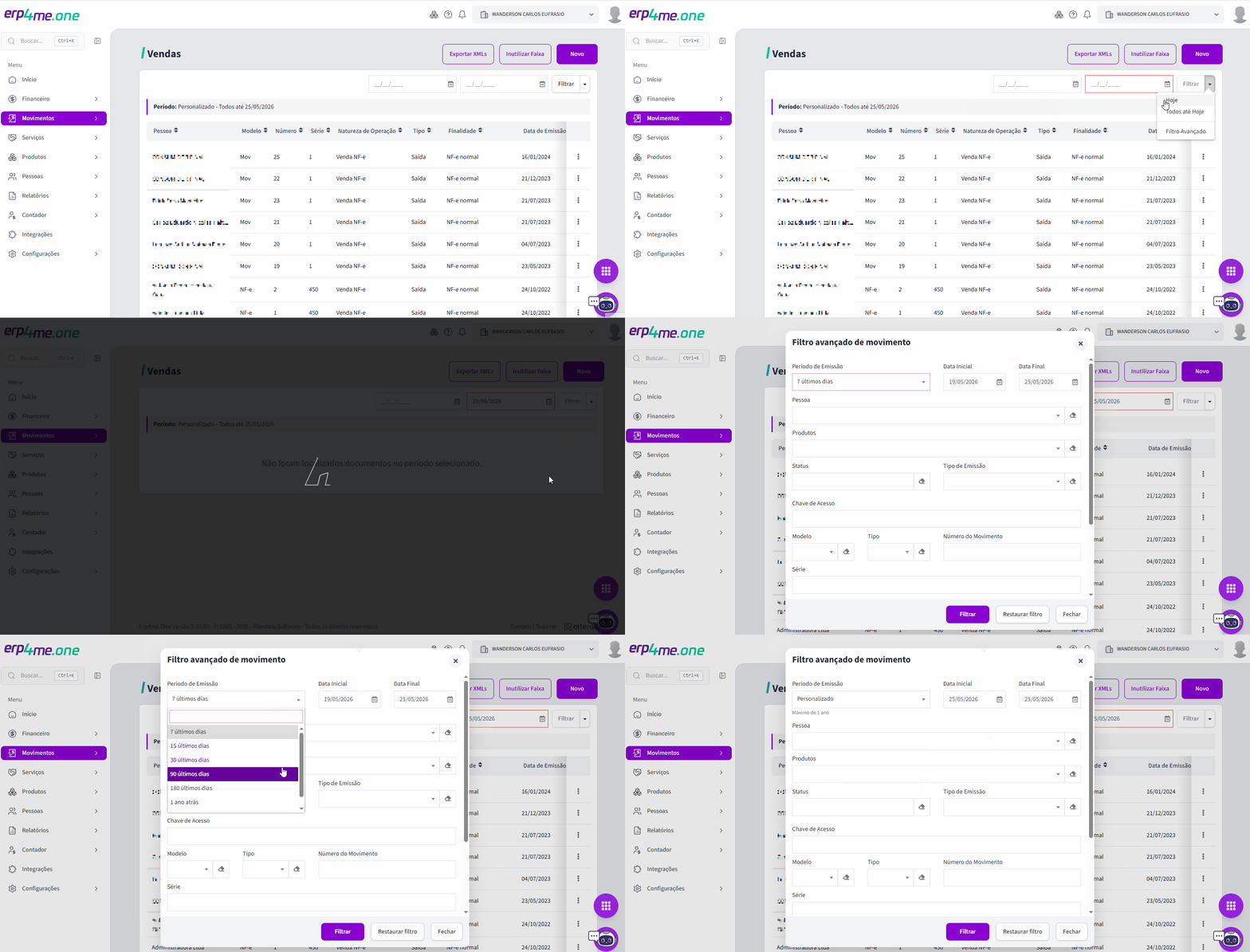
- Acesse o erp4me.one / Movimento / Vendas. A tela carregará de forma nativa todos os registros gerados até a data atual.
Utilize o campo Exibir no canto inferior direito para definir a quantidade de linhas em tela (10, 50 ou 100 resultados).
No topo, utilize os botões rápidos de período: Hoje ou Todos até hoje.
Para buscas complexas, clique em Filtro Avançado e refine sua pesquisa cruzando Status, Chave de Acesso, Modelo de Nota, Número do Movimento, Série ou Natureza de Operação.
Alterar ou Editar um Movimento Existente
- Acesse o erp4me.one / Movimento / Vendas.
Na listagem de Vendas e filtre o documento desejado.
Clique no menu de ações/contexto (ícone de engrenagem ou três pontos) na linha da nota e selecione Editar.
Modifique as informações necessárias. Caso haja pendências de validação fiscal, clique no alerta 'O movimento possui pendências, clique aqui para visualizar' para corrigir erros item por item.
Clique em Gravar.
⛔ Bloqueio de Segurança: Não é permitida a alteração ou exclusão de dados integrados de notas que possuam boletos bancários vinculados com os status: Em Aberto, Baixa Manual ou Pago. A edição é liberada apenas se o boleto estiver como Cancelado, Rejeitado, Devolvido ou Contestado.
Duplicar um Movimento de Venda
- Acesse o erp4me.one / Movimento / Vendas.
Na linha da nota a ser copiada, acesse o menu de ações/contexto (ícones dos 3 pontinhos) e clique em Duplicar.
O sistema carregará a tela de preenchimento clonando os dados de itens e valores da nota base.
Valide os Meios de Pagamento: Por exigência fiscal e de segurança, códigos de autorização de transações eletrônicas (cartão/TEF) não são copiados. Se necessário informar um novo código, remova a linha de pagamento antiga e adicione-a novamente.
Clique em Gravar e Enviar.
Gerenciar Pagamentos, Boletos e Pix
Permite gerenciar a quitação do título e gerar cobranças integradas sem sair da tela de movimentação:
- Acesse o erp4me.one / Movimento / Vendas.
No menu de ações/contexto da venda (ícones dos 3 pontinhos), selecione Gerenciar Pagamentos.
Consultar Baixas: Veja os valores recebidos através da coluna Pago.
Reenviar / Alterar Pagamentos: Clique em Reenviar para repetir a transação sem alterar a forma, ou Alterar e Reenviar para atualizar parcelas e vencimentos (módulos com integração POS Stone).
Gerar Boleto: Clique em Gerar Boleto, escolha entre Valor Original (valor de face imutável) ou Valor Líquido (aplica juros e multa automáticos por atraso) e processe o registro. Nova atualização de telefone nesta tela atualiza também o cadastro da pessoa.
Gerar Pix: Clique em Gerar Pix > Gerar QRCode. Use o código na tela, faça a cópia do tipo Copia e Cola ou envie as informações de pagamento direto ao e-mail do cliente.
Exportar XMLs em Lote e Inutilizar Faixas numéricas
- Acesse o erp4me.one / Movimento / Vendas.
- No canto superior direito, escolhas a opção desejada:
Exportação Direta via DF-e: Realize a filtragem das notas desejadas no grid e clique em Exportar XMLs. Selecione o modelo (Todos, Somente NF-e, Somente NFC-e) e o período.
A exportação roda em segundo plano e gera um link de download zipado direto na sua Central de Notificações, evitando lentidões na API do NF-Stock.Inutilizar Faixa de Números: Caso ocorra uma quebra acidental na sequência numérica das notas, clique no botão superior Inutilizar Faixa.
Selecione o modelo de nota, a série e insira o número inicial e final junto com a justificativa fiscal.Envie até o décimo dia do mês seguinte. Um contador notificará faixas rejeitadas nos últimos 30 dias.
Comandos de Impressão, Cópias e Documentos Auxiliares
Acesse estes recursos diretamente através do menu de ações/contexto de cada venda gerada (ícones dos 3 pontinhos):
- Acesse o erp4me.one / Movimento / Vendas.
- Acesse o menu de ações/contexto (ícones dos 3 pontinhos) e escolha a ação desejada:
- Imprimir DAV / Comprovante: Selecione Imprimir DAV para abrir a prévia do documento com o layout parametrizado nas configurações globais da empresa. Para vendas em POS, selecione Imprimir Comprovante do Pagamento.
- Rotinas de NFS-e (Serviço): Selecione Imprimir NFS-e (disponível para notas autorizadas ou canceladas) ou use a opção Copiar Número da NFS-e para mover o dígito identificador para a sua área de transferência.
- Utilitários NF-e/NFC-e: Utilize os botões de clique rápido Copiar Chave de Acesso (44 dígitos), Baixar XML ou Consultar na SEFAZ.
- Enviar por E-mail: Envia o arquivo XML e o DANFE anexados. Se o e-mail digitado no envio não constar no cadastro do cliente, o sistema emitirá um alerta perguntando se deseja salvar o endereço no contato da pessoa de forma automática.
Ações de Pós-Venda: Cancelamento, Correção e Devolução
- Acesse o erp4me.one / Movimento / Vendas.
- Acesse o menu de ações/contexto (ícones dos 3 pontinhos) e escolha a ação desejada:
Gerar Devolução: Selecione esta opção no documento de venda para criar automaticamente uma nota inversa espelhando os dados de mercadorias. Clique em Gravar e Enviar.
Gerar Carta de Correção (CC-e): Selecione o recurso nas notas autorizadas, preencha o texto de correção detalhado e clique em Enviar.
Gerar Cancelamento: Selecione a opção na nota autorizada, escreva a justificativa e envie.
⛔ Regra para Pagamento POS: Notas autorizadas que contenham pagamentos integrados via POS Stone com status Pago possuem trava de integridade. O botão de cancelamento só será liberado após todos os pagamentos físicos estarem com o status Estornado.
Identificadores de Alertas e Erros (Finalização)
Tabela de Monitoramento de Status (DF-e)
| Sinalizador / Ícone | Tipo de Ocorrência | Ação Corretiva Necessária |
| ⚠️ Ícone de Alerta (!) no Status do Movimento | Falha ou erro crítico no envio da NF-e / NFC-e. | Clique no ícone para abrir o diagnóstico do erro retornado pela SEFAZ e corrigir os dados. |
| 🔴 Ícone de Alerta (!) Vermelho | Rejeição definitiva do pedido de cancelamento da nota. | Acesse o painel de histórico para checar o motivo da recusa do Fisco e reprocessar o pedido. |
| 🟠 Ícone de Alerta (!) Laranja | Erro de comunicação ou falha de rede no envio da CC-e ou Cancelamento. | Indica falha no envio do evento via DF-e. Clique para abrir os dados do erro e efetuar o reenvio. |
💡 Atalho Automático de Ambiente: Caso esteja faturando em ambiente de homologação (testes), ao atingir a 3ª emissão de nota (NF-e ou NFC-e), o erp4me.one exibirá na tela uma notificação com um link de atalho direto para o Assistente de Configurações, facilitando a virada de chave para o ambiente de produção.