
Utilize as funcionalidades da consulta de Extrato do ERP4ME.
Ao acessar o Extrato, o "Tour" guiado irá apresentar um passo a passo sobre o funcionamento da ferramenta, para você acompanhar e comparar os lançamentos do sistema como o seu Extrato bancário.
Acessar o Tour Novamente
Se você finalizou o tour e precisa visualizá-lo novamente, siga os passos:
- Acesse o ERP4ME.
- Clique em Financeiro.
- Clique em Extrato.
- Clique em no menu Ferramentas de ajuda.
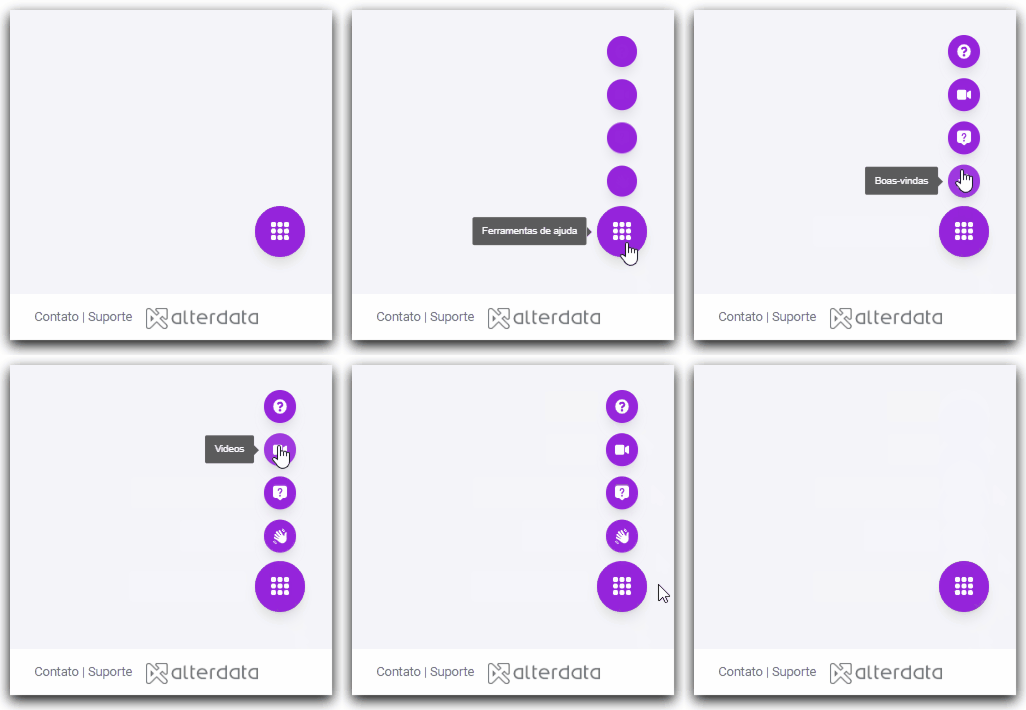
- Clique em Tour de funcionalidades.
Filtrar Lançamento do Extrato
- Acesse o ERP4ME.
- Clique em Financeiro.
Clique em Extrato.
Informe os dados para filtragem.
Campo Descrição Conta Informe a conta bancária cujo extrato deseja visualizar.
Ao selecionar a conta bancária, o extrato é processado automaticamente, apresentando um gráfico com indicadores de saldo, créditos e débitos.
Período Informe o período de filtragem.
Pessoa Informe a pessoa cujas movimentações serão filtradas.
Caso precise remover a pessoa anteriormente informada para realizar novas buscas, sem precisar atualizar a página, clique em
 .
.Clique em Filtrar.
Se desejar filtrar os dados de outra conta respeitando os parâmetros inseridos, basta trocar a conta informada pela que você deseja filtrar.
As movimentações do extrato podem ser alteradas ou excluídas, se necessário.
Ao consultar o Extrato, os registros de lançamentos de baixa, multas e juros serão agrupados, no entanto, você pode expandi-los se desejar.Clique em Nova e escolha a ação desejada em relação aos dados filtrados.
Dica!
Para mais detalhes sobre as opções adicionais da consulta de Extrato, clique no tópico correspondente.
Utilize esta opção para fazer lançamentos a receber ou a pagar recorrentes.
 Para otimizar a sua navegação e agilizar o fluxo de trabalho, o ERP4ME permite o acesso direto ao módulo de Lançamentos Recorrentes (A Receber e A Pagar) a partir da tela do Extrato. Essa integração elimina a necessidade de navegar por vários menus, permitindo que você configure automações financeiras enquanto analisa seu histórico ou planeja seu cronograma.
- Clique em Lançamento a Pagar Recorrente ou Lançamento a Receber Recorrente.
- Escolha uma das opções: Em ambos os casos (a receber ou a pagar), você pode escolher entre lançamentos Mensais ou por Intervalo de Datas.
- Lançamentos Repetidos: Utilize para lançamentos contínuos e fixos (ex: aluguel, assinatura de software, internet).
O valor informado será replicado integralmente em cada parcela. É ideal para contas fixas como aluguel ou assinaturas.
Exemplo: Um valor de R$ 200,00 com 4 repetições gerará 4 lançamentos de R$ 200,00 cada.
- Lançamentos Parcelados: Utilize para dividir um valor total em parcelas fixas (ex: compras no cartão de crédito, financiamentos).
O valor informado será o valor total, e o sistema dividirá esse montante automaticamente entre as parcelas. Útil para compras financiadas.
Exemplo: Um valor total de R$ 400,00 em 4 parcelas gerará 4 lançamentos de R$ 100,00 cada.
- Lançamentos Repetidos: Utilize para lançamentos contínuos e fixos (ex: aluguel, assinatura de software, internet).
- Preencha as informações do lançamento: Pessoa, Categoria, Vencimento, Valor. Nesta etapa, você define as informações que serão replicadas em todos os lançamentos gerados.
 Informe o valor que será repetido integralmente em cada ocorrência do lançamento recorrente. Esse valor será lançado da mesma forma em todas as repetições.
Exemplo: uma mensalidade de R$ 100 será registrada como R$ 100 em todos os períodos. - Na aba Repetições escolha se os lançamentos serão Mensais ou por Intervalo de Datas.
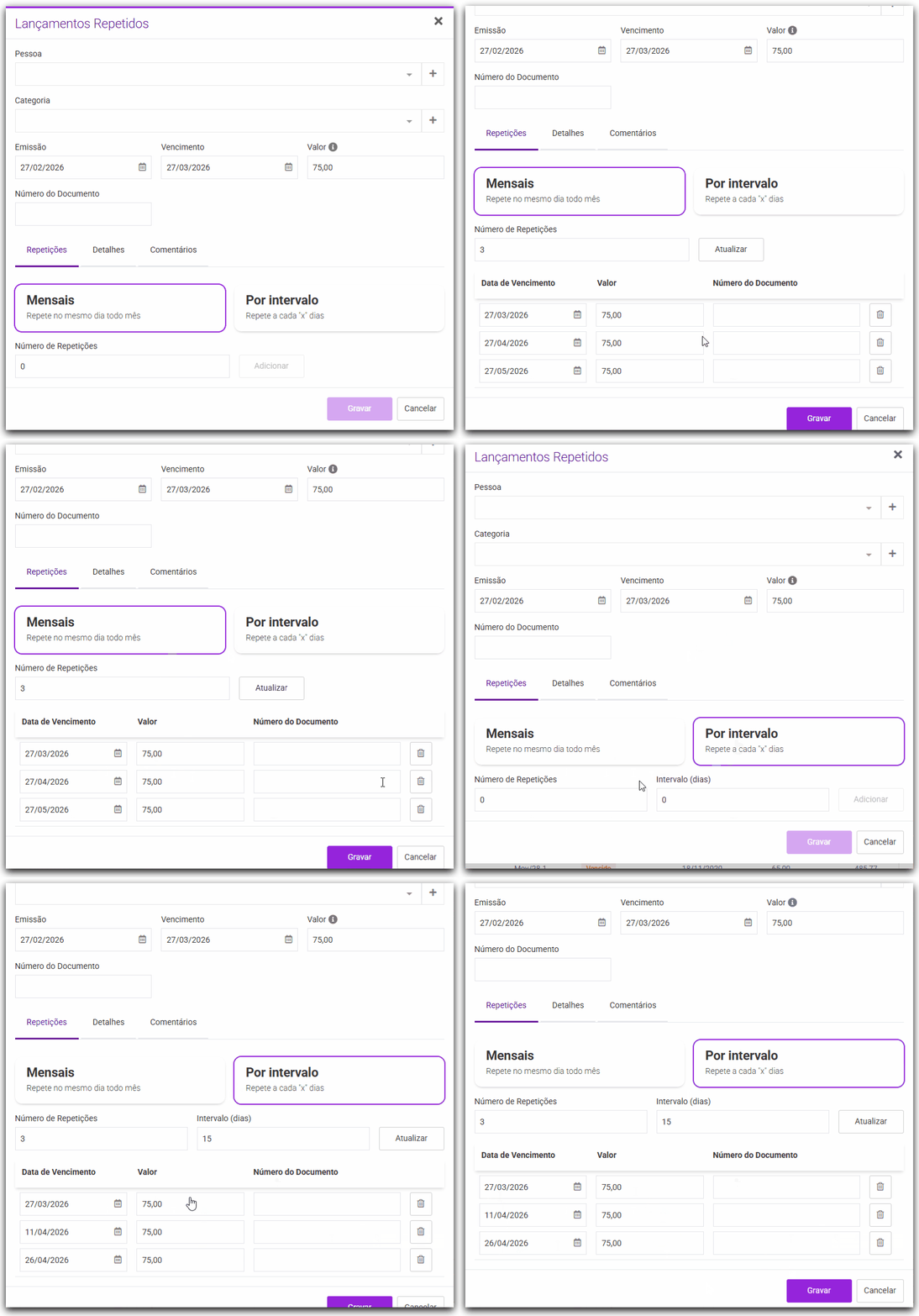
Defina como o sistema calculará as datas de vencimento:- Mensalmente: O lançamento se repete no mesmo dia de cada mês.
- Por Intervalo: Você define o número exato de dias entre cada lançamento (ex: a cada 15 dias).
- Mensalmente: O lançamento se repete no mesmo dia de cada mês.
- Acesse a aba Detalhes para incluir uma Descrição e o Centro de Custo.
- Acesse a aba Comentários para incluir anotações extras.
- Revise ou edite a prévia. Antes de salvar definitivamente, o sistema exibe uma listagem de segurança com as parcelas geradas.
O sistema emitirá um alerta automático caso a data de vencimento informada caia em um final de semana ou feriado.
Você pode realizar ajustes finos:Data de vencimento: Ajuste datas específicas se necessário.
Valor: Altere valores individuais de cada parcela.
Número do documento: Personalize a numeração conforme necessário.
Dicas: Na Recorrência Parcelada, a soma dos valores editados deve ser sempre igual ao valor total informado. Após a gravação, esses registros tornam-se lançamentos comuns e perdem o vínculo com a configuração de recorrência, podendo ser editados ou filtrados individualmente.
Grave os lançamentos.
Após a gravação, os lançamentos tornam-se avulsos. Isso significa:Perda de vínculo: O registro deixa de estar associado à configuração de recorrência original.
Comportamento padrão: Ele passa a ser tratado pelo sistema como qualquer outro lançamento comum, permitindo edições ou exclusões individuais sem afetar as demais parcelas.
(Opcional) Clique em Imprimir para realizar a impressão dos lançamentos encontrados na conta bancária selecionada.
Editar Lançamento do Extrato
Utilize esta opção para alterar dados do lançamento do extrato.
- Acesse o ERP4ME.
- Clique em Financeiro.
Clique em Extrato.
Selecione a conta bancária cujo extrato deseja visualizar.
- Clique em
 do lançamento que você deseja alterar.
 Clique em Editar.
Caso o lançamento do extrato possua boleto associado com status Pago ou Baixa Manual, a edição não será permitida.
- Realize as alterações necessárias.
- Clique em Gravar.
Excluir Lançamento do Extrato
Utilize esta opção para excluir o lançamento do extrato.
- Acesse o ERP4ME.
- Clique em Financeiro.
Clique em Extrato.
Selecione a conta bancária cujo extrato deseja visualizar.
- Clique em do lançamento que você deseja excluir.
Clique em Excluir.
Caso o lançamento do extrato possua boleto associado com status Pago ou Baixa Manual, a exclusão não será permitida.
- Clique em Excluir.
- (Opcional) Selecione a opção Excluir o lançamento e suas baixas vinculadas.
- Confirme a exclusão.
Gerenciar Conciliação
Utilize esta opção para visualizar e controlar as conciliações diretamente no módulo Extrato.
Dica: Assim você tem mais praticidade ao excluir vínculos conciliados dos seus lançamentos financeiros.
- Acesse o ERP4ME.
- Clique em Financeiro.
Clique em Extrato.
- Clique em para selecionar a opção Gerenciar Conciliação.
- Clique em Excluir e a conciliação será excluída.
- Confirme se também deseja excluir a baixa do lançamento.