
O cadastro de Pessoas no erp4me.one reúne clientes, fornecedores, funcionários, sócios e transportadoras usados em movimentos, lançamentos e emissões fiscais. Você pode incluir pessoas manualmente ou por importação de planilha, conforme a necessidade da empresa; consulte o Detalhamento de Campos para entender o objetivo de cada informação.
Antes de começar
- Ter acesso ao erp4me.one com usuário autorizado.
- Possuir permissão para acessar Cadastros e Adicionar / Gerenciar.
- Separar os dados obrigatórios da pessoa, como CPF/CNPJ, Nome e Tipos de Pessoa.
- Para importação, preparar arquivo nos formatos XLS, XLSX, ODS ou CSV.
Aviso: confirme as permissões do usuário antes de iniciar. A ausência de acesso pode impedir o cadastro, a edição, a importação ou a exclusão de pessoas.
Acessar o Recurso
Acesse o erp4me.one / Cadastros / Pessoas.
Clique em Criar nova.
Cadastrar Pessoa Manualmente
Acesse o erp4me.one / Cadastros / Pessoas.
Clique em Criar nova.
Preencha os campos Principais e Fiscais do cadastro, como CPF/CNPJ, Nome, Tipos de Pessoa, Tipo de Contribuição para ICMS, Categorias e Centro de custo.
Clique nas abas do cadastro para preencher Endereço, Contato, Comentário, Anexo e, quando aplicável, Dados dos Veículos.
Opcionalmente, marque Criar outra para abrir um novo cadastro automaticamente após gravar.
Clique em Gravar para concluir.
Dica: o erp4me.one remove espaços indevidos em dados de endereço ao gravar o cadastro, reduzindo falhas por conteúdo inválido em documentos fiscais.
Aviso: o campo Tipos de Pessoa é obrigatório quando o modelo for NF-e. O Tipo de Contribuição para ICMS também é obrigatório para emissão de NF-e.
📋 Detalhamento de Campos - Principais e Fiscais
Campo | Onde fica no sistema | Objetivo |
|---|---|---|
CPF/CNPJ | Cadastro de Pessoa > Dados principais | Identificar a pessoa física pelo CPF ou a pessoa jurídica pelo CNPJ. |
Nome | Cadastro de Pessoa > Dados principais | Registrar o nome completo da pessoa para uso em cadastros, movimentos e lançamentos. |
Tipos de Pessoa | Cadastro de Pessoa > Dados principais | Definir se a pessoa será cliente, fornecedor, funcionário, transportadora, sócio ou outro tipo usado nos lançamentos. |
Doc. Estrangeiro | Cadastro de Pessoa > Dados fiscais | Registrar documento válido, como passaporte ou documento legal do país de origem, para pessoa estrangeira. |
Tipo de Contribuição para ICMS | Cadastro de Pessoa > Dados fiscais | Indicar o enquadramento da pessoa em relação ao ICMS, especialmente para emissão de NF-e. |
Inscrição Estadual | Cadastro de Pessoa > Dados fiscais | Informar a inscrição estadual, quando exigida conforme o tipo de contribuição de ICMS. |
SUFRAMA | Cadastro de Pessoa > Dados fiscais | Registrar o código da Superintendência da Zona Franca de Manaus, quando aplicável. |
📋 Detalhamento de Campos - Financeiros e Classificações
Campo | Onde fica no sistema | Objetivo |
|---|---|---|
Categoria de Receita | Cadastro de Pessoa > Dados principais/financeiros | Associar a pessoa à categoria usada na geração de receitas. |
Categoria de Despesa | Cadastro de Pessoa > Dados principais/financeiros | Associar a pessoa à categoria usada na geração de despesas. |
Centro de Custo | Cadastro de Pessoa > Dados principais/financeiros | Vincular a pessoa ao centro de custo utilizado na organização financeira. |
📋 Detalhamento de Campos - Endereço
Campo | Onde fica no sistema | Objetivo |
|---|---|---|
Tipo de Endereço | Cadastro de Pessoa > Aba Endereço | Definir se o endereço é Principal, Cobrança ou Entrega. |
Endereço Principal | Cadastro de Pessoa > Aba Endereço | Informar o endereço usado nos movimentos do sistema, como NF-e, NFC-e e NFS-e. |
País | Cadastro de Pessoa > Aba Endereço | Registrar o país quando a pessoa estrangeira usar UF EX. |
Cidade | Cadastro de Pessoa > Aba Endereço | Receber a informação Exterior quando o cadastro for de pessoa estrangeira com UF EX. |
📋 Detalhamento de Campos - Contato
Campo | Onde fica no sistema | Objetivo |
|---|---|---|
E-mails | Cadastro de Pessoa > Aba Contato > E-mails | Adicionar um ou mais endereços de e-mail e definir o e-mail principal. |
Adicionar E-mail | Cadastro de Pessoa > Aba Contato > E-mails | Inserir novo endereço de e-mail no cadastro. |
Telefones | Cadastro de Pessoa > Aba Contato > Telefones | Adicionar contatos telefônicos e definir o telefone principal. |
Tipo | Cadastro de Pessoa > Aba Contato > Telefones | Classificar o contato como Telefone, Celular, WhatsApp ou Outros. |
Pessoa de contato | Cadastro de Pessoa > Aba Contato > Telefones | Identificar a pessoa responsável pelo número informado. |
📋 Detalhamento de Campos - Comantério e Anexo
Campo | Onde fica no sistema | Objetivo |
|---|---|---|
Comentário | Cadastro de Pessoa > Aba Comentário | Registrar observações relevantes sobre o cadastro. |
Adicionar Comentário | Cadastro de Pessoa > Aba Comentário | Incluir a observação digitada no cadastro da pessoa. |
Anexo | Cadastro de Pessoa > Aba Anexo | Armazenar fotos ou documentos relacionados à pessoa. |
Adicionar Anexo | Cadastro de Pessoa > Aba Anexo | Selecionar arquivo de até 5 MB para anexar ao cadastro. |
Excluir Anexo | Cadastro de Pessoa > Aba Anexo | Remover um anexo do cadastro e gravar a alteração. |
📋 Detalhamento de Campos - Dados dos Veículos
Campo | Onde fica no sistema | Objetivo |
|---|---|---|
Dados dos Veículos | Cadastro de Pessoa > Aba Dados dos Veículos | Relacionar veículos utilizados pela transportadora. |
Placa | Aba Dados dos Veículos | Informar a placa do veículo. |
UF | Aba Dados dos Veículos | Informar a UF do veículo, quando aplicável; o campo pode ficar em branco para placas padrão MERCOSUL. |
Registro ANTT | Aba Dados dos Veículos | Registrar o número da ANTT relacionado ao transporte. |
Importar Pessoas
Acesse o erp4me.one / Cadastros / Pessoas.
Clique em Importação.
Clique em Criar importação.
Selecione o arquivo com as pessoas que serão importadas.
Clique em Próximo.
Relacione os campos do erp4me.one às colunas do arquivo.
Opcionalmente, marque Primeira linha do arquivo são títulos das colunas para ignorar o cabeçalho.
Clique em Próximo.
Informe o Tipo de Pessoa.
Clique em Importar.
Nota: o arquivo deve possuir extensão XLS, XLSX, ODS ou CSV.
Dica: o tipo informado influencia a geração de despesas ou receitas. Fornecedor, sócio ou funcionário podem gerar despesas; cliente ou sócio podem gerar receitas.
Gerenciar Cadastros
Filtros e localização
Acesse o erp4me.one / Cadastros / Pessoas.
Use a pesquisa por Nome, Nome fantasia, CPF ou CNPJ e clique em Filtrar.
Para filtros detalhados, clique em Filtro Avançado, preencha os parâmetros e clique em Filtrar.
Nota: a filtragem avançada permite consultar por nome, documento, tipo de pessoa, período de aniversário e condição cadastral: Ativos, Inativos ou Todos.
Edição
Na Tabela/Lista de pessoas, localize o cadastro desejado.
Clique em Editar.
Altere as informações necessárias.
Clique em Gravar.
Aviso: ao alterar Nome ou CPF/CNPJ de uma pessoa que já possui movimentações, o sistema alertará que a mudança também afetará as movimentações vinculadas.
Inativação
Na Tabela/Lista de pessoas, clique em Editar no cadastro desejado.
Desmarque o campo Ativo, localizado na parte inferior do cadastro.
Clique em Gravar.
Dica: para reativar o cadastro, basta marcar novamente o campo Ativo e gravar.
Exclusão
Na Tabela/Lista de pessoas, localize o cadastro desejado.
Clique em Excluir.
Confirme a exclusão.
Falha: o sistema não permite excluir pessoas já movimentadas. Nesses casos, utilize a inativação para impedir o uso do cadastro em novos movimentos ou lançamentos.
Aviso: na emissão de NFS-e, há proteção contra exclusão quando a pessoa estiver vinculada ao Movimento de Serviço; as notas relacionadas serão informadas ao tentar excluir o cadastro.
Para entender os campos alterados no gerenciamento, acesse Detalhamento de Campos.
Consultar Movimentações/Lançamentos
Movimentações
Acesse o erp4me.one / Cadastros / Pessoas.
Clique no ícone Movimentações no cadastro da pessoa desejada.
Opcionalmente, aplique filtros específicos nos movimentos emitidos.
Nota: a consulta abre o módulo de Movimentos Emitidos já filtrado para a pessoa selecionada.
Lançamentos
Acesse o erp4me.one / Cadastros / Pessoas.
Clique no ícone Lançamentos no cadastro da pessoa desejada.
Escolha entre Filtrar Lançamentos, Filtragem Avançada, Exportar Lançamentos, Personalizar Listagem ou Gerar Recibo.
Clique em Voltar para sair da tela Consulta de Lançamentos.
Nota: a consulta de lançamentos pode ser exportada em CSV ou PDF. Por padrão, o arquivo exportado será salvo em C:\Downloads.
Ferramentas de Ajuda
Acesse o erp4me.one / Cadastros / Pessoas.
Clique em Ferramentas de Ajuda.
Clique em no ícone das Ferramentas de ajuda
 para acessar as ferramentas:
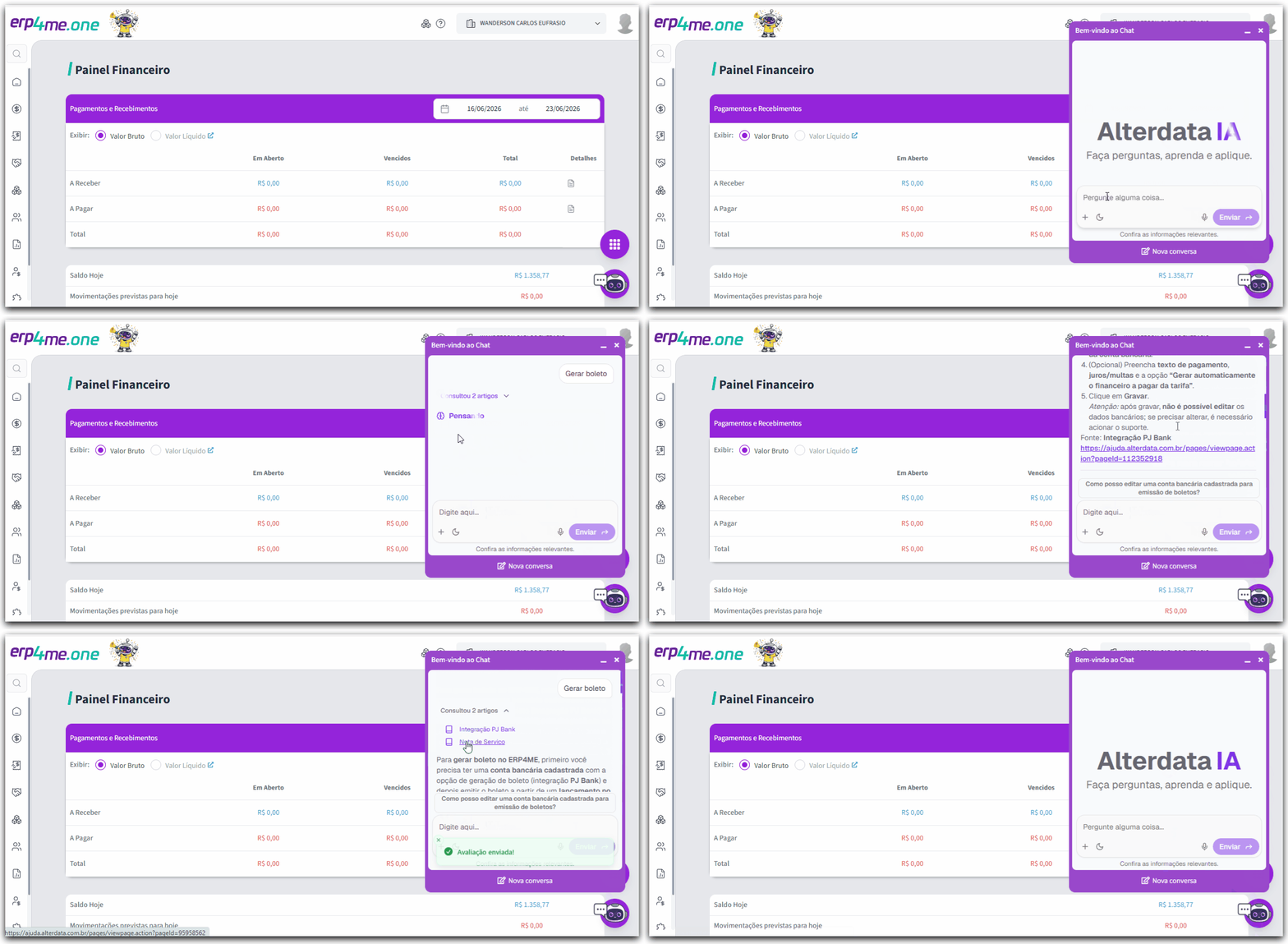
🟣 Artigos
São dicas rápidas e específicas da Base de Conhecimento do erp4me.one.one sobre alguma particularidade de determinado recurso do sistema, sem precisar consultar na documentação completa do sistema.
🟣 Vídeos
Acesso aos vídeos sobre os recursos dos erp4me.one.one!Isso mesmo! Eles estão presentes em diversas funcionalidades do sistema.
Dica: Você pode minimizar e até ampliar o vídeo em um player e continuar assistindo enquanto utiliza os recursos do sistema. É mais uma funcionalidade para aprimorar sua jornada no erp4me.one.one.Você utiliza o navegador Firefox?
Se este é seu caso, fique atento!
Por incompatibilidade com o navegador Firefox, o recurso Picture in Picture estará removido da Ferramenta de Ajuda do erp4me.one.one!
Ah! Você utiliza Chrome ou Edge? Então sorria, porque o recurso está disponível para você!Recurso que te permite continuar a assistir um vídeo em tela minimizada enquanto navega pelos menus do sistema, que te agrega:
Melhoria na sua experiência com o erp4me.one.one;
Melhor proveito e economia do seu tempo;
Facilitador para sua compreensão e usabilidade do sistema!
Esse recurso está presente nem diferente pontos do erp4me.one.one.
🟣 Tour de Funcionalidades
Dependendo da funcionalidade que estiver utilizando, você também terá tutoriais guiados nos recursos do sistema para te auxiliar na realização de novos cadastros, lançamentos, filtragem, entre outros. Por meio desta opção, você voltar a visualizar o "Tour", caso o tenha fechado ou finalizado.
🟣 Boas-vindas
Acesse o Tour de boas-vindas para te ajudar a aproveitar ao máximo todas as funcionalidades do sistema. Durante a exibição do Tour de boas-vindas, as Ferramentas de Ajuda ficarão bloqueadas para ação até a conclusão do tour de boas-vindas.
Ah! Se deseja informações sobre o que basicamente você precisa ter instalado, configurado ou cadastrado para laçar e emitir suas notas (NF-e, NFC-e, NFS-e), consulte os Primeiros Passos do: ERP for Me - Contador, ERP for Me - Financeiro, ERP for Me - Movimento.
 Dica! Para mais detalhes sobre as Ferramentas de Ajuda, consulte o tópico Visão Geral - erp4me.one.
Aviso de ecossistema: alterações no cadastro de Pessoas podem impactar movimentos, lançamentos, emissões fiscais, reenvio de XML/DANFE e relatórios. Revise as informações antes de gravar, especialmente quando houver movimentações vinculadas.