
Bandeira de Cartões no erp4me.one
Este guia orienta o cadastro, a pesquisa, a edição, a exclusão e a ordenação de Bandeira de Cartões no erp4me.one. Use as etapas abaixo para manter as bandeiras alinhadas às rotinas fiscais e financeiras.
Informação! As bandeiras de cartão e seus respectivos códigos estarão inclusos no cadastro de Cartões Bandeira conforme a Tabela de bandeiras de Cartões de Crédito/Débito publicada no Portal NF-e.
Sua base já tem algum cartão bandeira cadastrado com a descrição conforme a tabela? Neste caso, apenas o código do cartão bandeira será convertido para a correta geração nos xmls de NF-e / NFC-e.
Cadastrar uma Nova Bandeira de Cartão
📸 Acesse e cadastre de forma simples seus Centros de Custos.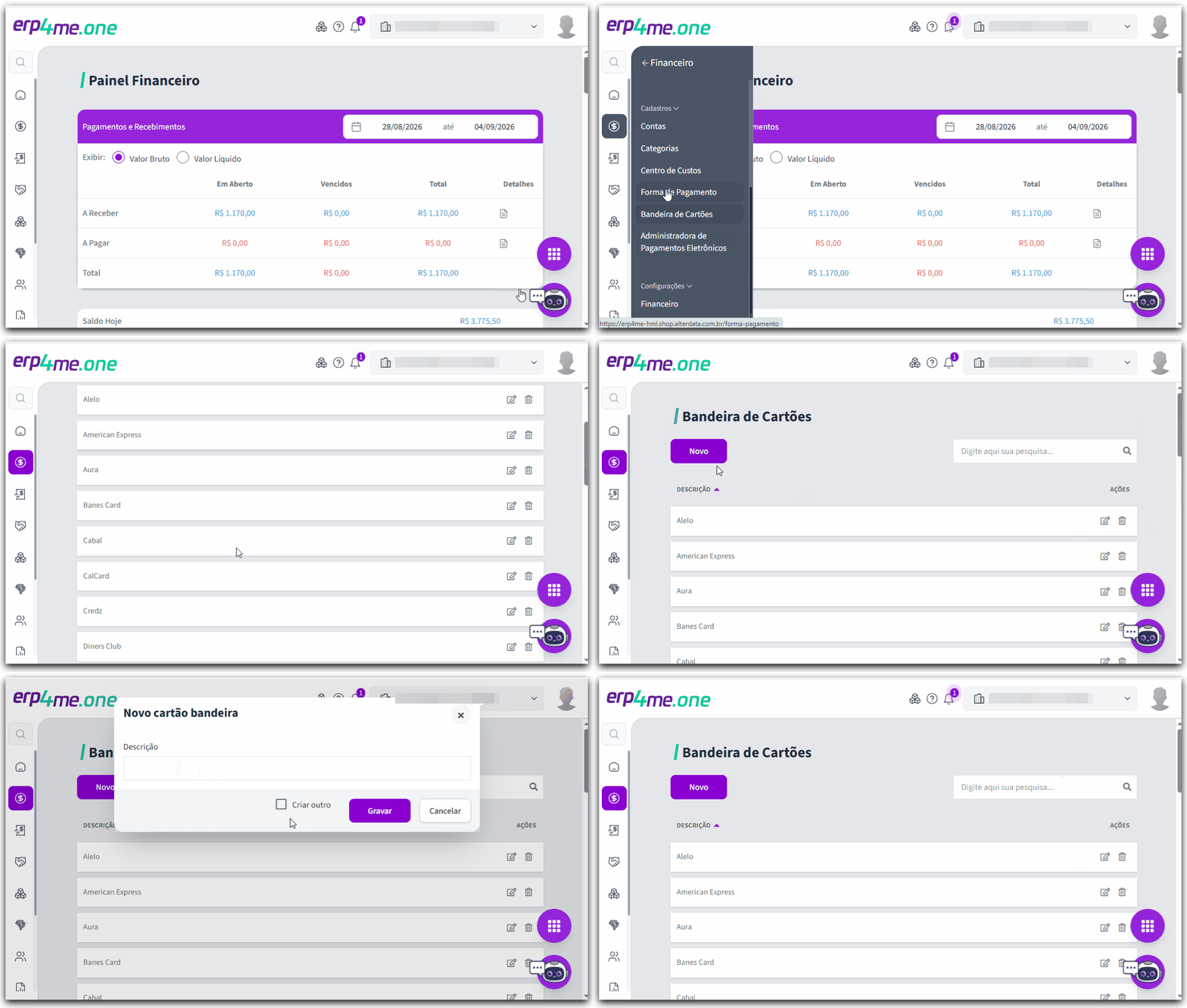
Use a tela de cadastro para informar a descrição da bandeira e gravar o novo registro.
No menu principal do erp4me.one, clique em Financeiro / Cadastros / Bandeira de Cartões.
Clique no botão Novo.
Informe o nome da operadora no campo Descrição.
(Opcional) Marque a caixa de seleção Criar outro se desejar que o sistema limpe a tela e permaneça no modo de inserção para o próximo registro.
Clique em Gravar.
Nota: A descrição deve representar o nome comercial da bandeira para facilitar a identificação nas rotinas fiscais e financeiras.
Pesquisar Registros Existentes
Use o campo de pesquisa no topo da visão para localizar rapidamente uma bandeira cadastrada.
No erp4me.one, acesse Financeiro / Cadastros / Bandeira de Cartões.
No campo de busca localizado no topo da visão, digite o nome da bandeira desejada.
O sistema realiza a filtragem em tempo real na tabela de dados conforme os caracteres são inseridos.
Dica: Digite parte do nome da bandeira para reduzir a lista antes de abrir ou editar um registro.
Editar uma Bandeira Customizada
Localize a bandeira customizada na tabela e use a ação de edição para alterar a descrição.
No erp4me.one, acesse Financeiro / Cadastros / Bandeira de Cartões.
Identifique o item na tabela e clique no botão Editar.
Modifique a informação desejada no campo Descrição.
Clique em Gravar.
Excluir uma Bandeira do Sistema
Na tabela de dados, use a ação de exclusão somente em bandeiras criadas manualmente e sem vínculos ativos.
No erp4me.one, acesse Financeiro / Cadastros / Bandeira de Cartões.
Localize a bandeira criada manualmente e clique em Excluir.
Confirme a ação na mensagem de validação que aparecerá na tela.
Divergência de segurança: O sistema impede a exclusão de bandeiras nativas da SEFAZ ou de registros customizados que já possuam vínculo ativo com formas de pagamento configuradas no financeiro.
Ordenar a Visão de Dados
Use as setas no cabeçalho da tabela para alternar a ordenação entre crescente e decrescente.
No erp4me.one, na tela principal de Bandeira de Cartões, clique nas setas indicativas de ordenação localizadas no topo da tabela.
Clique no ícone de seta para cima para definir a ordem Crescente (A-Z) ou na seta para baixo para a ordem Decrescente (Z-A).
Nota: A ordenação altera apenas a visualização da tabela e não modifica os dados cadastrados.
Ferramentas de Ajuda e Tour do Módulo
Veja como localizar o menu de suporte e reiniciar o guia passo a passo.
Acesse o erp4me.one pelo caminho Financeiro / Cadastros / Bandeira de Cartões.
Clique no botão Ferramentas de ajuda.
Selecione Tour de funcionalidades para reiniciar o assistente na tela.
Clique em no ícone das Ferramentas de ajuda
 para acessar as ferramentas: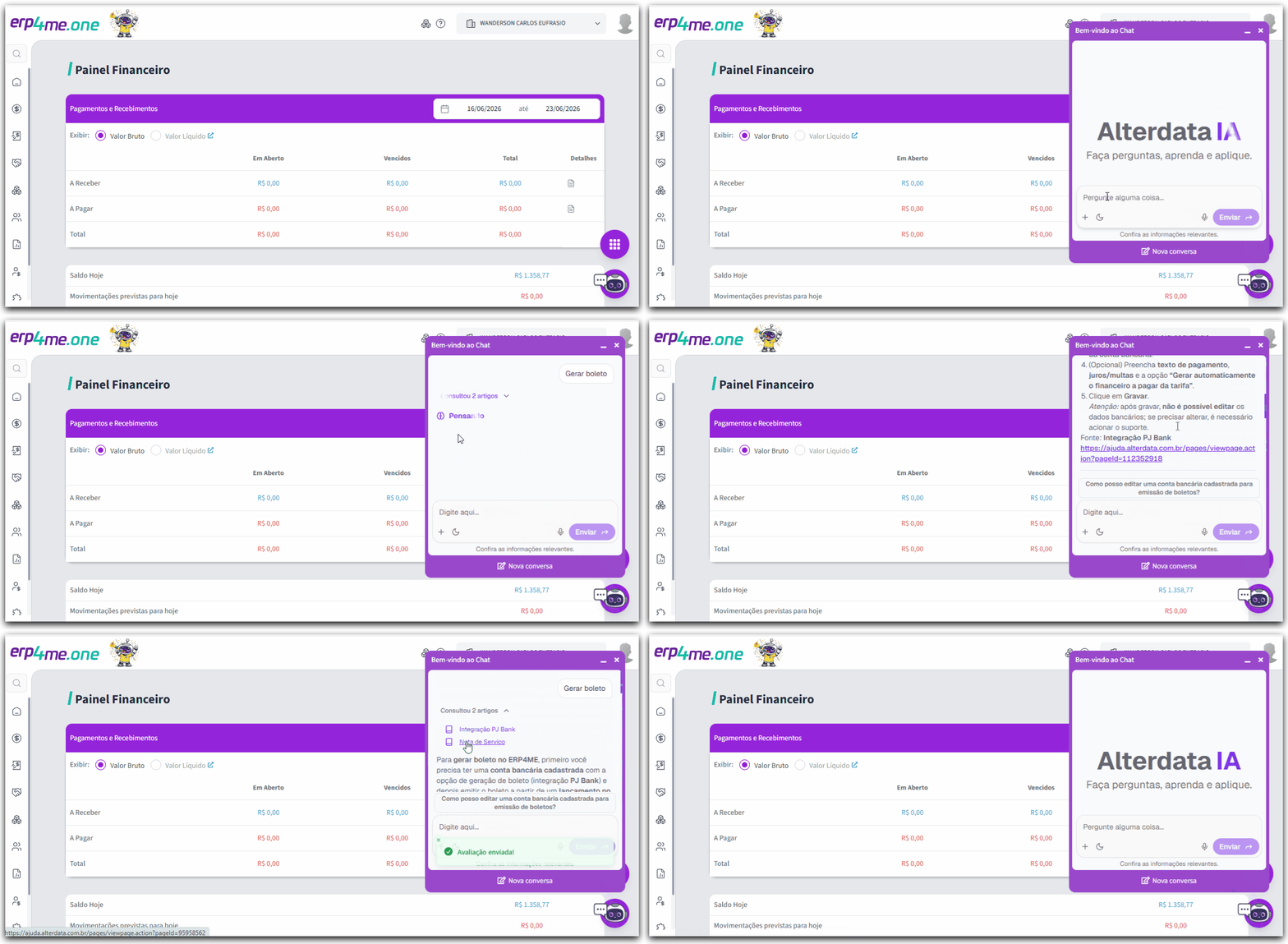
🟣 Artigos
São dicas rápidas e específicas da Base de Conhecimento do erp4me.one.one sobre alguma particularidade de determinado recurso do sistema, sem precisar consultar na documentação completa do sistema.
🟣 Vídeos
Acesso aos vídeos sobre os recursos dos erp4me.one.one!Isso mesmo! Eles estão presentes em diversas funcionalidades do sistema.
Dica: Você pode minimizar e até ampliar o vídeo em um player e continuar assistindo enquanto utiliza os recursos do sistema. É mais uma funcionalidade para aprimorar sua jornada no erp4me.one.one.Você utiliza o navegador Firefox?
Se este é seu caso, fique atento!
Por incompatibilidade com o navegador Firefox, o recurso Picture in Picture estará removido da Ferramenta de Ajuda do erp4me.one.one!
Ah! Você utiliza Chrome ou Edge? Então sorria, porque o recurso está disponível para você!Recurso que te permite continuar a assistir um vídeo em tela minimizada enquanto navega pelos menus do sistema, que te agrega:
Melhoria na sua experiência com o erp4me.one.one;
Melhor proveito e economia do seu tempo;
Facilitador para sua compreensão e usabilidade do sistema!
Esse recurso está presente nem diferente pontos do erp4me.one.one.
🟣 Tour de Funcionalidades
Dependendo da funcionalidade que estiver utilizando, você também terá tutoriais guiados nos recursos do sistema para te auxiliar na realização de novos cadastros, lançamentos, filtragem, entre outros. Por meio desta opção, você voltar a visualizar o "Tour", caso o tenha fechado ou finalizado.
🟣 Boas-vindas
Acesse o Tour de boas-vindas para te ajudar a aproveitar ao máximo todas as funcionalidades do sistema. Durante a exibição do Tour de boas-vindas, as Ferramentas de Ajuda ficarão bloqueadas para ação até a conclusão do tour de boas-vindas.
Ah! Se deseja informações sobre o que basicamente você precisa ter instalado, configurado ou cadastrado para laçar e emitir suas notas (NF-e, NFC-e, NFS-e), consulte os Primeiros Passos do: ERP for Me - Contador, ERP for Me - Financeiro, ERP for Me - Movimento.
 Dica! Para mais detalhes sobre as Ferramentas de Ajuda, consulte o tópico Visão Geral - erp4me.one.
Aviso de Ecossistema: Este módulo do erp4me.one atua de forma integrada com as rotinas de faturamento e frentes de caixa. A correta parametrização das bandeiras reflete diretamente na geração de arquivos fiscais estruturados compatíveis com os módulos de recepção do Pack e ferramentas de auditoria do ecossistema, garantindo conformidade contábil automática.