
Temos atualmente os seguintes canais disponíveis para vinculação com o Karoo IA: Whatsapp Web, 360 Dialog, Telegram e Widget.
Clicando sobre os cards, você terá acesso às configurações de cada um deles:
Whatsapp Web
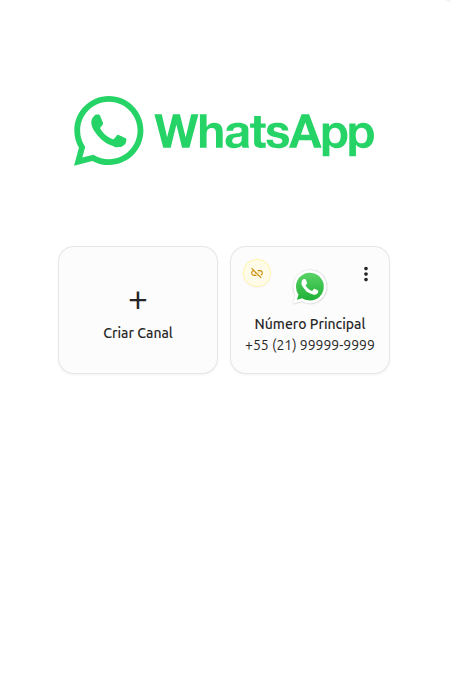
Ao clicar nessa opção, será exibida uma barra lateral apresentando todas as conexões existentes (se houver) e a opção de "Criar Canal" para configurar uma nova conexão via Whatsapp Web.
Clicando em Criar Canal será aberto a tela de configurações para que você preencha com as seguintes informações:
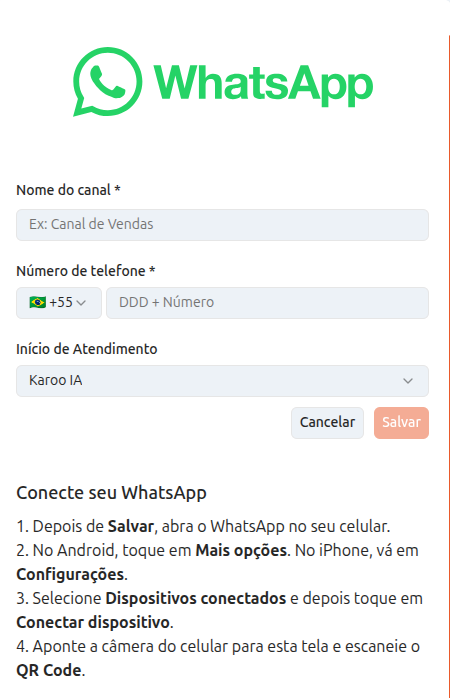
- Nome do Canal: Aqui você define um apelido para a sua conexão. Esse nome é usado exclusivamente para a identificação desse contato na plataforma do Karoo IA.
- Número de Telefone: Campo destinado para a inserção do número de telefone que será conectado na plataforma.
- Início de Atendimento: Caso tenha o Karoo BOT e/ou Karoo Chat vinculados à mesma conta do Karoo IA, será possível selecionar em qual plataforma o cliente iniciará o atendimento quando ele contactar o número em questão.
Finalizando a inserção dos dados, basta clicar em Salvar que então um QR-COde será exibido em um pop-up na tela para que você consiga escanear a conexão diretamente do seu dispositivo móvel e finalizar assim a configuração do Whatsapp Web.
Como saber se a conexão está ativa?
Na janela que apresenta os números conectados ao Whatsapp Web, você poderá ver os seguintes ícones:
 - Conexão Ativa e pronta pra uso.
 - Número em conexão ou com pendência, faltando escanear o QR-code com o dispositivo móvel.
 - Número desconectado, necessário reconectar novamente.
Clicando sobre o ícone dos três pontos  você terá duas opções:
- Reconectar: Ao clicar sobre o reconectar, um novo QR-Code será gerado para que você possa escanear o número novamente e restabelecer a conexão do seu número.
- Excluir: Clicando em excluir, você terá uma confirmação sobre essa ação na tela e desejando prosseguir, basta confirmar clicando em
 . Caso desista da ação, é só clicar no "Cancelar".
360 Dialog
Clicando nesse canal, você poderá configurar a sua conexão oficial com o Whatsapp através do nosso parceiro 360 Dialog.
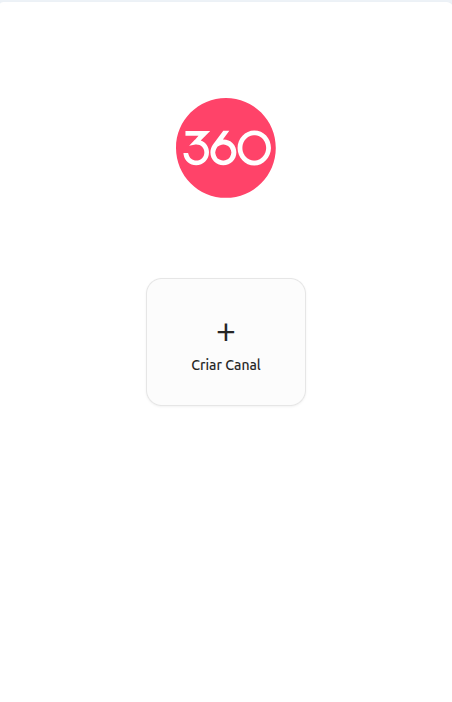
Uma barra lateral também é exibida apresentando todas as conexões existentes (se existir) aléḿ da opção de Criar Canal para configurar uma nova conexão.
Selecionando, portanto, a opção de criar um novo canal, então a tela de configurações será apresentada para o preenchimento dos dados:
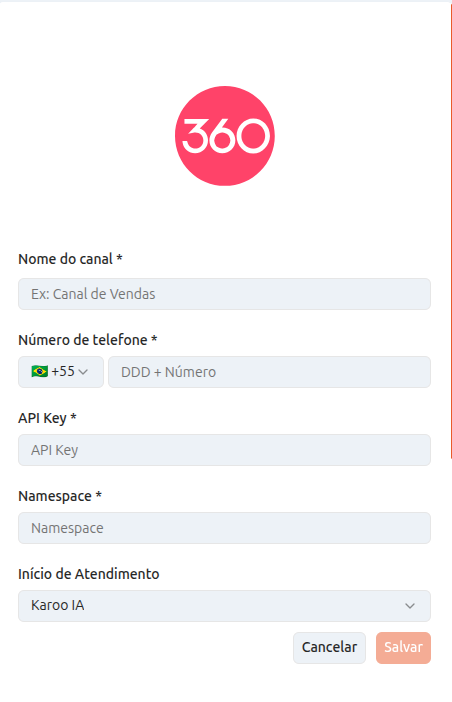
- Nome do Canal: Aqui você define um apelido para a sua conexão. Esse nome é usado exclusivamente para a identificação desse contato na plataforma do Karoo IA.
- Número de Telefone: Campo destinado para a inserção do número de telefone que será conectado na plataforma.
API Key : Chave de autenticação fornecida pelo D360. Ela funciona como uma senha técnica para garantir que a conexão seja segura.
Namespace : Identificador exclusivo da sua conta no D360, necessário para o roteamento correto das mensagens.
- Início de Atendimento: Caso tenha o Karoo BOT e/ou Karoo Chat vinculados à mesma conta do Karoo IA, será possível selecionar em qual plataforma o cliente iniciará o atendimento quando ele contactar o número em questão.
Preenchidos os campos, basta clicar em Salvar para que o canal fique apto para ser utilizado em seus agentes de IA.
Clicando sobre o ícone dos três pontos você terá duas opções:
- Editar: Ao clicar nesse botão você será direcionado novamente para as telas de configuração desse número, para poder editar o que for necessário.
- Excluir: Clicando em excluir, você terá uma confirmação sobre essa ação na tela e desejando prosseguir, basta confirmar clicando em . Caso desista da ação, é só clicar no "Cancelar".
Telegram
Ao clicar nessa opção, será exibido os parâmetros de configuração do Telegram, que possui uma configuração bastante simplificada dentro do Karoo IA:
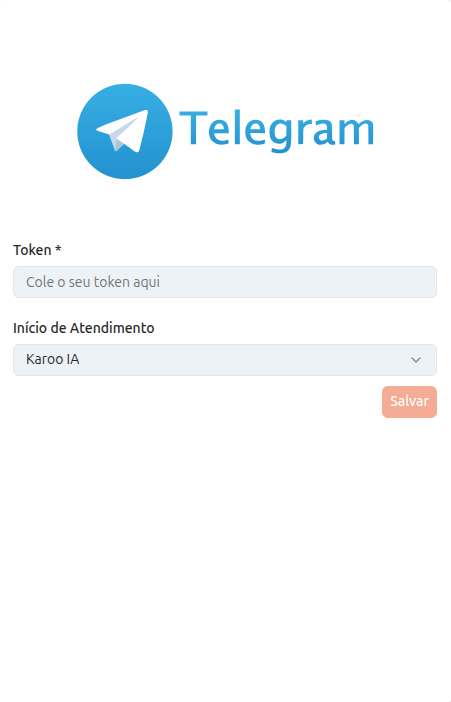
Token : Insira aqui o token de acesso exclusivo gerado pelo BotFather no Telegram. Esse código é essencial para que o Karoo IA tenha permissão para gerenciar as mensagens do bot.
- Início de Atendimento: Caso tenha o Karoo BOT e/ou Karoo Chat vinculados à mesma conta do Karoo IA, será possível selecionar em qual plataforma o cliente iniciará o atendimento quando ele contactar o número em questão.
Preenchidos os campos, basta clicar em Salvar para que o canal fique apto para ser utilizado em seus agentes de IA.
Widget
Selecionando o Widget você tem acesso ao configurador, que te permite personalizar a aparência visual do chat que o seu cliente final verá no site:
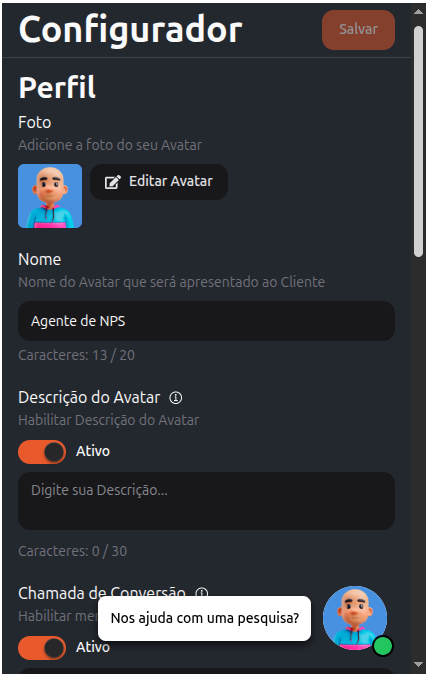
Perfil
Foto: Local para visualizar e alterar a imagem do seu agente.
Botão Editar Avatar: Abre a galeria ou permite o upload de uma nova imagem para representar o agente visualmente.
Nome: Define o nome do Avatar que será apresentado ao cliente durante a conversa (Ex: "Agente de NPS"). O campo possui um limite visível de 20 caracteres.
Descrição do Avatar: Chave para ativar ou desativar a exibição de um subtexto abaixo do nome do agente.
Campo de Texto: Onde você digita a descrição personalizada (limite de 30 caracteres).
Chamada de conversação: Chave para ativar uma mensagem de "chamada para ação" que aparece flutuando acima do ícone do chat (Ex: "Nos ajuda com uma pesquisa?").
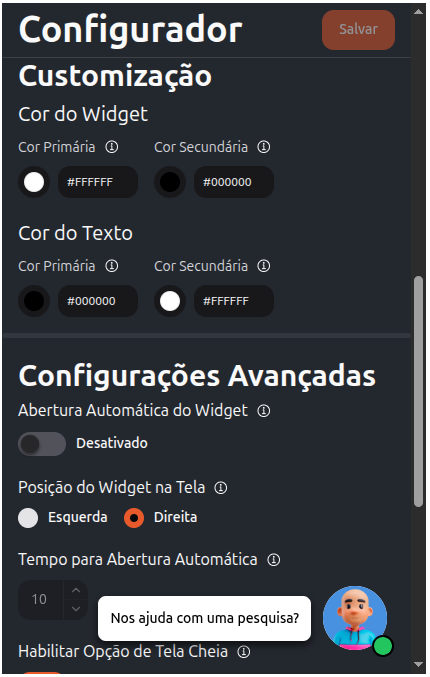
Customização e Cores
Cor do Widget:
Cor Primária: Define a cor principal do elemento do widget (ex: botões ou cabeçalho).
Cor Secundária: Cor de contraste ou suporte para o widget.
Cor do Texto:
Cor Primária: Cor principal aplicada às mensagens e textos principais.
Cor Secundária: Aplicada a textos de apoio ou elementos secundários dentro do balão de chat.
Configurações Avançadas
Abertura Automática do Widget: Chave para definir se o chat deve abrir sozinho após o carregamento da página.
Posição do Widget na Tela: Permite escolher se o ícone do chat aparecerá no canto inferior Esquerdo ou Direito da tela.
Tempo para Abertura Automática: Define o atraso (em segundos) antes de o widget abrir automaticamente para o usuário, caso a opção de abertura esteja ativa.
Habilitar Opção de Tela Cheia:: Seletor que permite que o usuário expanda a janela do chat para ocupar toda a tela do navegador para uma leitura mais confortável.
Preenchidos os campos, basta clicar em Salvar para que o canal fique apto para ser utilizado em seus agentes de IA.