Criando um novo agente
Ao acessar a página clique em  e então você terá acesso às etapas de criação do seu novo agente de IA:
Modelos:
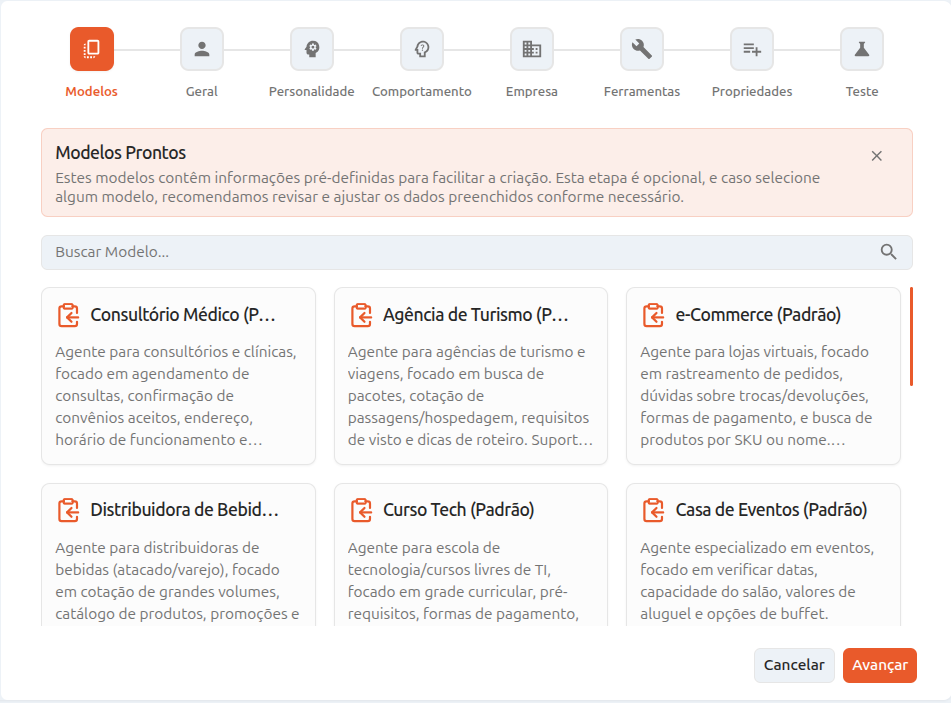
Nessa etapa você pode escolher um dos nossos modelos de agente pré-definidos com diversas informações direcionadas ao tipo de negócio.
Selecionando modelo, você ainda poderá personalizá-lo do seu jeito para que ele possa ter todos os trejeitos e características necessárias.
No campo "Buscar Modelo" você pode digitar o seu modelo de negócio, e caso exista, poderá encontrar o modelo rapidamente.
Vale lembrar que essa é uma etapa opcional, caso deseje iniciar a construção de um agente de IA do zero basta avançar para a próxima etapa!
Geral:
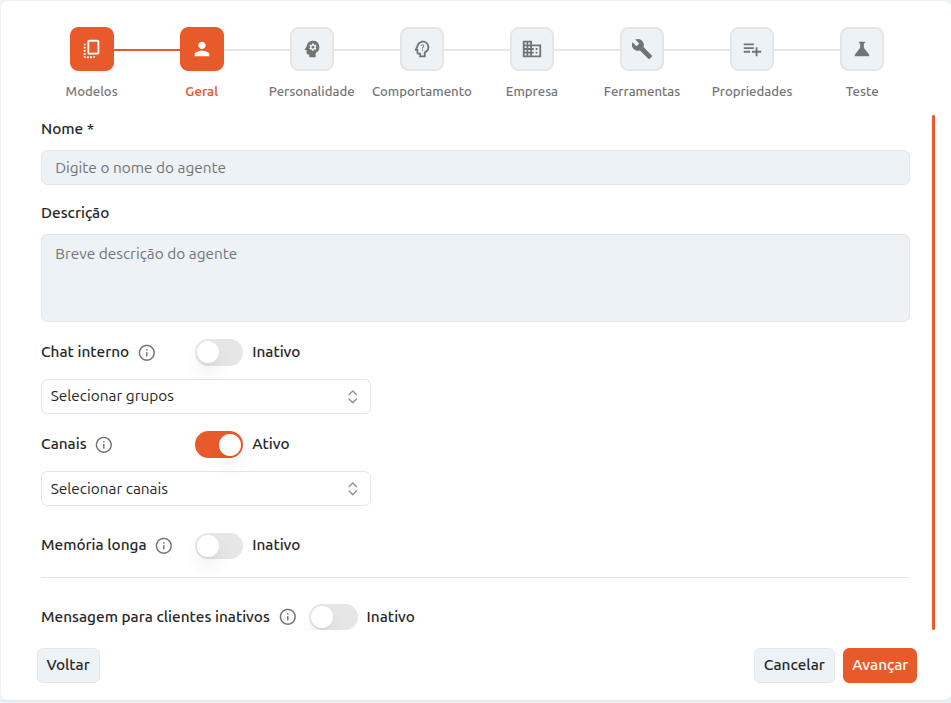
Aqui você define as configurações básicas e de conectividade do agente.
Nome: Identificação oficial do agente no sistema.
Descrição: Breve resumo das funções que este agente desempenha.
Chat Interno: Chave para ativar ou desativar o uso do agente para colaboradores da empresa; inclui seleção de grupos específicos.
Canais: Define em quais canais de comunicação (ex: WhatsApp, Webchat) o agente estará ativo.
Memória Longa: Opção para o agente "lembrar" interações passadas com o mesmo cliente, mantendo o contexto histórico.
Mensagem para clientes inativos: Configura uma resposta automática caso o cliente fique muito tempo sem interagir.
- Habilitando essa opção, novos campos serão exibidos para você personalizar:
- Minutos sem resposta: Defina o período que será considerado "sem resposta" em minutos, entre 15m e 1440m (24h).
- Tentativas de Mensagem: Informe quantas vezes o agente deverá tentar retomar a conversa, entre 1 e 3 vezes.
- Instrução: Nesse campo você informará para a IA de que forma ela deve abordar o cliente para reengajar na conversa.
- Critérios de finalização da conversa: Informe para a IA o que será considerado como um encerramento de conversa vindo do cliente, como por exemplo: "quando o usuário agradecer", "quando ele confirmar a resolução"
- Habilitando essa opção, novos campos serão exibidos para você personalizar:
Personalidade:
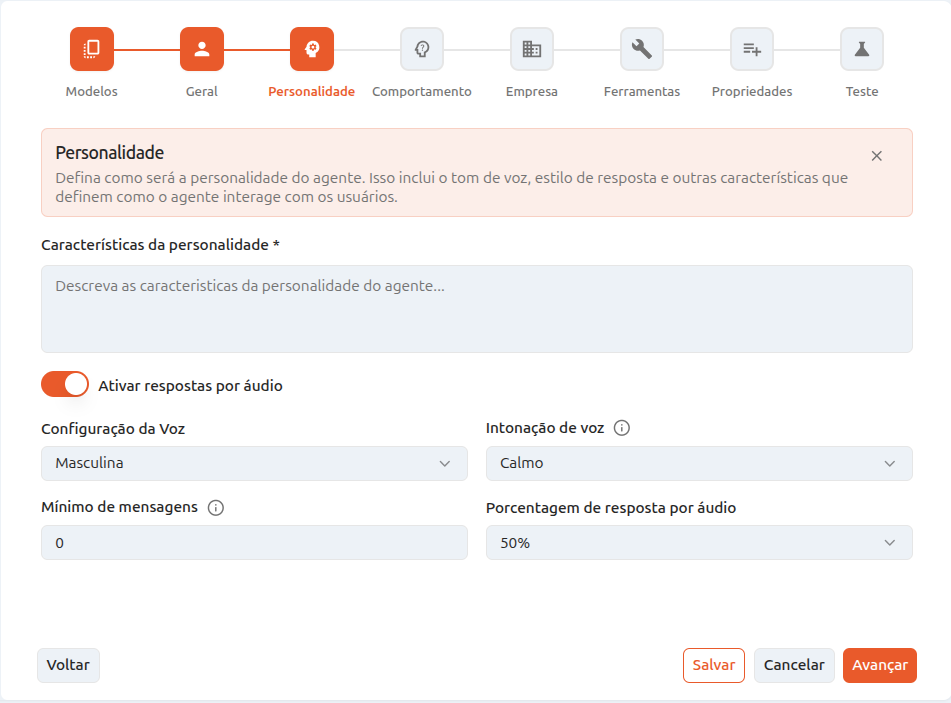
Na etapa de personalidade você irá definir o "tom de voz" e o comportamento social da IA.
Características da personalidade: Espaço para descrever como o agente deve falar (ex: "seja formal", "use emojis", "seja direto").
Ativar respostas por áudio: Habilita a conversão de texto em fala para canais que suportam voz.
- Habilitando essa opção, novos campos serão exibidos para você personalizar:
- Configuração da Voz: Selecione entre uma voz Masculina ou Feminina.
- Intonação da voz: Selecione o tom de voz do seu agente de IA, defina se será: Calmo, Alegre, Confiante, Curioso ou Sério.
- Mínimo de mensagens: Defina uma quantidade minima de mensagens de texto recebidas antes de poder responder via áudio.
- Porcentagem de resposta por áudio: Defina um percentual entre 25% a 100% para a frequência com que a IA irá mandar respostas via áudio.
- Habilitando essa opção, novos campos serão exibidos para você personalizar:
Comportamento:
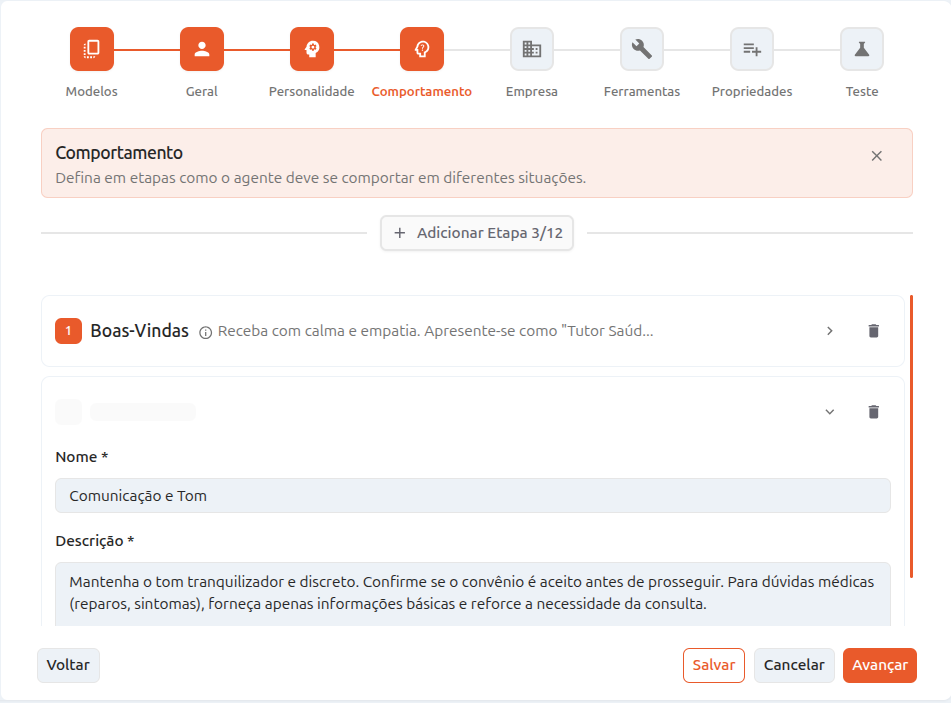
Nesta etapa, você estrutura o fluxo operacional do agente.
Cada vez que você clica em Adicionar Etapa, será incluída uma nova regra de como o agente deve agir em diferentes situações ou momentos do atendimento.
Atualmente, existe um limite de no máximo 12 etapas
Dentro de cada nova etapa criada você incluirá o Nome que identificará aquele comportamento e uma Descrição que instruirá o agente de IA sobre o que fazer, como demonstrado no exemplo ao lado.
Caso deseje, você pode excluir a etapa clicando no ícone da lixeira ao lado dele.
Empresa:
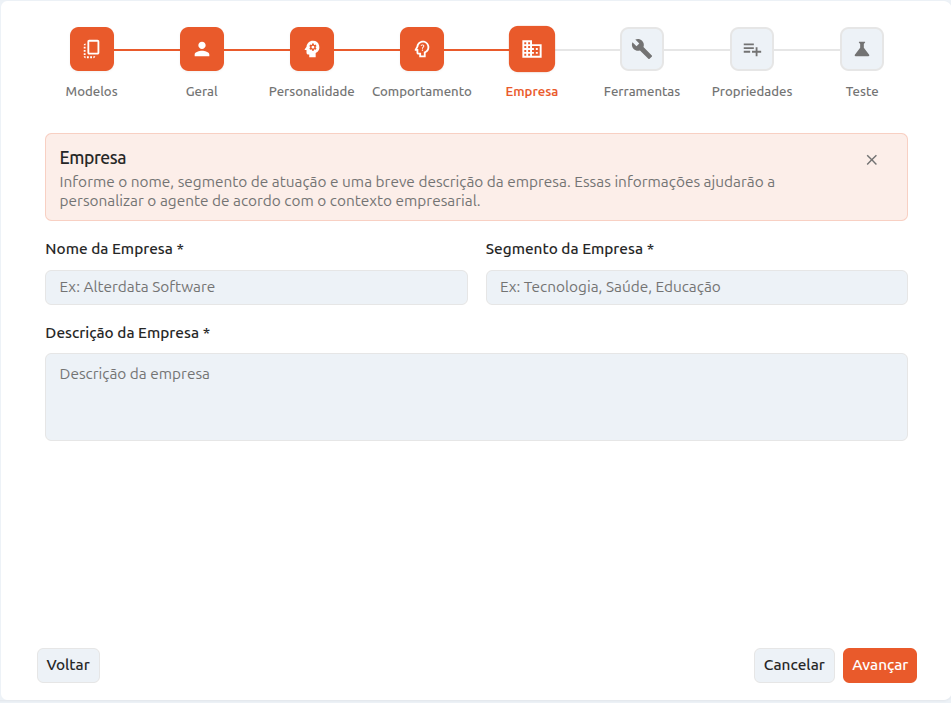
Aqui você contextualiza a IA sobre o ambiente onde ela está inserida.
Nome e Segmento da Empresa: Ajuda a IA a entender o mercado de atuação (ex: Tecnologia, Saúde).
Descrição da Empresa: Detalhes sobre o que a empresa faz, seus valores e serviços principais.
Ferramentas:
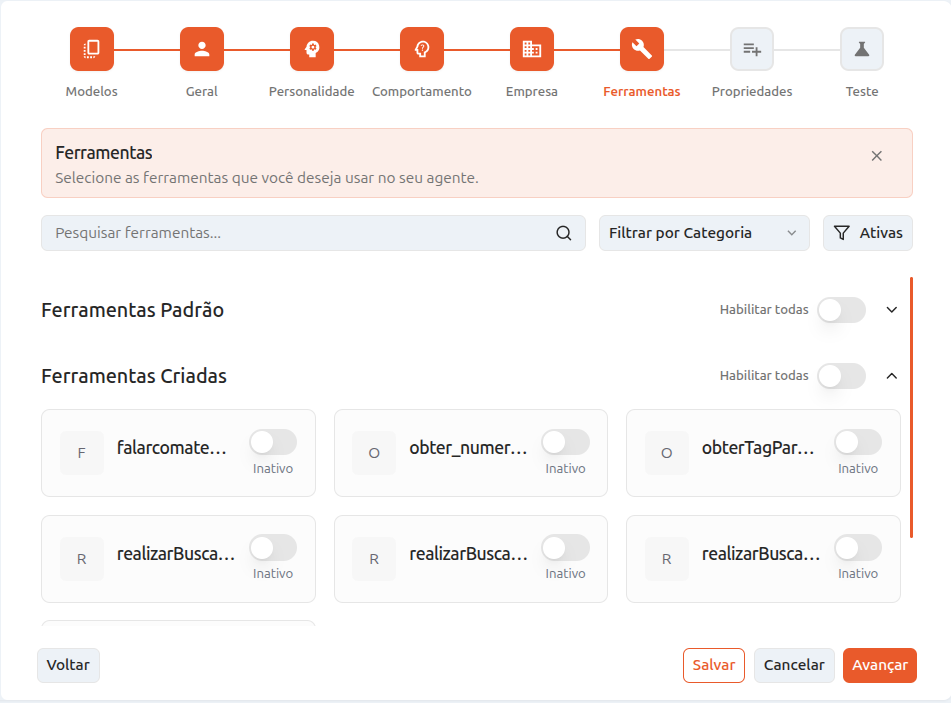
É nessa etapa em que você habilita os "poderes" extras o agente terá através das ferramentas.
Pesquisa e Filtros: Localize ferramentas criadas por categoria ou status (Ativas/Inativas).
- Ferramentas Padrão: Lista todas as ferramentas do tipo padrão que estão habilitadas para aquele agente de IA utilizar.
Ferramentas Criadas: Lista de integrações que foram criadas no menu de Ferramentas e estão disponíveis pra uso (ex:
falarcomatendente,obter_numero,realizarBuscaBaseDeConhecimento).Habilitar todas: Chave rápida para ativar todas as ferramentas de uma vez, seja nas padrões ou nas criadas.
Propriedades:
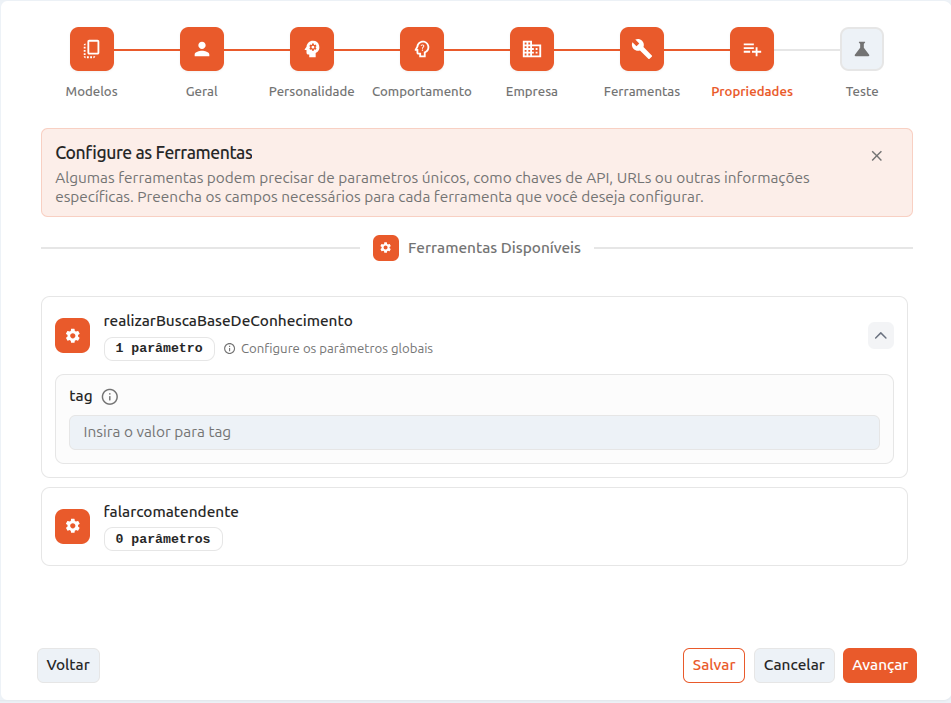
É nesse momento que são configuradas as variáveis das ferramentas selecionadas anteriormente.
Cada ferramenta com seus devidos parâmetros serão exibidas em um cards, e caso tenha parâmetros à serem configurados, haverá um ícone para expandir o card e exibir os campos à serem preenchidos para o devido funcionamento daquelas ferramentas.
Teste:
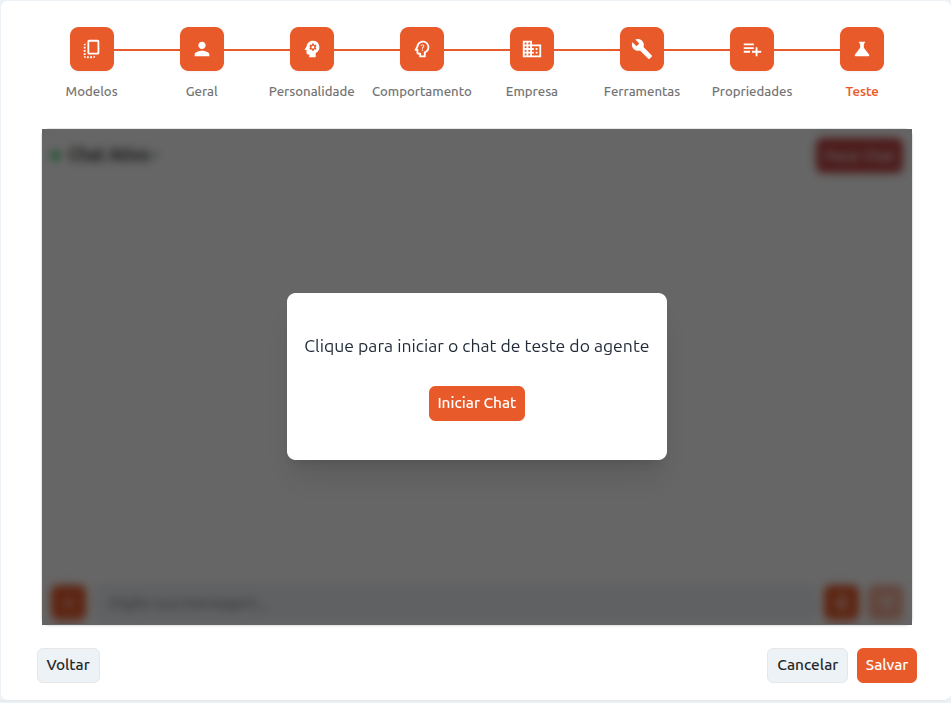
Essa é a última etapa antes de colocar o agente em produção.
Iniciar Chat: Abre um ambiente seguro para você conversar com a IA e validar se todas as configurações de personalidade e ferramentas estão funcionando conforme o esperado antes de salvar.
Nesse chat, além da troca de mensagens de texto, também é possível fazer o envio de áudio, anexos (como PDF e imagens).
Após finalizar a criação e os testes, basta clicar no botão Salvar, e então o seu agente de IA estará pronto para uso sendo exibido na tela principal dos