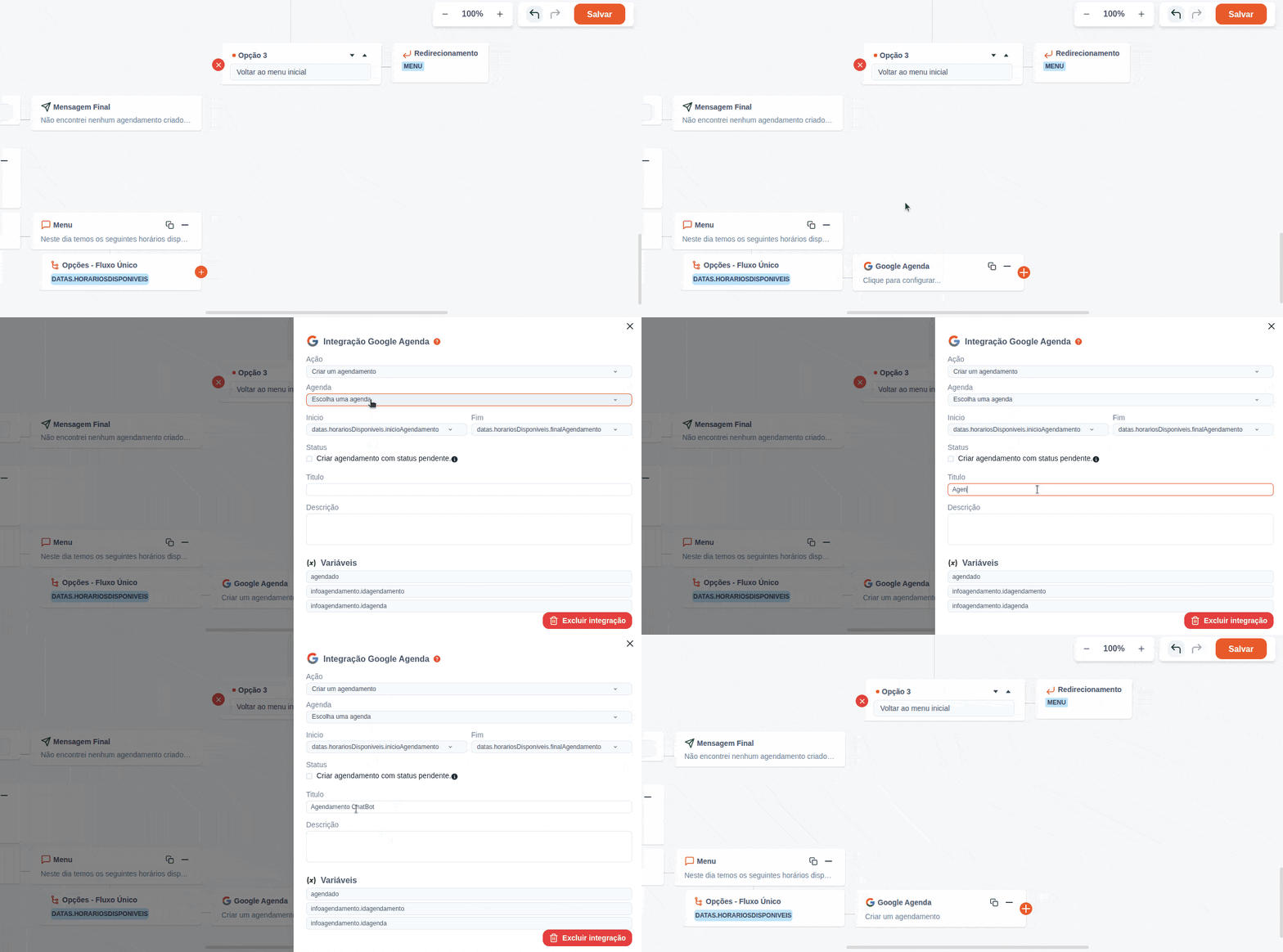
Pra incluir um card de agendamento, clique no botão  ao lado da opção desejada e selecione a opção Google Agenda.
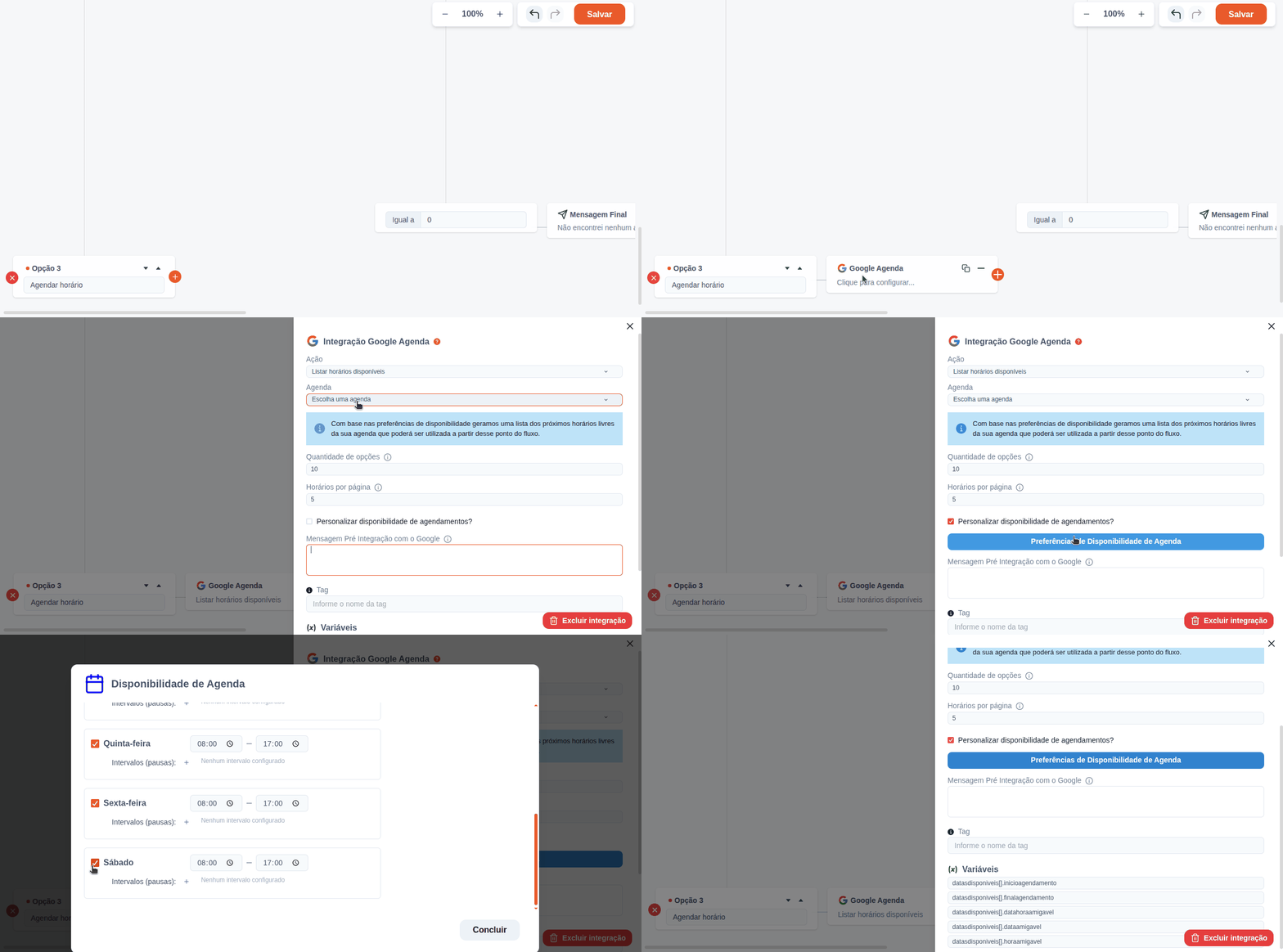
Em seguida vamos selecionar a ação que será realizada nesse card, podendo ser a Listagem de horários disponíveis ou a Criação do agendamento.
Card de listagem dos horários
- Escolha a agenda que você criou na página do Google Agenda;
- No campo Quantidade de opções, selecione quantas datas/horas vão ser mostradas na hora de listar para o cliente;
E se tiver outro funcionário com horários diferentes dos que você configurou nos Ajustes de Disponibilidade, não se preocupe!
3. Marcando a opção Personalizar disponibilidade de agendamentos? você consegue criar OUTRO horário personalizado!! 😎
4. Feito isso, basta preencher o campo de
(Veja no GIF abaixo como configurar a listagem) 👇
Card de criação de agendamento
- Depois de escolher a agenda que você criou, no campo de ação selecione Criação do agendamento;
- Preencha o Título e Descrição do agendamento que irão aparecer no Google Agenda e feito!
Esse card agora vai criar o agendamento pra você visualizar no Google! Viu como foi fácil? 😉
Dica de Fluxo 💡
Para uma experiência perfeita, siga esta ordem:
Use o card com a ação Listar horários.
O cliente escolhe a opção.
Use o card com a ação Criar agendamento para oficializar a reserva.
É simples, rápido e evita conflitos de horário na sua agenda! 🚀
(Veja no GIF abaixo como configurar a listagem) 👇