
O ISS-Easy é o integrador responsável por conectar o Shop aos WebServices das prefeituras para emissão, consulta e retorno da NFS-e. Com a evolução do Portal Nacional da NFS-e e os impactos da Reforma Tributária, manter o Shop, o ISS-Easy, os diretórios e os dados fiscais alinhados é essencial para evitar rejeições e falhas de comunicação. Consulte as seções de Detalhamento de Campos para entender a finalidade de cada configuração.
Pré-requisitos
- ISS-Easy instalado com permissões administrativas.
- Certificado digital A1 ou A3 válido e acessível no ambiente de emissão.
- Diretório raiz criado para os XMLs, preferencialmente C:\DadosISSEasy.
- Caminho de instalação do ISS-Easy identificado, normalmente C:\Program Files (x86)\Alterdata\ISS-Easy.
- Usuário com permissões para gravar configurações, criar pastas e acessar logs.
- Empresa, cliente/tomador e serviços previamente cadastrados no Shop.
Instalação e Interface
Prepare o ISS-Easy para operar como integrador entre o Shop e a prefeitura.
Execute o instalador do ISS-Easy como administrador.
📸 Instalação do ISS-Easy: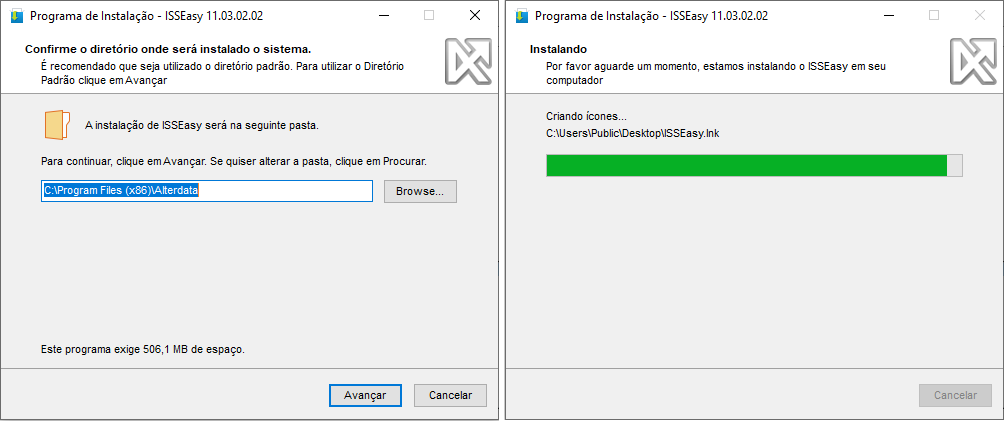
Conclua a instalação no diretório padrão C:\Program Files (x86)\Alterdata\ISS-Easy.
📸 Configurações gerais do ISS-Easy: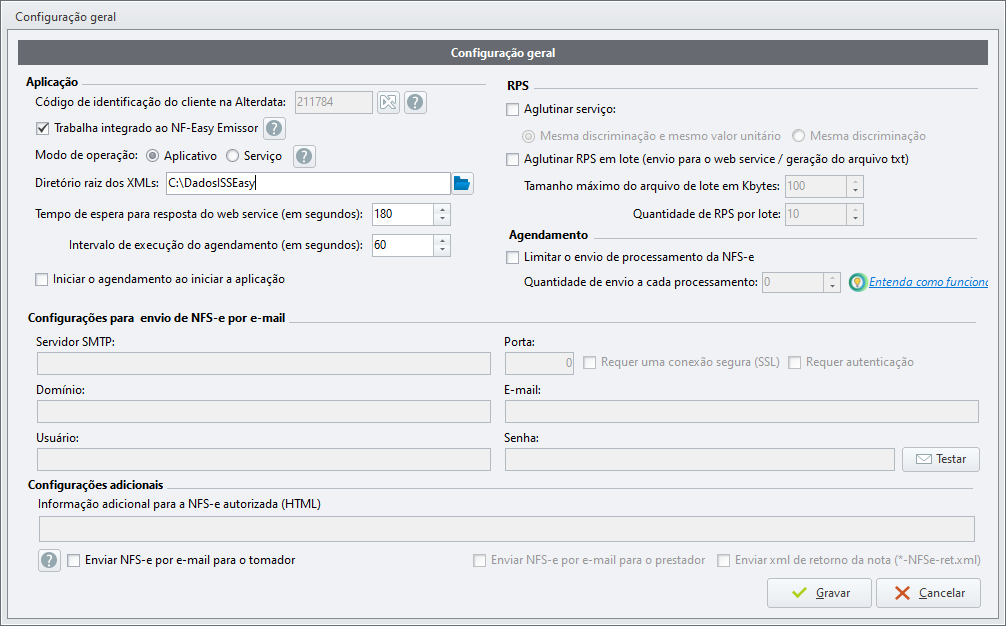
Defina o modo de operação: Aplicação, quando depender de usuário logado, ou Serviço, recomendado para ambientes de produção.
Ao abrir o sistema, utilize a área Cadastro para configurar empresas.
📸 Tela principal do ISS-Easy: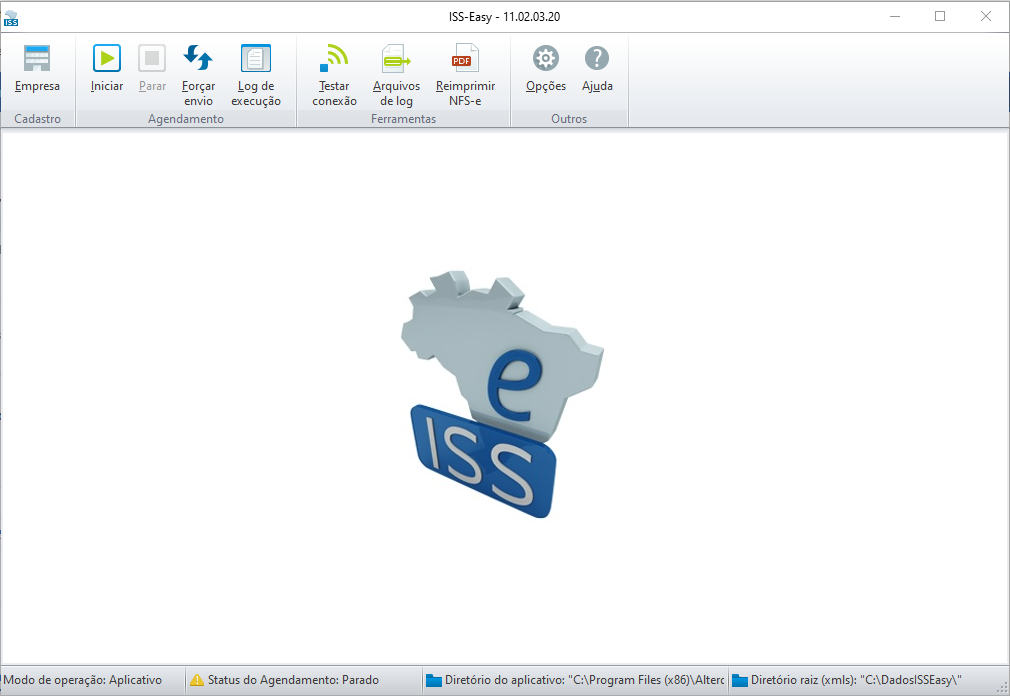
Use Agendamento para iniciar, parar ou forçar o processamento de XMLs.
Acesse Ferramentas para testar conexão, consultar logs, reimprimir NFS-e e consultar notas.
Detalhamento de Campos - Instalação e Interface
Campo | Onde fica | Objetivo |
|---|---|---|
Modo Aplicação | ISS-Easy > Modo de operação | Executa o integrador com dependência de usuário logado no Windows. |
Modo Serviço | ISS-Easy > Modo de operação | Mantém o processamento em segundo plano, indicado para produção. Compatível com certificado A1. |
Cadastro | Tela principal do ISS-Easy | Permite incluir, editar, excluir e ativar empresas para integração. |
Agendamento | Tela principal do ISS-Easy | Controla os ciclos automáticos de leitura, assinatura, envio, consulta e download dos retornos. |
Ferramentas | Tela principal do ISS-Easy | Centraliza testes de conexão, logs, reimpressão e consulta de notas. |
Configurações no Shop
📸 Habilite o Shop para trabalhar com prestação de serviços e emissão de NFS-e.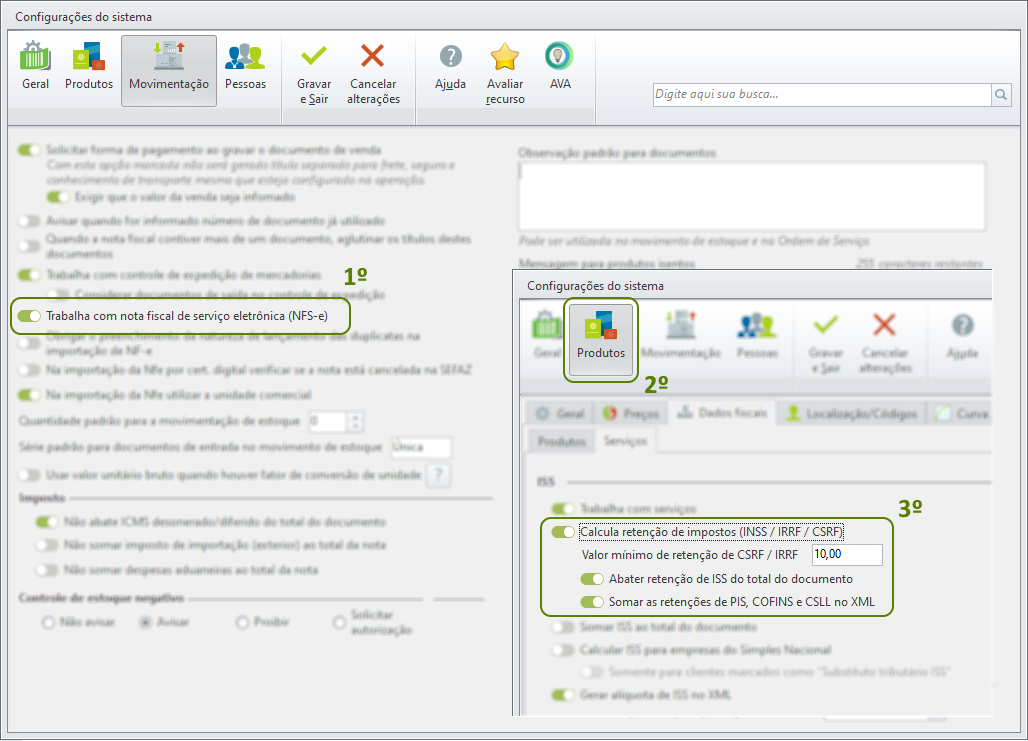
No Automação Comercial Shop, acesse Configurações e Manutenção.
Clique em Opções.
Acesse Opções > Movimentação e marque Trabalha com nota fiscal de serviço eletrônica (NFS-e).
Acesse Produtos > Dados Fiscais > ISS.
Marque Trabalha com Serviços e preencha os parâmetros fiscais exigidos.
Quando houver retenção, marque Calcula retenção de impostos (INSS / IRRF / CSRF) e valide as alíquotas com o contador.
Clique em Gravar e reinicie os terminais, se necessário.
Detalhamento de Campos - Configurações no Shop
Campo | Onde fica | Objetivo |
|---|---|---|
Trabalha com NFS-e | Configurações e Manutenção > Opções > Movimentação | Habilita no Shop as rotinas de emissão de Nota Fiscal de Serviço Eletrônica. |
Trabalha com Serviços | Configurações e Manutenção > Opções > Produtos > Dados Fiscais > ISS | Libera o tratamento de itens como serviço no cadastro de produtos. |
Calcula retenção de impostos | Configurações e Manutenção > Opções > Produtos > Dados Fiscais | Habilita os campos e cálculos de INSS, IRRF e CSRF quando aplicáveis. |
Somar ISS ao total | Configurações e Manutenção > Opções > Produtos > Dados Fiscais > ISS | Define se o ISS será somado ao total do documento, conforme exigência municipal. |
Integração de Diretórios
📸 Configure o caminho usado pelo Shop para localizar o ISS-Easy e gravar os XMLs nos diretórios corretos.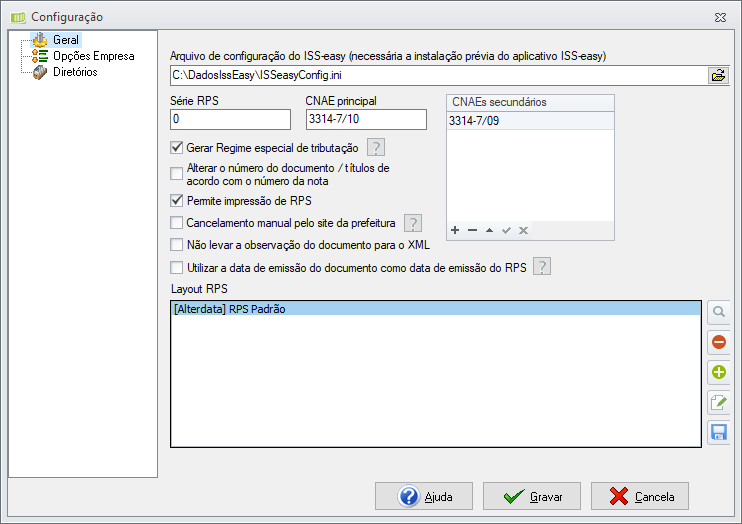
No Shop, acesse Estoque > Movimento de Estoque.
Acesse Nota Fiscal de Serviço Eletrônica > Configurar NFS-e.
No campo de arquivo de configuração, informe o diretório do ISS-Easy, normalmente C:\Program Files (x86)\Alterdata\ISS-Easy.
Configure o diretório raiz dos XMLs, preferencialmente C:\DadosISSEasy.
Preencha série RPS, CNAE, layout e demais parâmetros exigidos para a geração do RPS.
Clique em Gravar.
Detalhamento de Campos - Integração de Diretórios
Campo | Onde fica | Objetivo |
|---|---|---|
Arquivo de configuração do ISS-Easy | Movimento de Estoque > Nota Fiscal de Serviço Eletrônica > Configurar NFS-e | Permite que o Shop leia os parâmetros necessários para se comunicar com o ISS-Easy. |
Diretório raiz dos XMLs | ISS-Easy e Configurar NFS-e no Shop | Define onde ficarão os XMLs de envio, retorno, autorização, rejeição, cancelamento e logs. |
Série RPS | Movimento de Estoque > Configurar NFS-e | Identifica a série do Recibo Provisório de Serviço gerado antes da NFS-e. |
CNAE | Movimento de Estoque > Configurar NFS-e | Informa a atividade econômica relacionada à prestação de serviço. |
Layout | Movimento de Estoque > Configurar NFS-e | Define o modelo de impressão do RPS ou da NFS-e, conforme configuração disponível. |
Cadastro de Serviços
📸 Cadastre corretamente os serviços que serão utilizados na emissão de NFS-e pelo Shop integrado ao ISS-Easy.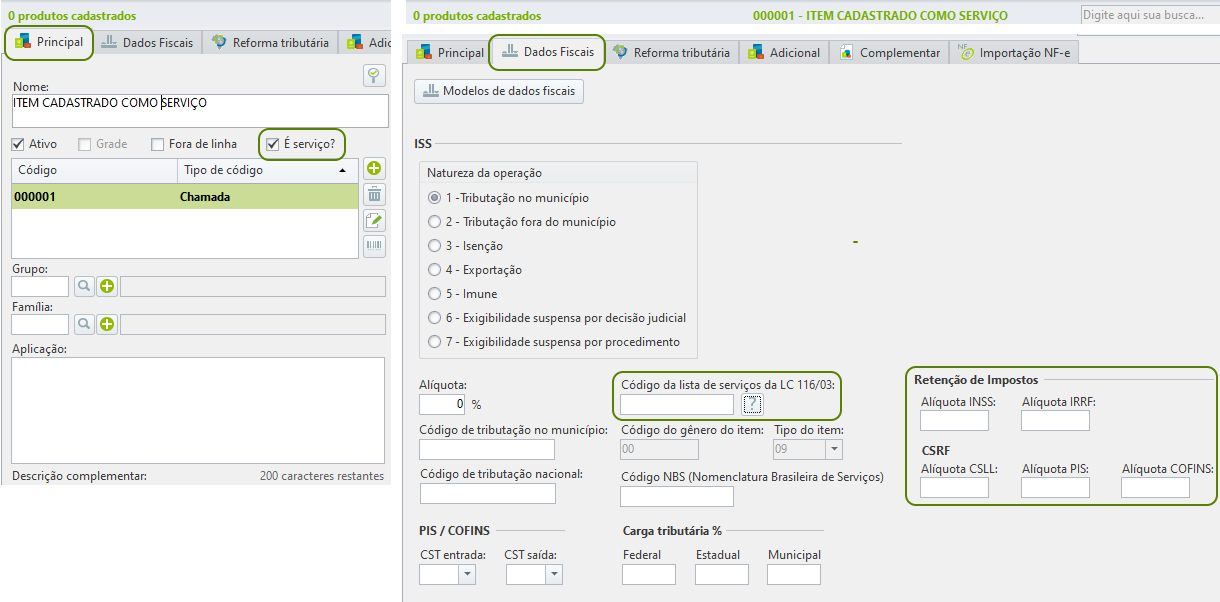
Acesse Produtos e Serviços > Cadastro de Produtos.
Inclua um novo item ou edite um item já existente.
Na aba Principal, marque a opção É serviço?.
Acesse a aba Dados Fiscais.
Preencha Código da lista de serviços (LC 116/03), Código de tributação no município, Alíquota, natureza da operação e demais classificações fiscais.
Quando houver retenção, informe as alíquotas de INSS, IRRF e CSRF, sempre com validação do contador.
Clique em Gravar.
Detalhamento de Campos - Cadastro de Serviços
Campo | Onde fica | Objetivo |
|---|---|---|
É serviço? | Produtos e Serviços > Cadastro de Produtos > Principal | Define que o item será tratado como serviço e seguirá regras de ISS/NFS-e. |
Natureza da operação | Cadastro de Produtos > Dados Fiscais | Indica como o serviço será tributado, como no município, fora do município, isento ou exportação. |
Código LC 116/03 | Cadastro de Produtos > Dados Fiscais | Classifica o serviço conforme a legislação federal e é validado por muitas prefeituras. |
Código de tributação municipal | Cadastro de Produtos > Dados Fiscais | Identifica o código exigido pelo município para aquele serviço. |
Alíquota de ISS | Cadastro de Produtos > Dados Fiscais | Define o percentual de ISS aplicado ao valor do serviço. |
Retenções | Cadastro de Produtos > Dados Fiscais | Configura INSS, IRRF e CSRF quando o tomador for responsável por reter tributos. |
NBS | Cadastro de Produtos > Dados Fiscais | Classifica nacionalmente o serviço e ganha relevância com a padronização fiscal. |
Fluxo de Emissão e Cancelamento
No fluxo normal, o Shop gera o RPS e cria o XML no diretório de envio configurado. O ISS-Easy monitora esse diretório, assina o XML com o certificado digital, envia o lote ao WebService da prefeitura ou ao Portal Nacional, consulta o status e grava o retorno em pastas de autorização ou rejeição.
Para cancelamento, o Shop gera um XML específico e o ISS-Easy realiza o envio e acompanhamento do retorno. Em municípios que exigem cancelamento manual pelo portal da prefeitura, configure essa opção em Movimento de Estoque > Nota Fiscal de Serviço > Configurar NFS-e.
Detalhamento de Campos - Fluxo de Emissão e Cancelamento
Campo | Onde fica | Objetivo |
|---|---|---|
RPS | Shop > Nota Fiscal de Serviço | Documento provisório gerado pelo Shop antes da autorização da NFS-e. |
Pasta de envio | C:\DadosISSEasy\Envio\RecepcaoNFSe\Pendente | Armazena os XMLs gerados pelo Shop para processamento pelo ISS-Easy. |
Autorizada | C:\DadosISSEasy\Recebimento\RecepcaoNFSe\Autorizada | Recebe os XMLs de NFS-e autorizadas pela prefeitura ou pelo Portal Nacional. |
Rejeitada | C:\DadosISSEasy\Recebimento\RecepcaoNFSe\Rejeitada | Recebe os retornos com erro para análise e correção. |
Cancelamento manual | Movimento de Estoque > Configurar NFS-e | Indica que o cancelamento deve ser feito diretamente no portal da prefeitura quando o município não aceitar cancelamento via XML. |
Validador e Tratamento de Erros
Use os logs e o validador do ISS-Easy sempre que houver rejeição, falha de envio, lote não recebido ou inconsistência no XML. A análise deve começar pelos arquivos de log e retornos da prefeitura, pois eles indicam a mensagem real devolvida pelo município ou pelo Portal Nacional.
Abra os logs do ISS-Easy pela área Ferramentas > Arquivos de log.
Localize o XML de envio ou retorno relacionado à nota.
Execute o validador do ISS-Easy.
Informe o arquivo XML da nota e o XSD correspondente ao provedor/município.
Clique em Validar e corrija o campo indicado na mensagem.
Detalhamento de Campos - Validador e Erros
Campo | Onde fica | Objetivo |
|---|---|---|
Arquivos de log | ISS-Easy > Ferramentas | Permitem analisar envio, consulta, retorno e falhas de comunicação. |
ret-lot | Diretório de logs do ISS-Easy | Mostra o retorno real da prefeitura para o lote enviado. |
Arquivo XML | Validador do ISS-Easy | Arquivo que será validado para identificar problemas de estrutura ou dados. |
Arquivo XSD | Pasta de schemas do provedor | Define as regras técnicas usadas para validar o XML. |
Testar conexão | ISS-Easy > Ferramentas | Verifica comunicação com WebService, ambiente e rede. |
Reforma Tributária e NBS
A Reforma Tributária impacta a NFS-e por introduzir novos tributos, como IBS e CBS, que podem coexistir com o ISS durante o período de transição. Isso exige atenção a layouts, regras de cálculo, validações e atualizações do Shop e do ISS-Easy.
A NBS (Nomenclatura Brasileira de Serviços) ganha importância nesse cenário por padronizar a classificação dos serviços, apoiar a tributação correta e facilitar a integração com municípios e com o Portal Nacional da NFS-e.
Detalhamento de Campos - Reforma Tributária e NBS
Campo | Onde fica | Objetivo |
|---|---|---|
IBS | Layouts e regras fiscais da NFS-e | Novo tributo sobre bens e serviços previsto na Reforma Tributária. |
CBS | Layouts e regras fiscais da NFS-e | Contribuição sobre bens e serviços que pode exigir novos campos e validações. |
NBS | Cadastro do serviço > Dados Fiscais | Padroniza a identificação nacional do serviço prestado. |
Portal Nacional da NFS-e | Integração municipal ou nacional | Centraliza e padroniza a emissão de NFS-e em municípios aderentes. |
Layout XML | ISS-Easy, provedor e regras municipais | Define a estrutura técnica aceita pelo município ou Portal Nacional. |
⌨️ Atalhos
Ação | Atalho / Caminho rápido |
|---|---|
Configurar opções do Shop | Configurações e Manutenção > Opções |
Configurar NFS-e | Estoque > Movimento de Estoque > Nota Fiscal de Serviço Eletrônica > Configurar NFS-e |
Cadastrar serviço | Produtos e Serviços > Cadastro de Produtos |
Consultar logs | ISS-Easy > Ferramentas > Arquivos de log |
Testar conexão | ISS-Easy > Ferramentas > Testar conexão |
Aviso de Ecossistema: o Shop é responsável por gerar o RPS e depositar os XMLs nos diretórios configurados; o ISS-Easy monitora esses arquivos, assina, envia para a prefeitura ou Portal Nacional e grava os retornos. Para evitar falhas como lote não recebido, rejeição por layout, ausência de retorno ou erro de certificado, mantenha Shop, ISS-Easy, certificado digital, diretórios, cadastro da empresa e cadastro dos serviços sempre alinhados e atualizados.