
Crediário Íntero PDV
Aprenda a configurar e utilizar o Íntero Crediário no Íntero PDV (PdvUP). Este recurso integra os sistemas Íntero e Íntero PDV à plataforma QuickON, permitindo a concessão de limite de crédito, a escolha de planos de parcelamento, a emissão de carnê e a sincronização automática, no financeiro da loja, das baixas registradas na QuickON.
Neste guia, você encontra os pré-requisitos cadastrais, a parametrização entre a QuickON e o Íntero, a liberação de limite para clientes, o fluxo de venda no caixa e o tratamento de situações operacionais.
 Índice
O Íntero Crediário não realiza consulta automática a órgãos de proteção ao crédito, como SPC ou Serasa, nem aprovação de limite diretamente no caixa. A análise e a liberação de limite devem ser feitas previamente pelo setor financeiro da loja na plataforma QuickON.
 Antes de começar
Antes da configuração, valide os pré-requisitos abaixo.
- Licenciamento: Ter os sistemas Íntero e Íntero PDV ativos e adquirir o Íntero Crediário como plugin separado.
- Ambiente QuickON: Ter a conta de integração e o ambiente QuickON Pay liberados após a contratação do plugin.
- Cadastro de clientes: Garantir que os clientes que utilizarão o crediário tenham seus dados cadastrais atualizados e devidamente preenchidos no sistema Íntero.
- Conta financeira: Definir os dados bancários (Banco, agência e conta) da conta receptora dos pagamentos na QuickON.
- Gestão centralizada: Considerar que a gestão completa de planos de pagamento, taxas de juros, multas, limites e baixas de títulos é centralizada no portal da QuickON.
Configuração do Íntero Crediário
1. Habilitar o crediário e obter o token na QuickON
No portal da QuickON, acesse o menu Pay ou utilize o endereço direto: https://painel.quickon.com.br/admin/pay
- Acesse o menu Pay > Contas e clique em Entrar.
Na seção Contas, localize a conta correspondente e abra as configurações do cadastro na edição.
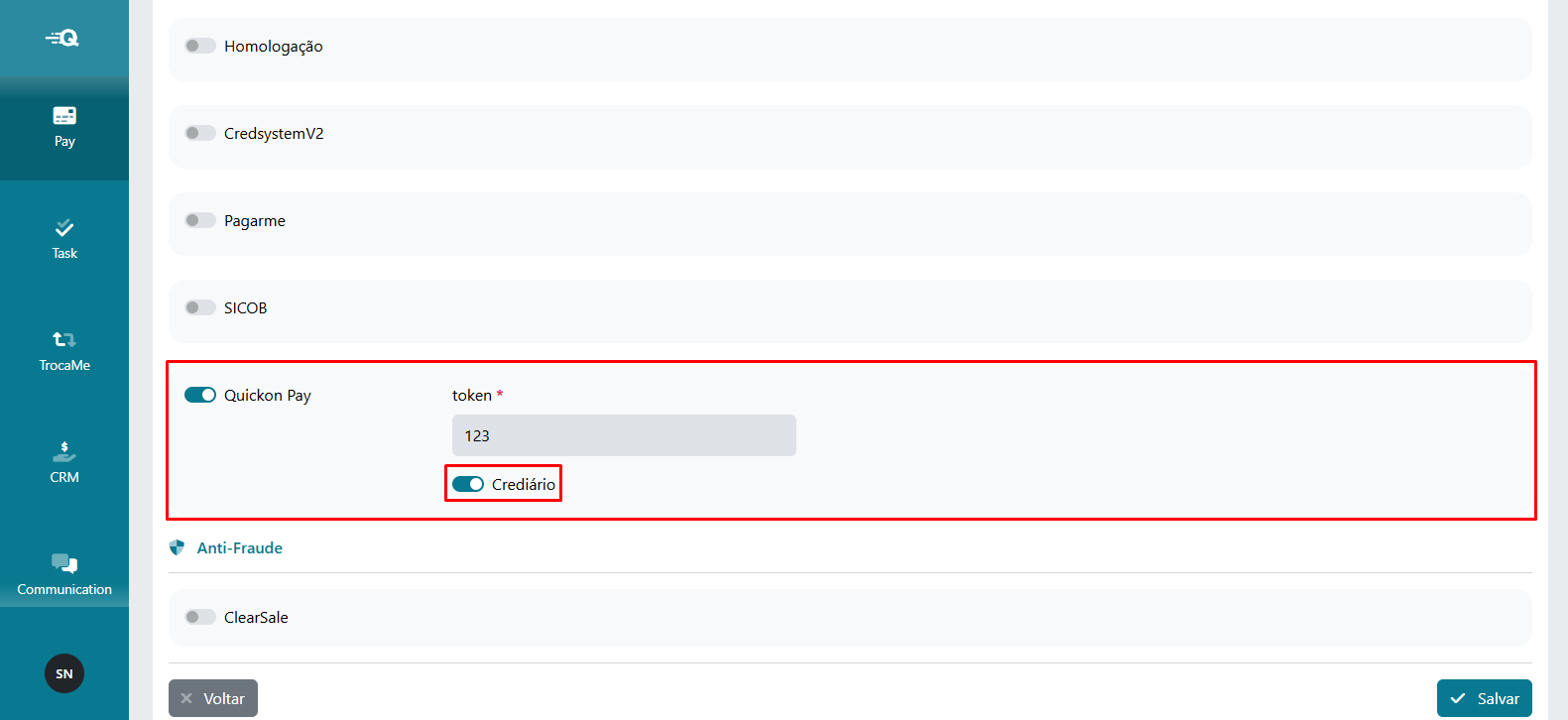
Habilite a opção de crediário em QuickON Pay.
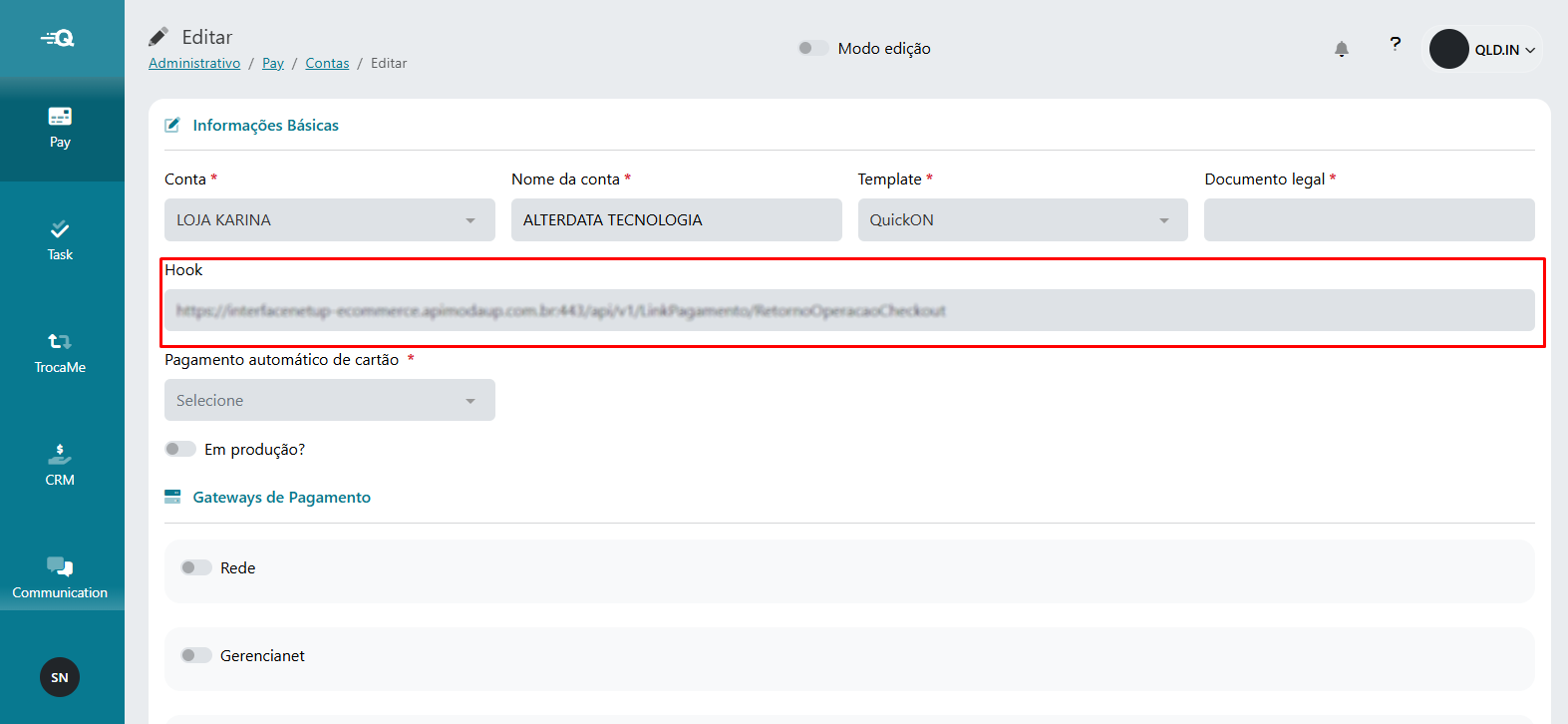
Ainda na seção Contas, acesse Informações Básicas > Hook. No campo indicado, cole o mesmo endereço do Webhook de crediário informado no Íntero. Esse endereço permite que a QuickON envie automaticamente ao Íntero as informações de retorno do crediário.
O endereço de Webhook QuickON fica disponível em Administrativo > Lojas do Íntero.
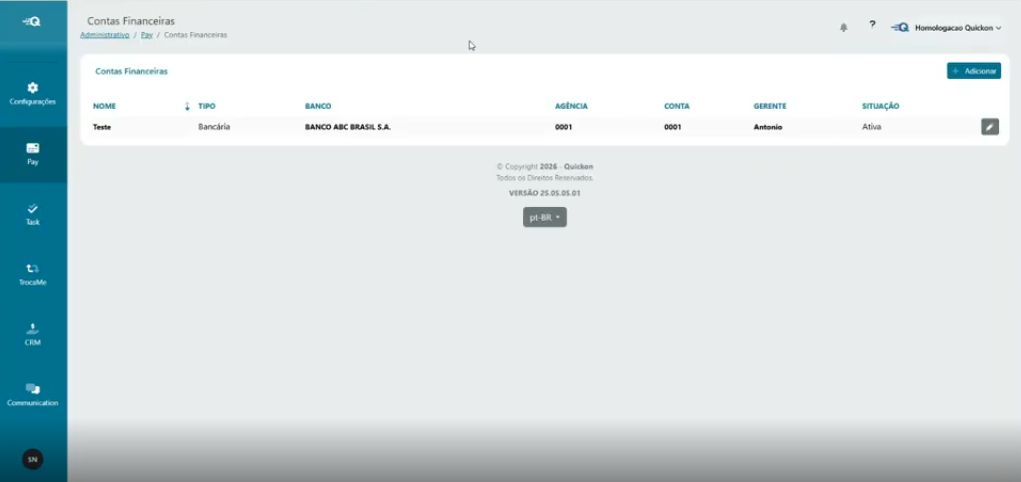
Acesse o menu Pay > Contas Financeiras, crie a conta receptora dos pagamentos e informe o Banco, a Agência e a Conta. Esses dados identificam onde os pagamentos de crediário serão recebidos.
Copie o Token de acesso gerado na conta de integração, em Copiar chave.
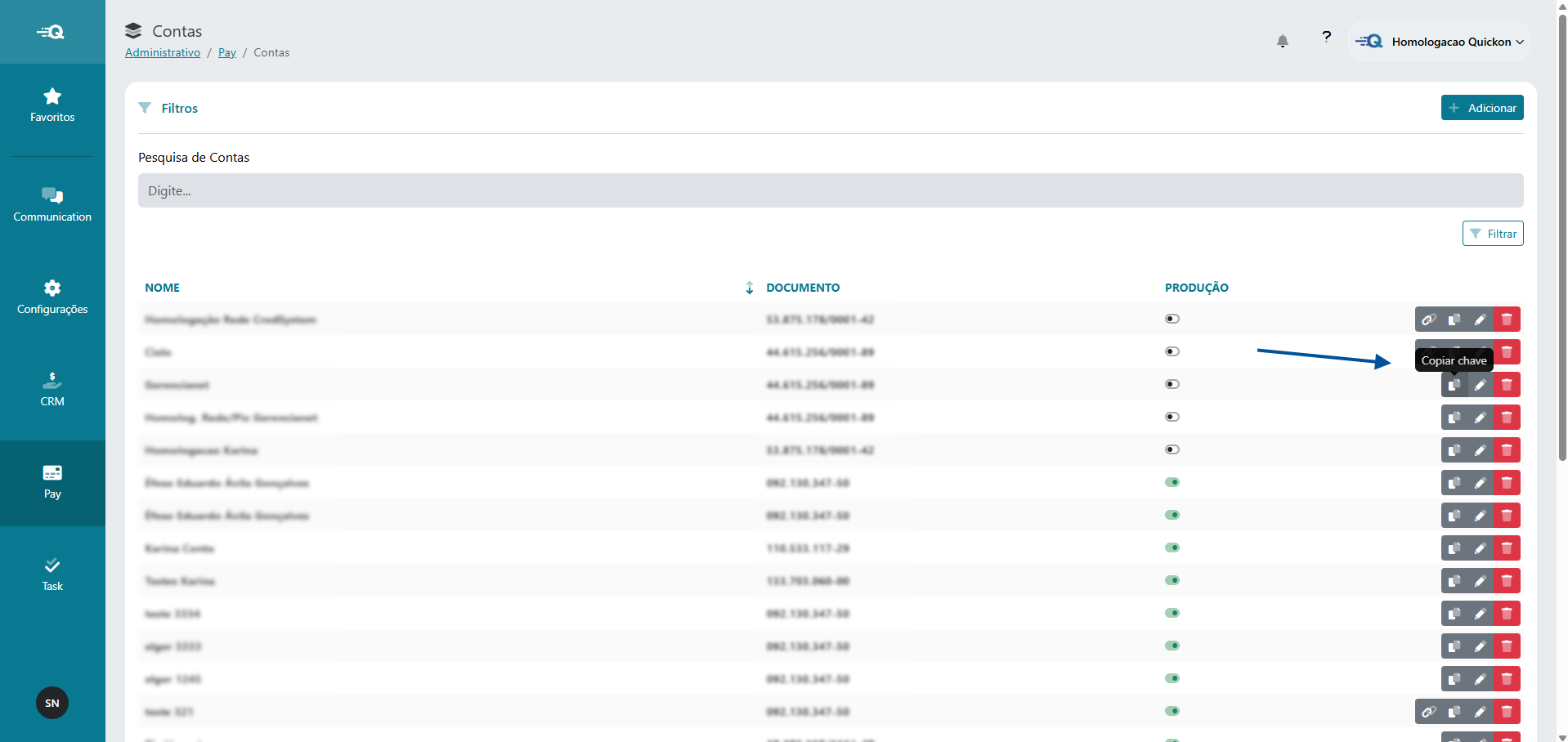
 Com essa configuração, o módulo de crediário fica ativo na QuickON e o token de integração está pronto para ser vinculado ao Íntero.
2. Configurar os planos de pagamento na QuickON
No portal da QuickON, acesse o menu Pay > Planos de Crédiário ou utilize o endereço direto: https://painel.quickon.com.br/admin/pay/credit-plans.
Crie um novo plano de crediário para a loja.
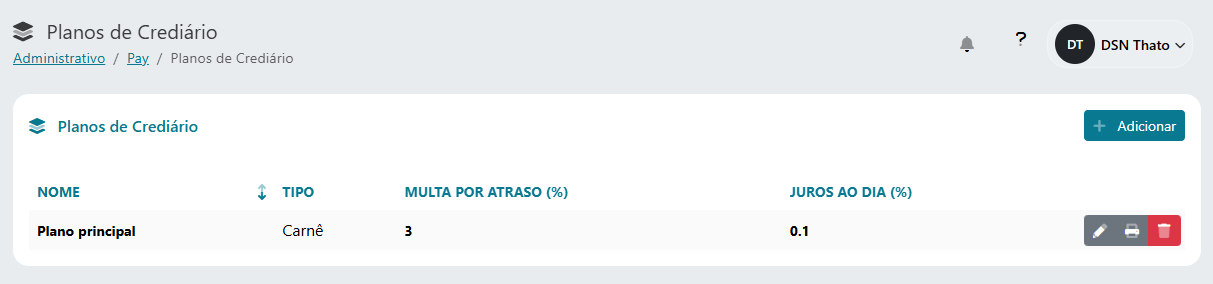
Em Tipo de Crédito, defina a modalidade de emissão habilitando Carnê, Crédito ou ambas as opções, conforme a operação da loja.
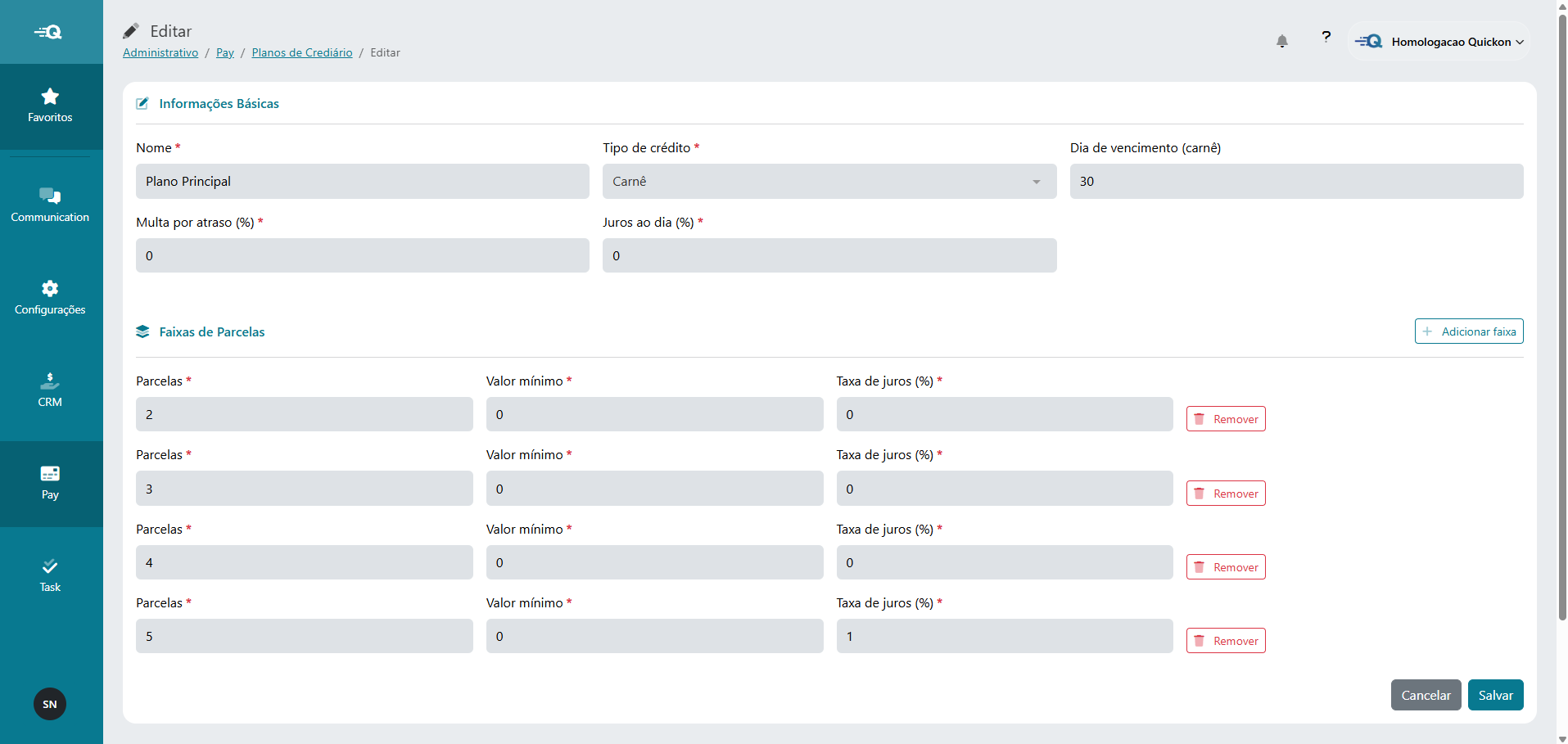
Configure o Dia de vencimento das parcelas.
Preencha os Encargos aplicáveis ao plano: Multa por atraso, Juros diários e Taxa de juros por parcela.
Estabeleça as regras de Parcelamento, definindo a quantidade máxima de parcelas e o valor mínimo por parcela.
Salve o plano configurado.
Com essa configuração, os planos de pagamento ficam disponíveis para seleção no momento da venda no Íntero PDV sempre que um cliente com limite aprovado for identificado.
3. Liberar limite de crédito para o cliente na QuickON
No portal da QuickON, acesse o menu Pay > Clientes ou utilize o endereço direto: https://painel.quickon.com.br/admin/pay/customers
Esta etapa deve ser executada previamente pelo setor financeiro ou de análise de crédito da loja na plataforma QuickON.
Na seção Clientes, abra o cadastro do cliente no portal da QuickON.
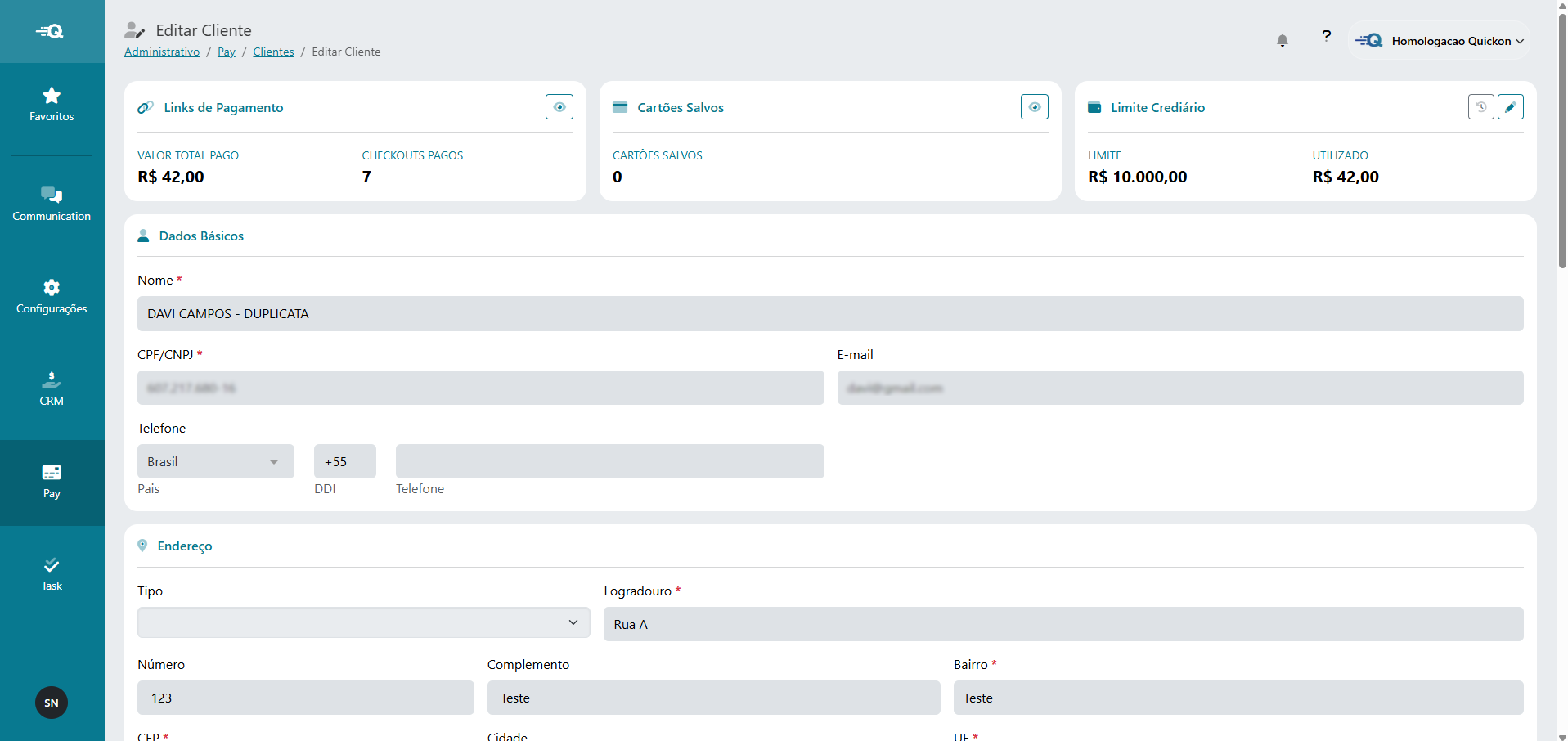
Informe o Valor do limite de crediário aprovado para o cliente.
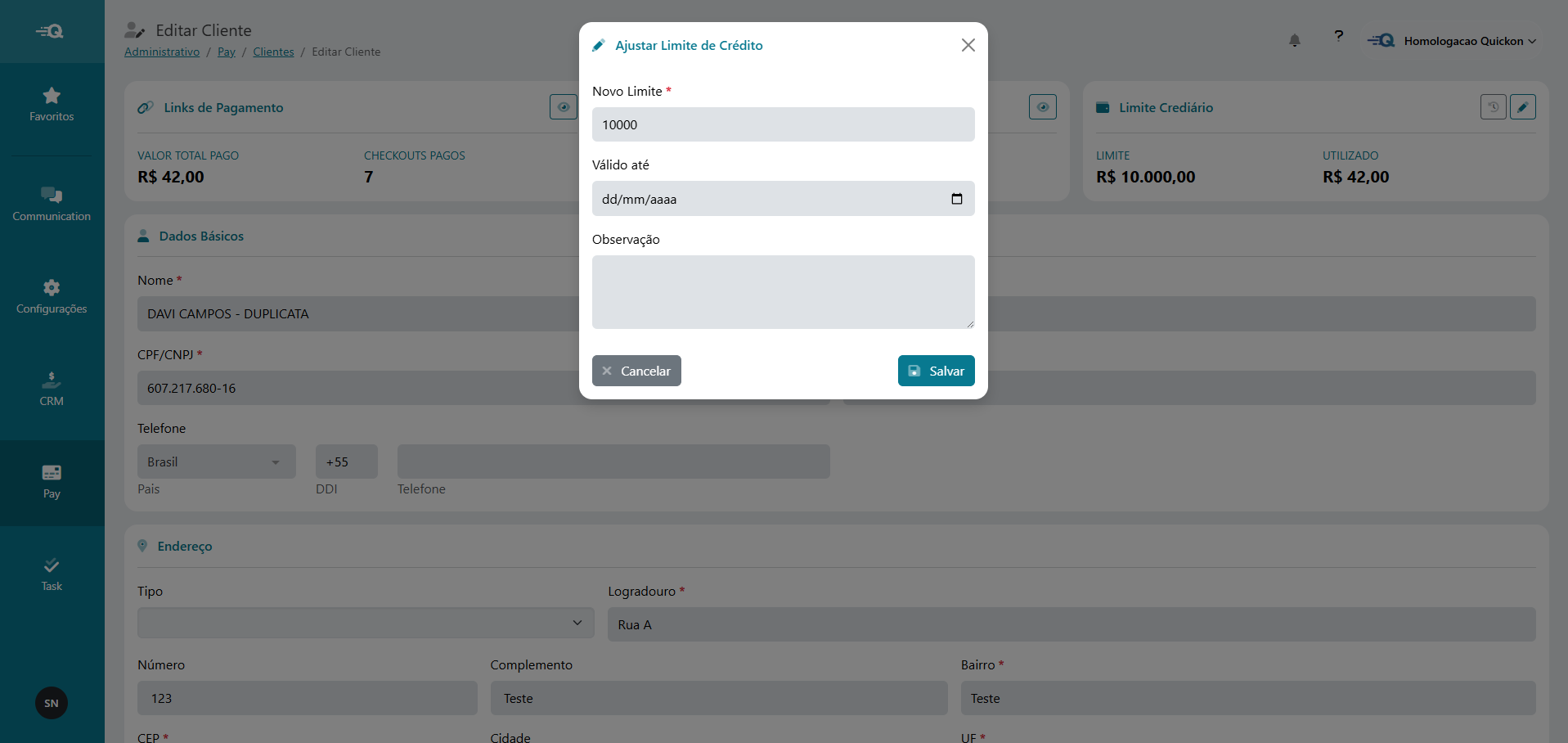
Defina a Data de validade do limite concedido.
Preencha o campo de Observação caso precise registrar detalhes da análise de crédito.
Salve o cadastro do cliente.
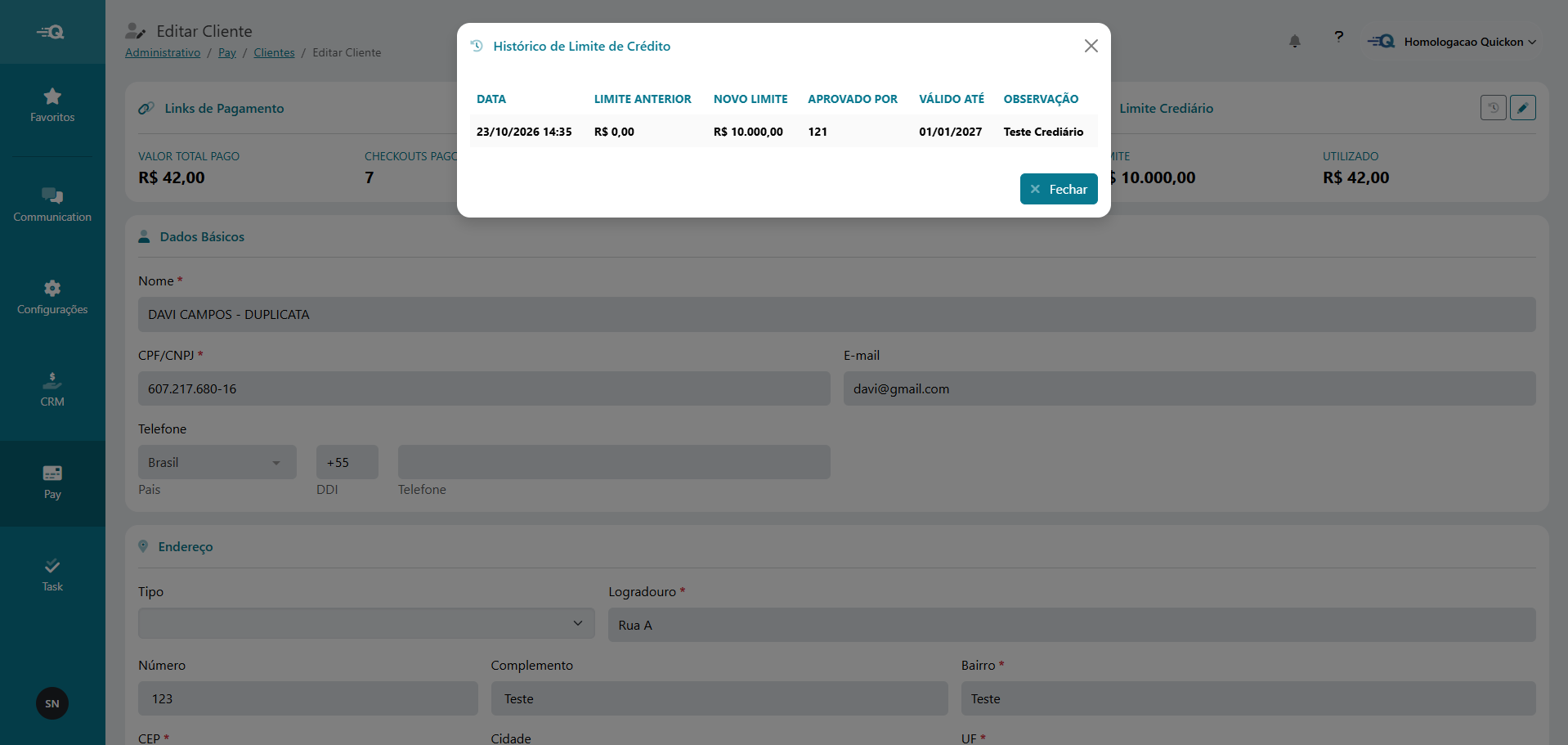
Com essa configuração, o cliente passa a ter saldo disponível para realizar compras no crediário no Íntero PDV e seu histórico de utilização pode ser consultado diretamente no portal da QuickON.
4. Personalizar o layout do carnê na QuickON
No portal da QuickON, acesse o menu Pay > Planos de Crédiário ou utilize o endereço direto: https://painel.quickon.com.br/admin/pay/credit-plans.Use o Layout do Carnê para adequar a impressão dos carnês dos planos de crediário à operação da empresa. O recurso organiza informações como identificação da loja, dados do cliente, valor da parcela, vencimento, código de barras, mensagens de orientação e áreas de destaque. Ele já vem com um modelo padrão pronto para uso, mas pode ser ajustado conforme a necessidade da loja seguindo este manual.
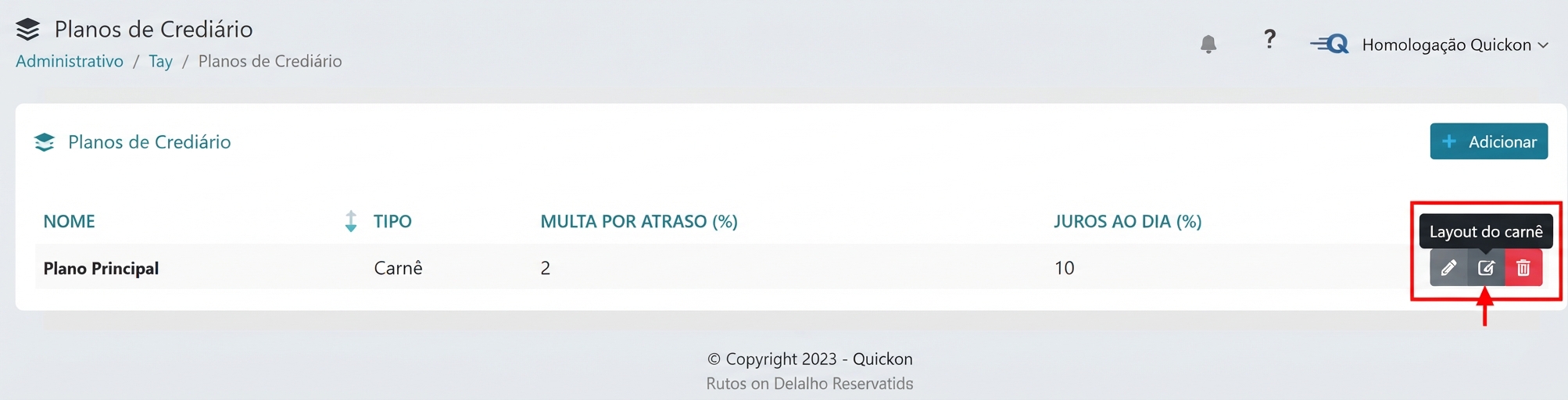
Localize o plano desejado na listagem.
Na coluna de ações à direita, clique no ícone central de edição de documento com a indicação Layout do carnê.
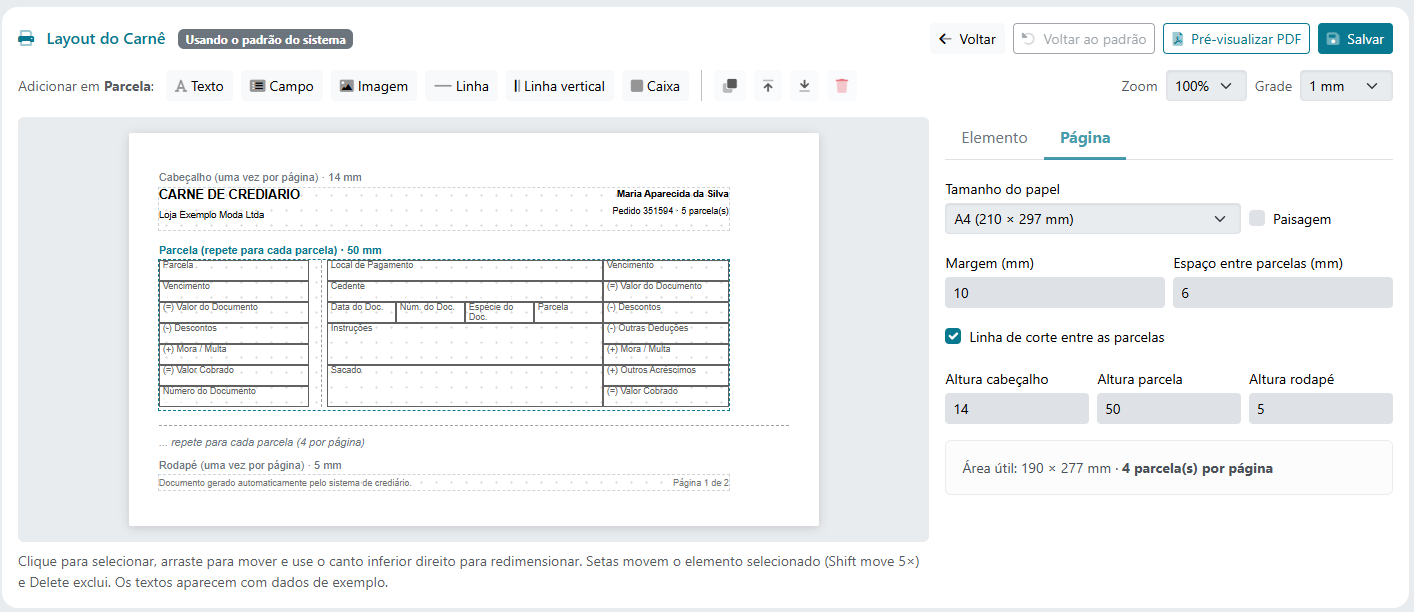
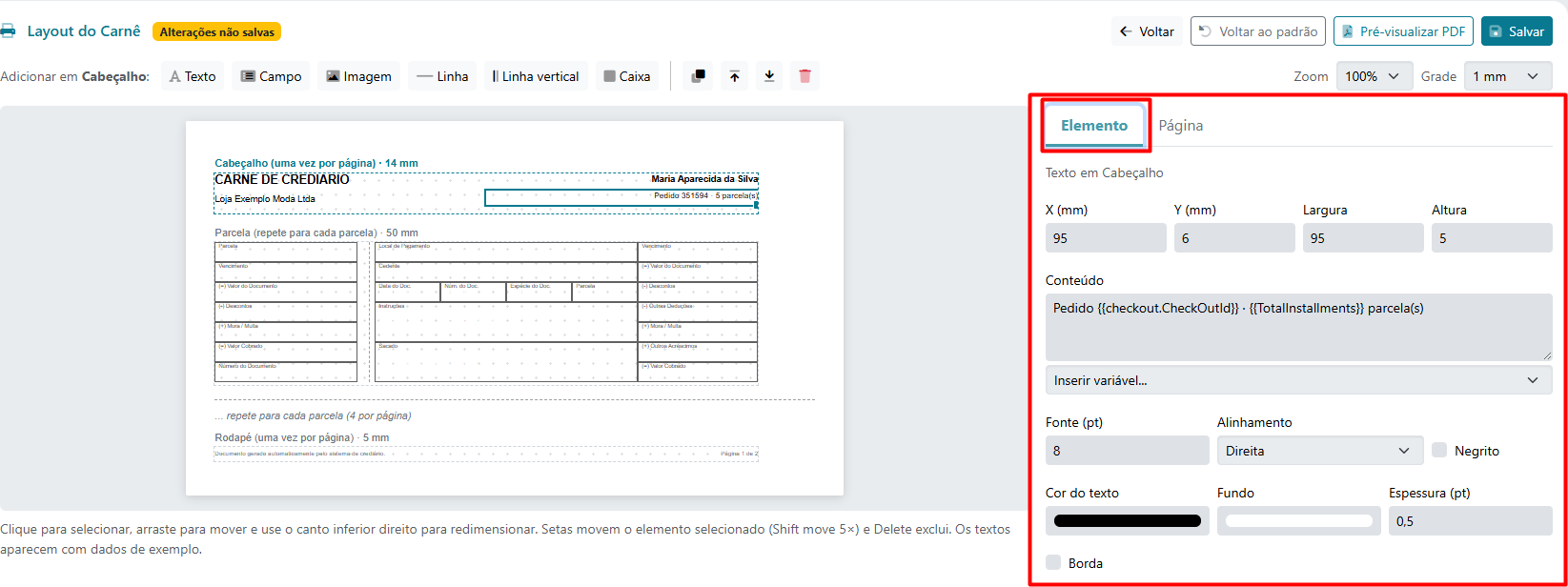
Ao abrir o editor, confira as três áreas principais da tela:
Barra superior de ferramentas: reúne os botões usados para montar o carnê, como Texto, Campo, Imagem, Linha horizontal, Linha vertical e Caixa/Retângulo. Também concentra os controles de camadas, Zoom, Grade e as ações Voltar, Restaurar padrão, Pré-visualizar PDF e Salvar.
Área central (canvas/folha): mostra a prévia do carnê exatamente onde os elementos serão posicionados. A folha é dividida em Cabeçalho, Parcela e Rodapé, usando dados fictícios para facilitar a conferência visual.
Painel lateral direito: permite configurar o item selecionado pela aba Elemento ou ajustar o papel, margens e dimensões gerais pela aba Página.
Passo 1: Conferir a página e as dimensões
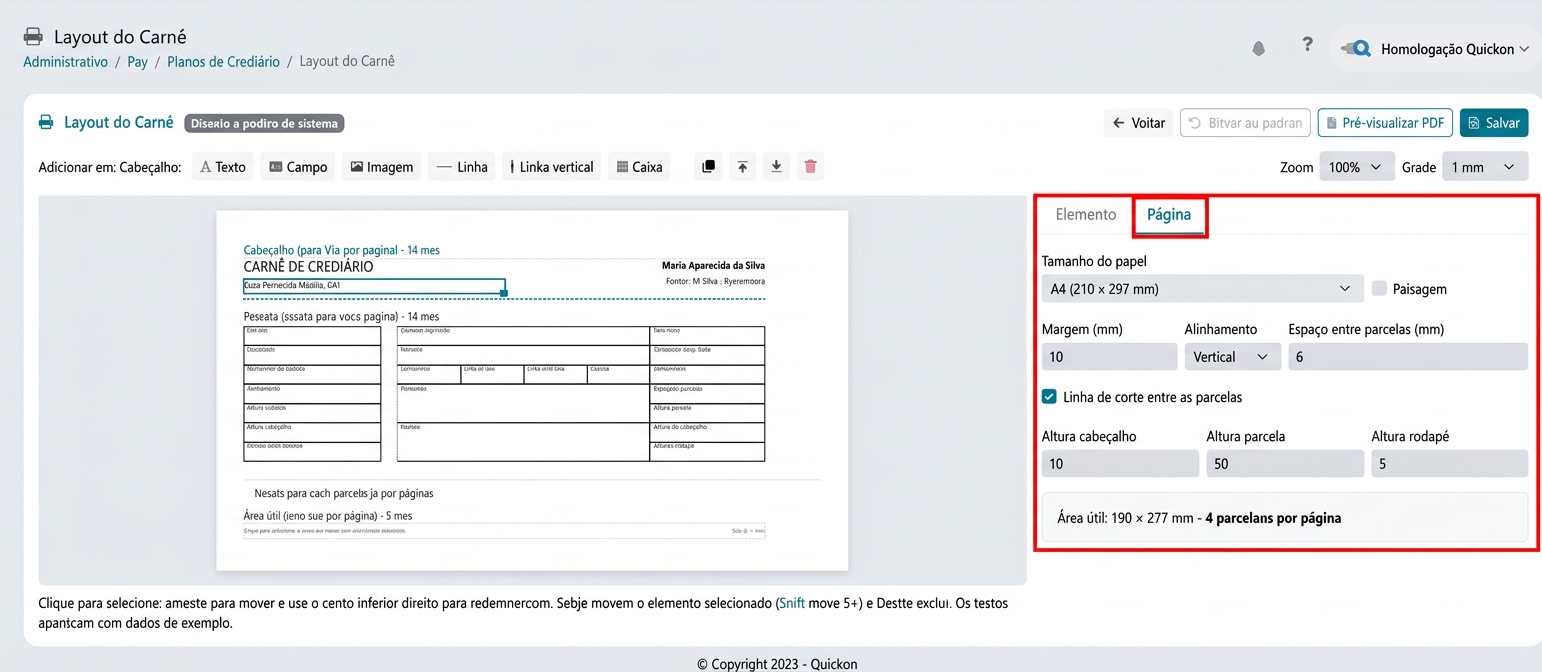
Antes de alterar os campos, confira se o formato de impressão do modelo padrão atende à necessidade da loja. Esses ajustes ficam na aba Página, localizada no painel lateral direito.
Tamanho do papel e orientação: escolha o formato, como
A4 (210 x 297 mm), e marque ou desmarque a opção Paisagem conforme o tipo de impressão utilizado.Margens e espaçamento: defina a Margem (mm), o Alinhamento e o Espaço entre parcelas (mm) para evitar cortes ou sobreposição das informações.
Linha de corte: marque a opção Linha de corte entre as parcelas quando quiser facilitar a separação das vias impressas.
Alturas das seções: ajuste a Altura cabeçalho, a Altura parcela e a Altura rodapé somente quando precisar reorganizar os espaços do carnê. O sistema calcula automaticamente a Área útil e a quantidade de parcelas por página.
Passo 2: Ajustar os elementos do carnê
Escolha a seção: clique no Cabeçalho, na Parcela ou no Rodapé para indicar onde o elemento será incluído ou editado.
Adicione ou edite o elemento: use a barra superior para inserir novos itens ou selecione um item existente no modelo padrão para ajustar sua configuração.
Texto: usado para informações fixas, como CARNÊ DE CREDIÁRIO, Vencimento: ou instruções ao cliente.
Campo: usado para informações preenchidas automaticamente pelo sistema, como nome do cliente, valor da parcela, data de vencimento e código de barras.
Imagem: usado para inserir ou ajustar o logotipo da empresa.
Linha, linha vertical e caixa: usados para organizar visualmente as informações, criar divisórias, bordas e áreas de destaque.
Configure as propriedades: com o item selecionado, utilize a aba Elemento para ajustar fonte, tamanho, alinhamento, bordas, cores ou a variável vinculada ao campo dinâmico.
Passo 3: Posicionar e redimensionar na folha
Mover: clique sobre o elemento e arraste-o com o mouse. Para ajustes mais precisos, utilize as setas do teclado. Para movimentar em passos maiores, segure Shift junto com as setas.
Redimensionar: clique e arraste o canto inferior direito do elemento selecionado para ajustar largura e altura.
Excluir: selecione apenas o item que não será usado e pressione Delete, ou clique no ícone da lixeira na barra superior.
Passo 4: Pré-visualizar e salvar
Clique em Pré-visualizar PDF no canto superior direito para validar como o carnê será gerado para impressão.
Confira se as informações estão legíveis, alinhadas e bem distribuídas entre cabeçalho, parcela e rodapé.
Estando tudo correto, clique em Salvar para aplicar o layout ao plano de crediário. Se precisar voltar ao modelo original disponibilizado pelo sistema, utilize Voltar ao padrão.
Com essa configuração, o carnê impresso passa a seguir o layout definido para o plano selecionado, mantendo o modelo padrão como ponto de partida e permitindo ajustes conforme a necessidade da operação.
5. Ativar o recurso no Íntero
Acesse Íntero em Administrativo > Lojas e edite a loja desejada.
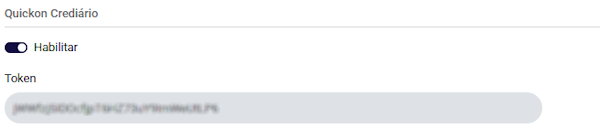
Na seção Integrações, localize o campo QuickON Crediário.
Ative o recurso para a loja selecionada.
Cole o Token obtido na plataforma QuickON > Pay > Conta>
 Copiar chave. (Ver Etapa 1.6)
Copie o endereço de Webhook exibido no cadastro da loja, caso precise informá-lo também na conta QuickON Pay.

Salve as alterações do cadastro da loja.
Com essa configuração, sua loja fica vinculada à integração da QuickON e pronta para operar com crediário no Íntero PDV.
Como operar o Íntero Crediário
Realizar uma venda no crediário (Íntero PDV)
No Íntero PDV, siga os passos abaixo durante o atendimento.
Selecione a Loja configurada para trabalhar com crediário.
Inicie a venda, identifique o cliente antes de avançar para o pagamento e mantenha esse mesmo cliente vinculado até a conclusão da operação para evitar inconsistências na validação do crediário.
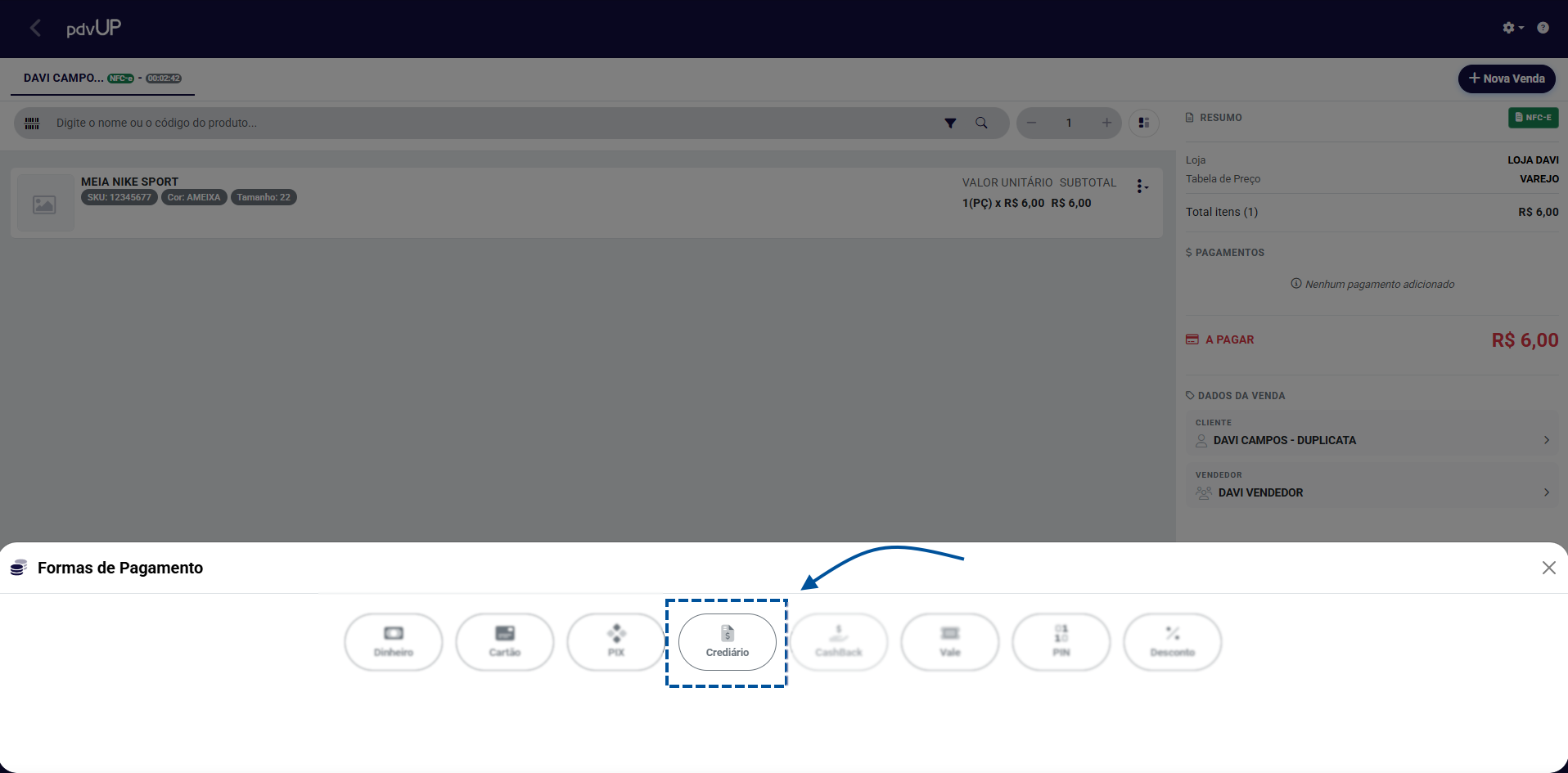
Avance para a tela de pagamentos e selecione a opção Crediário.
Informe o valor específico que será pago por meio do crediário.
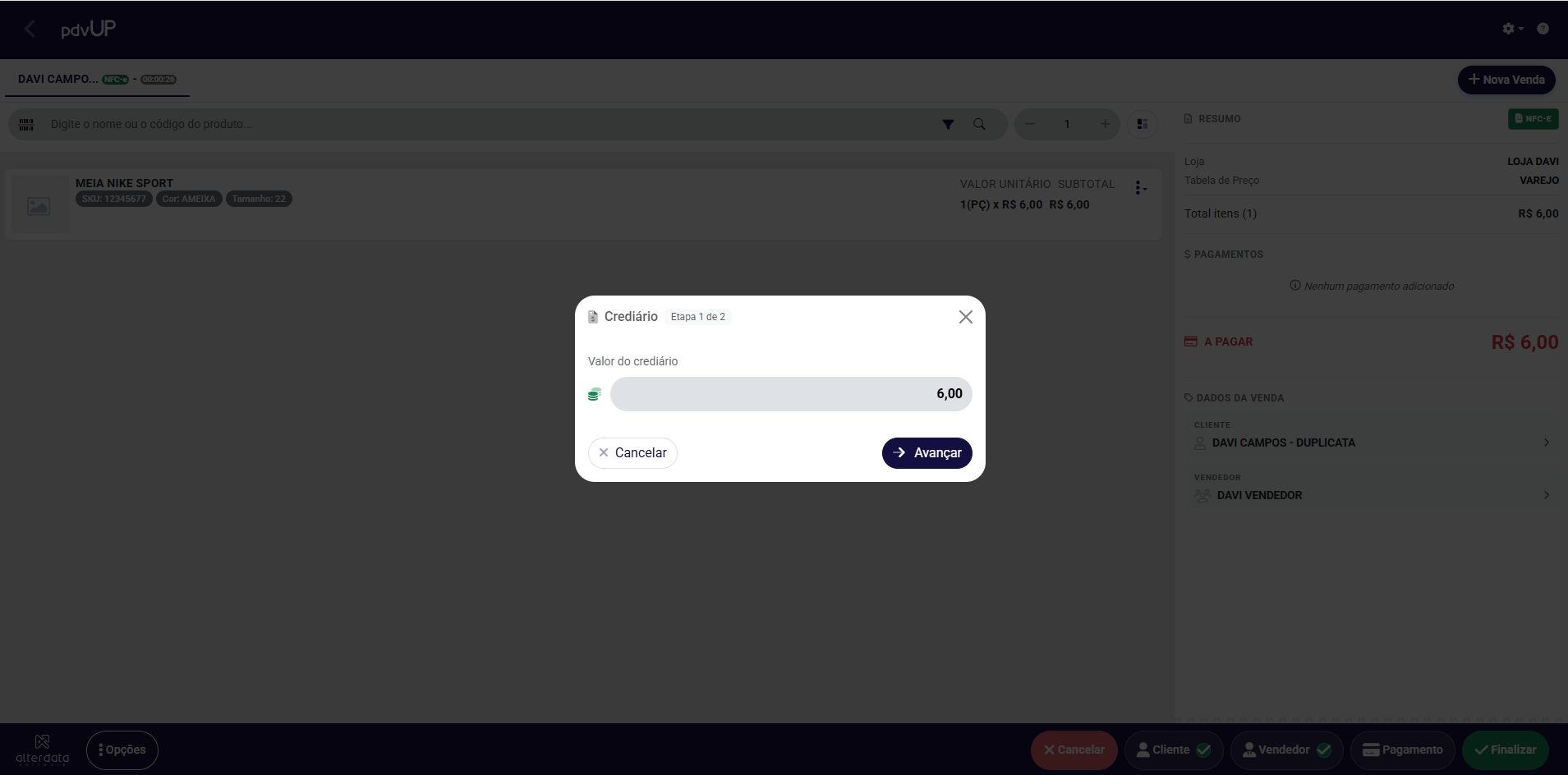
Clique em Avançar para que o Íntero PDV consulte o limite do cliente na QuickON.
Selecione o plano de parcelamento entre as opções exibidas. O Íntero PDV mostra o montante principal da compra e o número de parcelas no painel de pagamentos.
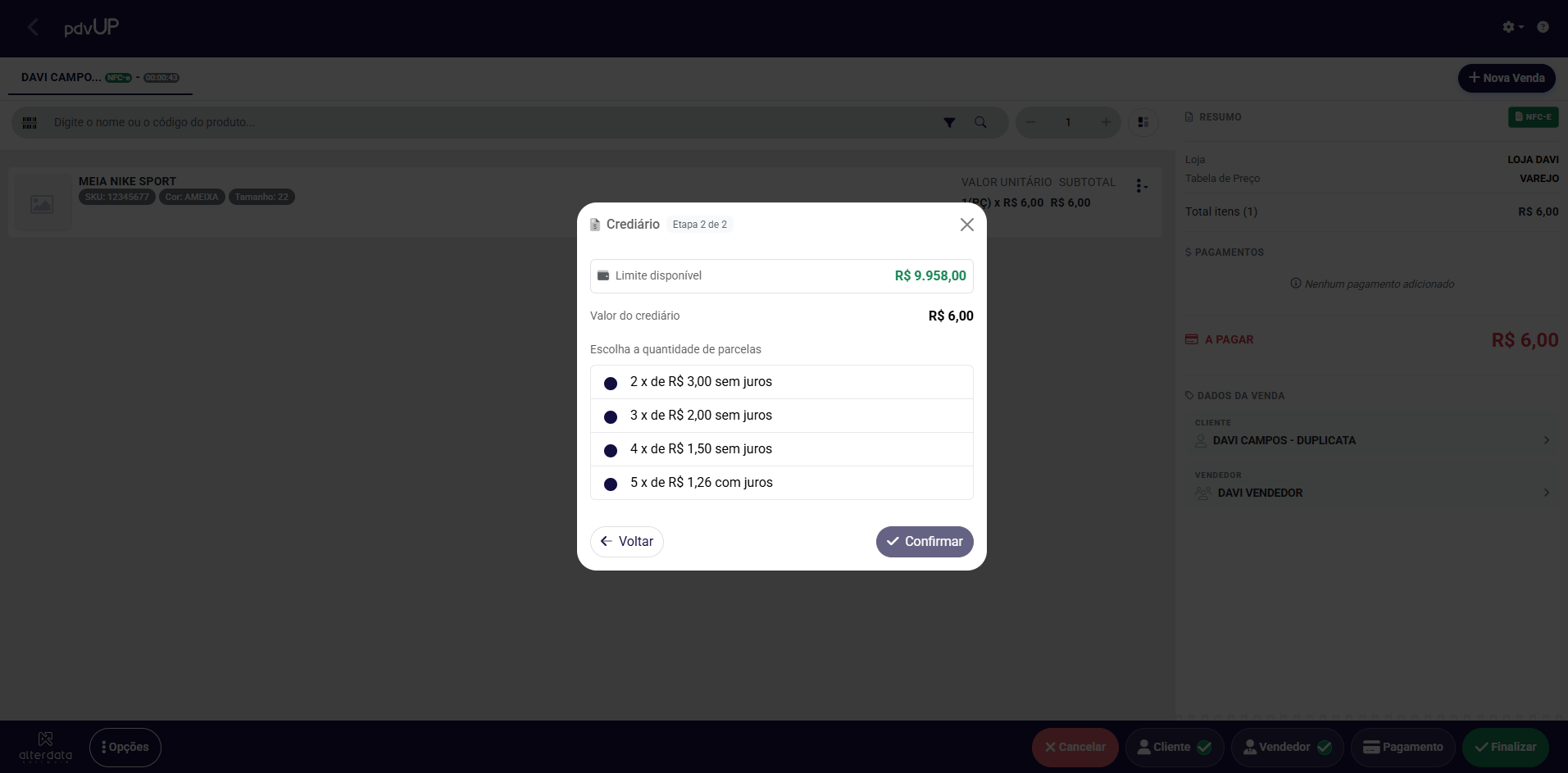
Confirme a operação e conclua a venda para emitir o comprovante e o carnê (caso configurado no plano).
Após o registro da venda no Íntero PDV, o saldo de limite do cliente é atualizado na QuickON.
Gerenciar títulos e realizar baixas de parcelas
As baixas das parcelas pagas pelos clientes devem ser efetuadas diretamente na plataforma QuickON.
Acesse a tela de gestão de Crediário no portal QuickON Pay ou utilize o endereço direto: https://painel.quickon.com.br/admin/pay/credit.
Filtre os títulos pelo período de vencimento ou status em aberto.
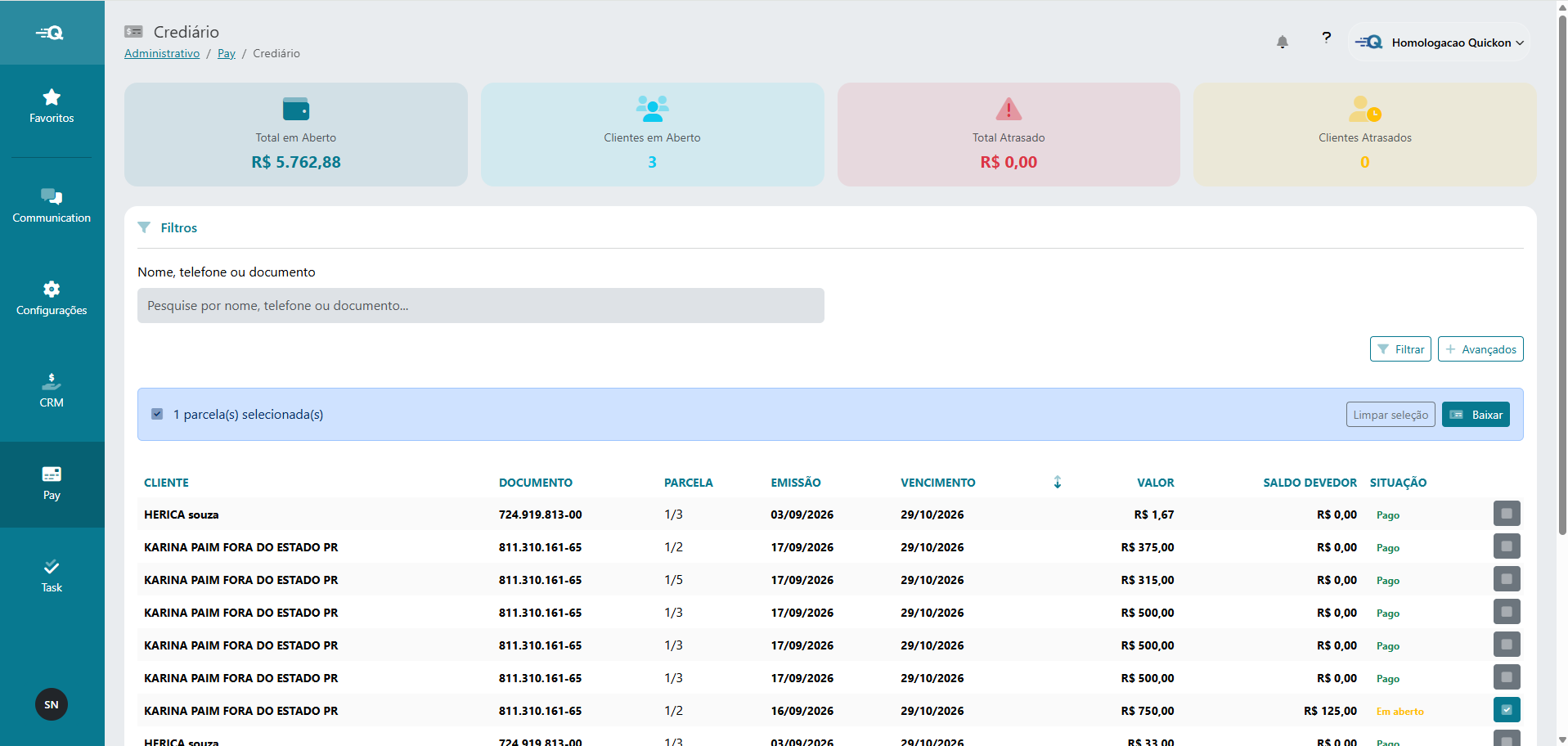
Selecione o título quitado pelo cliente, informe a conta financeira que recebeu o valor e registre a baixa na QuickON.
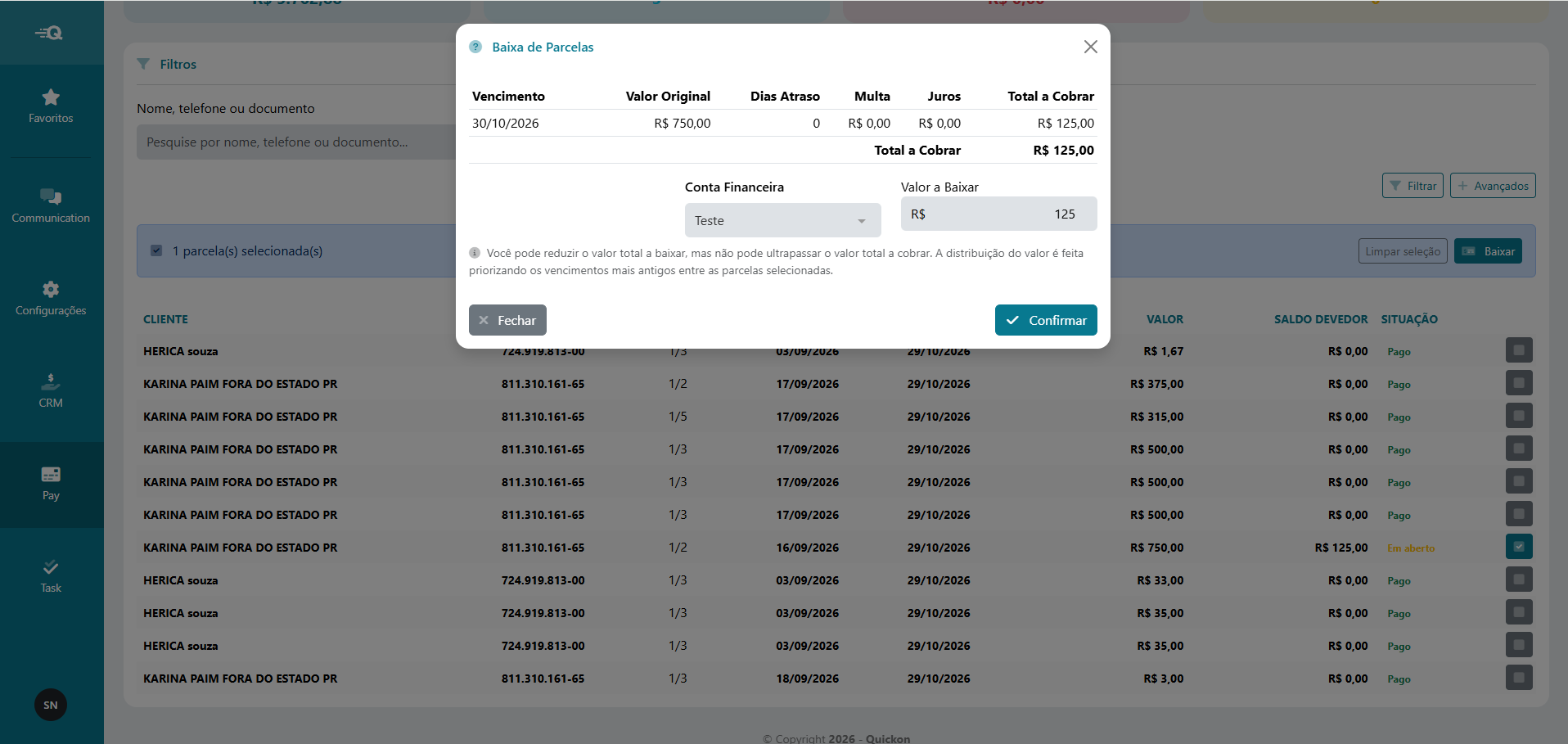
A informação da baixa é transmitida automaticamente para o Íntero via Webhook, atualizando o fluxo de caixa e as movimentações bancárias em até 20 minutos. A conta financeira utilizada na baixa também é registrada no sistema para apoiar a conciliação bancária posterior.
 Situações operacionais importantes
Situação | Comportamento do sistema | Observação |
|---|---|---|
Aba de crediário não habilita no PDV | Comportamento do sistema: O Íntero PDV não libera a seleção do crediário se o cliente não estiver identificado, se estiver com endereço incompleto ou sem limite aprovado. Impacto operacional: Impede a conclusão da venda na modalidade crediário no caixa. | Verifique no cadastro do cliente se os campos Endereço, Bairro, Estado e CEP estão preenchidos e confirme se há limite válido na QuickON. |
Cliente sem saldo suficiente | Comportamento do sistema: O Íntero PDV consulta a QuickON e valida se o limite disponível é maior que zero e suficiente para cobrir o valor informado. Impacto operacional: Não exibe os planos de pagamento caso o saldo seja inferior ao valor da operação. | O PDV apresenta aviso de saldo insuficiente. Combine o crediário com outra forma de pagamento, ajustando o valor do crediário para dentro do limite disponível, ou solicite ao setor financeiro a reavaliação do limite na QuickON. |
Layout do carnê sem alteração após salvar | Comportamento do sistema: O carnê impresso segue o layout salvo no plano de crediário selecionado na QuickON. Se a venda usar outro plano, o documento pode sair com outro layout. Impacto operacional: O carnê pode ser emitido com o modelo padrão ou com um layout diferente do esperado. | Confirme se o ajuste foi salvo no editor de Layout do carnê do plano correto, use a opção Pré-visualizar PDF antes de salvar e verifique se o plano selecionado no Íntero PDV é o mesmo que recebeu a personalização. |
Demora na atualização da baixa no Íntero | Comportamento do sistema: Após a baixa na QuickON, o retorno é processado de forma assíncrona via Webhook. Impacto operacional: O título pode permanecer em aberto temporariamente no financeiro do Íntero. | Aguarde o prazo de processamento de até 20 minutos. Caso persista, confira se a URL de Webhook no cadastro da loja está preenchida corretamente na QuickON e consulte o histórico de Webhook para verificar se houve envio com sucesso. |
Cancelamento de venda com título baixado | Comportamento do sistema: A remoção de baixa do crediário e o cancelamento de título dentro do fluxo de venda ainda não estão disponíveis nesta versão. Impacto operacional: Uma baixa feita por engano pode exigir tratativa operacional fora do fluxo automatizado para evitar divergência financeira entre QuickON e Íntero. | Verifique o status do título na gestão de crediário da QuickON antes de cancelar a operação. A funcionalidade de remoção de baixas está prevista para versões futuras. |