
Por meio do Íntero PDV é possível gerar vendas de maneira otimizada. Ou seja, o Íntero PDV funciona como um sistema de “frente de loja” onde os vendedores lançam suas vendas e geram os cupons fiscais.
Até o momento, as máquinas de cartão homologadas para utilização do sistema são: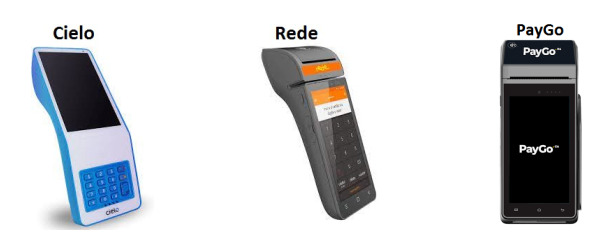
 No caso de pagamento via PIX no Íntero PDV, o QR Code será exibido na tela do equipamento (máquina de cartão ou computador) para o cliente fazer a leitura com seu celular.
Para esta rotina, é primordial que a Loja esteja configurada para trabalhar com NFC-e, bem como já ter realizado as configurações necessárias para trabalhar com cartão de crédito.
Configurações Necessárias
O Íntero PDV trabalha via SaaS (Software como Serviço). Nesse modelo, o sistema é hospedado na nuvem e acessado pela internet mediante assinatura, sem necessidade de instalação de API dedicada ou de banco de dados local na loja. A manutenção, a segurança e a disponibilidade da aplicação ficam sob responsabilidade do fornecedor. O sistema é único; o que diferencia a operação de cada usuário são os perfis e acessos configurados.
Neste exemplo, a matriz centraliza a inteligência do negócio, enquanto as filiais próprias operam de forma integrada e conectadas via web.
Conexão em tempo real de estoque e vendas.
Visão consolidada do grupo.
Padronização de cadastros e processos financeiros.
Integração com o Banco Local
- Acesse https://intero.alterdata.com.br.
Clique em Configurações para informar seu servidor, caso seja seu primeiro acesso e a sua base de dados não integre com o Interfacenet.
Opção Descrição Ativar configuração dos Serviços Marque para habilitar o campo Endereço HTTP(s) correspondente. Neste campo, você precisa informar o endereço do servidor e impressão.
Para descobrir o endereço HTTP do servidor, no computador que estiver instalado o serviço de impressão, execute o arquivo “InUp - Serviço Impressão” que se encontra na sua área de trabalho ou no endereço: C:\ALTERDATA\ServicoImpressao.
Ativar Impressão via Serviço Esta opção será exibida somente se a opção acima Ativar configuração dos Serviços estiver habilitada e o endereço http(s) estiver devidamente preenchido.
Marque para ativar o serviço de impressão e possibilitar que o sistema realize impressões.
Configuração TEF Selecione qual TEF - Transferência Eletrônica de Fundos, será responsável pelas transações financeiras referentes a compras por cartão: Cielo, PayGo ou Rede.
Esta opção será exibida somente na configuração realizada diretamente no TEF.
Ativar emissão por SAT Marque para habilitar a configuração do aparelho SAT.
Informe o Código de Ativação SAT, o Modelo SAT e a versão do aparelho.
Para utilizar o aparelho SAT, é necessário ter previamente o serviço de impressão e o próprio aparelho SAT instalados e funcionando corretamente.
Utiliza TEF Marque esta opção para integrar o TEF, permitindo o processamento de pagamentos com cartões de crédito e débito diretamente no sistema. Essa integração garante a integridade dos dados nas transações eletrônicas, assegurando que autorização e NSU permaneçam inalterados, e adequa o sistema a legislações estaduais que exigem o TEF.
Esse recurso é essencial para transações eletrônicas tradicionais (sem SMART POS), mantendo os dados da transação inalterados, garantindo a conciliação de cartões sem divergências e a conformidade com as legislações vigentes.
Esta configuração é exclusiva para integração com a SITEF.
Integração com o Banco da Matriz
Para integrar as informações diretamente com o banco da matriz, não é preciso usar as opções de configuração na abertura do Íntero. Nesse caso, basta que a loja tenha o sistema.
Assim, as operações feitas vão integrar com o sistema da matriz e depois serão enviadas para o sistema da loja via sincronização.
Emissão de NFC-e
O objetivo do Íntero PDV é otimizar e facilitar a emissão das NFC-es na loja. É importante se certificar de que as configurações estão feitas de maneira correta:
- O certificado digital precisa estar instalado no servidor (local ou matriz) para onde for apontado o Íntero.
A loja precisa ter todas as configurações necessárias para emissão da NFC-e. OU seja, o Cadastro da loja deve conter todas as informações e com a tabela para faturamento configurada:
- Na aba Configurações do Cadastro da Loja, é necessário marcar a linha 16 (faturamento).
- Na aba NF-c/NFC-e/S@T/MF-e, informar o CRT, códigos de tributação e o CSC.
- Cadastro de cartões com a loja vinculada.
- Cadastro de número de série fiscal, CFOP e configurações automatizadas para o documento fiscal eletrônico.
Configurar Terminal
É possível selecionar o terminal que será utilizado para as transações TEF. O Íntero PDV identifica automaticamente o equipamento em uso e valida se o terminal selecionado já está vinculado a ele. Caso o vínculo já exista, a configuração é aplicada automaticamente. Se o terminal ainda não estiver associado, o sistema realiza o vínculo de forma automática e segura. As configurações do TEF ficam salvas no sistema para os próximos acessos. Sempre que necessário, o usuário pode utilizar a opção Recarregar Configurações para atualizar as informações do terminal.
O terminal é previamente configurado no Gestor de Terminais. Na tela de Login do Íntero PDV / Configurações, certifique-se de que o endereço HTTPS esteja correto e acessível pela rede. Caso a opção "Ativar Impressão via Serviço" não esteja marcada, o sistema poderá tentar realizar a impressão via navegador, o que pode causar falhas na formatação.
Integração POS Controle via SmartTEF
O PDV também permite realizar pagamentos com cartão de crédito, débito e crédito ADM por meio da integração com o POS Controle via SmartTEF. Nesse modelo, o operador não precisa ficar vinculado a uma única SmartPOS: é possível cadastrar múltiplos terminais e selecionar qual será utilizado em cada venda.
A configuração é feita no cadastro de lojas, na seção Alterdata POS. Nessa seção, ao cadastrar a empresa, vincule o provedor e registre os terminais disponíveis para a loja.
Configurar Impressora Padrão
 O terminal é previamente configurado no Gestor de Terminais. Na tela de Login do Íntero PDV / Configurações, certifique-se de que o endereço HTTPS esteja correto e acessível pela rede. Caso a opção "Ativar Impressão via Serviço" não esteja marcada, o sistema poderá tentar realizar a impressão via navegador, o que pode causar falhas na formatação.
- No menu do Íntero, clique em Varejo/ Íntero PDV.
- Clique em Configurações
 / Impressora.
Selecione a impressora.
Dica:
A exibição de opções da impressora é exibida quando habilitada a configuração Ativar configuração de impressão, presente nas Configurações do servidor, na tela de login do sistema. O sistema armazena a configuração da impressora, porém, se for feita a limpeza de cache do navegador, será preciso configurá-la novamente.
Caso o sistema seja usado em máquinas de cartão, não deixe de verificar se elas estão na mesma rede da impressora configurada, senão, a impressão não vai funcionar adequadamente.
- Clique em Confirmar.
Configurar Certificado Digital
- No menu do Íntero, clique em Varejo/ Íntero PDV.
- Clique em Configurações / Certificado.
Selecione o Certificado e informe os dados de registro.
Dica:
Ao indicar os dados do Certificado digital, você deve informar o Tipo do certificado, se Específico, quando o certificado seja vinculado somente à filial selecionada, ou Genérico, caso o certificado seja vinculado às filiais selecionadas.
Lembrando que o sistema resgata as informações conforme o CNPJ inserido (matriz e filiais). Por exemplo, caso insira um CNPJ de uma filial e selecione o ESPECÍFICO, será exibido apenas àquela filial no campo de "Filiais". Se GENÉRICO, exibirá tanto a filial do CNPJ, quanto a matriz.- Clique em Confirmar.
Abrir Caixa
A Abertura de Caixa é essencial para começar um novo dia de trabalho com o caixa aberto e pronto para receber transações.
Ao utilizá-la, é possível registrar as vendas e pagamentos do dia, ajudando a controlar as finanças com mais facilidade e precisão.
No menu do Íntero, clique em Varejo/ Íntero PDV.
- Selecione a empresa Filial.
Informe a Data de abertura do caixa.
- Clique em Confirmar.
- Para fechar seu caixa, basta clicar em Fechamento de Caixa

Realizar Venda
Para esta rotina é primordial que o Alterdata Pay esteja configurada para trabalhar com Link Cartão.
- No menu do Íntero, clique em Varejo/ Íntero PDV.
- Realize a abertura de caixa.
- Selecione a tabela de preço a ser utilizada na venda. Esta tabela é utilizada tanto na venda quanto na troca.
- Selecione o funcionário responsável pela venda.
- (Opcional) Informe o nome do Cliente ou cadastre um novo
 .
Dicas!
- A localização do Cliente é “autocomplete”, então, quando você digita parte do nome, o sistema localiza os clientes com aquelas letras no seu nome e abre uma janela para selecionar o cliente desejado.
- Ao informar o cliente, o sistema também permite atualizar seus dados através do botão Editar
 .
- Clique em Editar
 .
- Marque a caixa de seleção Inativo.
- Clique em Confirmar.
Após inativar o cliente, ele não será mais exibido ao pesquisá-lo. Para reativá-lo, basta voltar na edição do cliente e desmarcar a opção Inativo. - Clique em Editar
- Ao cadastrar ou editar clientes, sempre que houver dados pendentes ou incorretos, o sistema exibirá uma mensagem sobre campo(s) não preenchido(s) corretamente, solicitando o preenchimento dos campos obrigatórios ou a correção.
Uma mensagem de alerta será exibida ao cadastrar ou editar clientes. Ela indicará, de forma clara e direta, quais campos precisam ser preenchidos ou corrigidos.
Informe o produto a ser lançado, que pode ser realizado pelo nome, referência ou código de barras, e a quantidade.
Caso o produto selecionado possua Grade, selecione um ou mais itens, conforme a cor e o tamanho do produto e, em seguida, clique em Adicionar.
Dica:
Na Grade do Produto, se você parar com o mouse sobre essa quantidade em estoque, é exibido seu detalhamento.
Escolha uma forma de pagamento:
Campo Descrição  Dinheiro
Informe o valor recebido pelo cliente em dinheiro para o sistema contabilizar o troco.
Dica:
Facilidade na hora de dar o troco? Temos!
Com o "Pagamento Rápido", tudo o que você precisa é de um simples clique para que o valor total da sua compra seja automaticamente inserido no campo Valor. E se preferir pagar um valor diferente, este recurso realiza o cálculo instantâneo do troco ou do valor a ser pago. Simples assim!
 Cartão
Selecione esta opção para realizar o pagamento com cartão POS (não integrado), ou seja, com aquelas famosas maquininhas de cartão sem fio.
 TEF
Selecione esta opção para receber pagamentos com cartão de crédito, débito ou crédito ADM integrados ao POS Controle via SmartTEF.
Selecione o terminal POS que receberá a cobrança.
O sistema envia a cobrança diretamente para o terminal escolhido.
Após o cliente concluir o pagamento na maquininha, o código de autorização e o NSU são resgatados automaticamente e inseridos na NFC-e/NF-e, sem digitação manual.
É possível cadastrar múltiplos terminais e escolher qual utilizar em cada venda. O sistema memoriza o último terminal utilizado para agilizar as próximas vendas.
 Pix
Selecione esta opção para o cliente pagar o pedido via Pix. Para isso:
- Clique em PIX.
- Confirme o valor a receber.
- Escaneie o QR Code exibido na tela.
(Opcional) Clique em Imprimir para imprimir o QR Code do Pix.
A identificação do pagamento realizado é automática. Se necessário, clique em Verifica PIX para buscar essa informação no QuickOn ou clique em Cancelar PIX para anular o pagamento.
 Para que a opção Imprimir fique disponível, o serviço de impressão e a impressora padrão devem estar configuradas na tela. Ao optar por este meio de pagamento, independente da configuração, serão impressas duas vias de comprovante, uma do estabelecimento e uma do cliente.
 Crediário
Permite vender a prazo pelo Íntero Crediário, integrado à QuickON, para consultar o limite aprovado do cliente, escolher o plano de parcelamento, combinar o crediário com outras formas de pagamento quando necessário e concluir a venda com emissão de carnê, conforme as regras configuradas para a loja. As baixas das parcelas são registradas na QuickON e sincronizadas automaticamente com o financeiro do Moda UP. Para saber mais sobre esta rotina, consulte Crediário PdvUP - Íntero.
 CashBack
Selecione esta opção para o cliente pagar o valor em forma de "bônus". Você ainda pode clicar no ícone de Informação
 para consultar o Saldo Disponível para resgate e o valor Disponível para resgate nesta venda, referente ao CashBack, caso haja.
 Venda Vale
Selecione esta opção para realizar a venda de vale, o que gerará um valor de crédito para o cliente para ser utilizado em uma próxima compra. (Exemplo: cartão presente)
 Pin
Clique para informar o Pin e ativar a promoção.
 Desconto
Realize a inclusão do desconto, que pode ser em percentual ou monetário.
Dica:
Ao aplicar um desconto, você pode optar por aplicá-lo em Dinheiro ou Porcentagem. Caso haja alterações nos produtos inseridos ao carrinho, o sistema irá recalcular os valores com base na sua opção escolhida.
- Utilize as outras ações:
Campo Descrição  Troca
Clique em Troca caso exista algum item para ser trocado.
Escolhe uma opção para indicar sua troca:
Em Consulte a venda, associe a troca à venda. Você poderá localizar por CPF, telefone, número da NFC-e ou número do comprovante de troca.
Para que esta seja habilitada, marque a opção Habilitar controle de troca por associação de venda nas Configurações da Loja. - Em Produtos para troca, informe o produto devolvido e a quantidade.
- Clique em Confirmar.
 Pré-Venda
Clique em Pré-Venda caso queira restaurar uma pré-venda.  Consulta Preços
Clique neste botão para consultar o preço de um produto.  Controle de Embalagem
Clique em Controle de Embalagem para configurar a embalagem da venda:
Para utilizar este recurso é necessário que a opção Habilitar controle de embalagem, localizada em Administrativo / Configurações das Lojas, esteja marcada.
- Informe o tipo de embalagem.
- Informe a quantidade utilizada.
- Clique em Inserir.
Você pode inserir vários tipos de embalagens diferentes.
- Clique em Confirmar.
 Integrar Promoção
Para aplicar uma promoção através de uma integração, siga os passos:
- Clique em Integração Promoção.
- Na tela de promoções integradas, selecione a promoção que será aplicada.
- Clique em Finalizar.
Informação!
Ao aplicar a promoção, o desconto concedido é exibido no resumo da venda.
 Consultar Estoque
Nesta opção é possível localizar um produto para consultar sua quantidade em estoque.
 Prateleira Infinita
Permite vender um produto sem saldo na loja utilizando o estoque de outra loja da rede. Após adicionar o item ao carrinho, clique no ícone do Caminhão para visualizar as lojas com saldo disponível, o valor do frete e o prazo de entrega. O cliente realiza o pagamento na própria loja, e o sistema transfere os valores internamente entre as lojas por meio de vales automáticos.
Para utilizar o recurso, a loja deve estar configurada com Loja utiliza Gestor de Pedidos marcada e as opções NetShopper e Pedido de Entrega habilitadas em Administrativo.
- (Opcional) Habilite
 a opção Emitir NF-e? para que esse tipo de documento seja emitido ao finalizar a venda. Caso contrário, será emitida uma NFC-e.
- (Opcional) Habilite a opção É orçamento? para que, ao final do registro, o Íntero PDV emita um orçamento e não uma NFC-e.
(Opcional) Habilite
 a opção É Presente? caso a compra do produto seja um presente e insira uma mensagem personalizada ou selecione uma mensagem padrão.
A mensagem do presente virá no documento de presente, como se fosse um cartão que será impresso e disponibilizado junto ao produto para ser entregue ao cliente.
Clique em Finalizar Venda.
Todas as vendas realizadas no PDV são enviadas à QuickOn (caso a integração esteja configurada), mesmo quando não há cliente identificado na venda, acompanhadas da matrícula do vendedor responsável. Isso permite que o gestor de CRM tenha visibilidade completa de todas as operações do ponto de venda e identifique exatamente quem realizou cada venda.
Confirme a venda.
Selecione o tipo de Nota Fiscal para que ela seja enviada automaticamente para a impressora configurada.
Para clientes pessoa jurídica, o sistema permite apenas a geração de NF-e.
Selecione como será disponibilizado o Danfe para o cliente: E-mail ou Imprimir.
A ação exibida aqui, será de acordo com a opção escolhida na configuração Habilitar envio da DANF-e via e-mail ao finalizar venda com NFC-e, presente no sistema Retaguarda em Manutenção/ Configuração das Lojas, onde é possível:
- Imprimir a NFC-e através do botão de Impressão, sem enviá-la por e-mail (Opção Não)
- Exibir os botões 'E-mail' e 'Imprimir' para que o usuário execute a operação que achar pertinente (opção Sim, opcional);
- Envia automaticamente a NFC-e por e-mail, sem imprimi-la. (opção Sim, automático).
Fechar Caixa
O fechamento de caixa permite consultar as vendas do dia ou de um turno, visualizar o resumo dos valores, imprimir o extrato de fechamento de caixa e encerrar as atividades e movimentações.
No menu do Íntero, clique em Varejo/ Íntero PDV.
- Clique em Configurações / Fechamento de Caixa.
- Selecione o Status de Fechamento.
- Descreva uma Observação que julgar necessária referente ao fechamento.
- Clique em Confirmar ou em Imprimir, para acessar o extrato de fechamento de caixa.
Lançamento de Caixa
- No menu do Íntero, clique em Varejo/ Íntero PDV.
- Clique em Configurações / Certificado.
- Realize o Lançamento de Caixa.