
Saiba mais sobre geração do arquivo SPED Contribuições detalhado com o registro 0500 para empresas do Lucro Real e do Lucro Presumido.
Autor do artigo: sabrinetp.sup.pack
Configurações no Sistema Contábil
A geração será feita considerando o código de Lançamento Automático vinculado no movimento do Sistema Fiscal, mas para que isso ocorra, precisaremos criar um Lançamento Automático correspondente a cada Tipo de Operação.
- Acesse no sistema Contábil a aba Cadastros → Lançamento Automático;
- Clique na opção Novo;
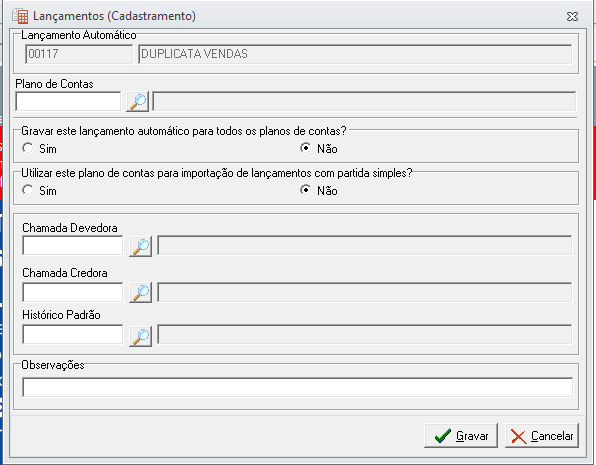
Informe o Código de chamada e Descrição, Após retornar à tela de cadastro
Após retornar a tela de cadastro, clique no menu superior na opção Lançamentos;
Nesta tela, o sistema apresentará a tela de vinculação das contas ao plano de contas da empresa;
Clique na opção Novo para que possamos vincular o Plano de Contas e as contas Devedora e Credora;
Após isso, clique em Gravar.
Configurações no Sistema Fiscal
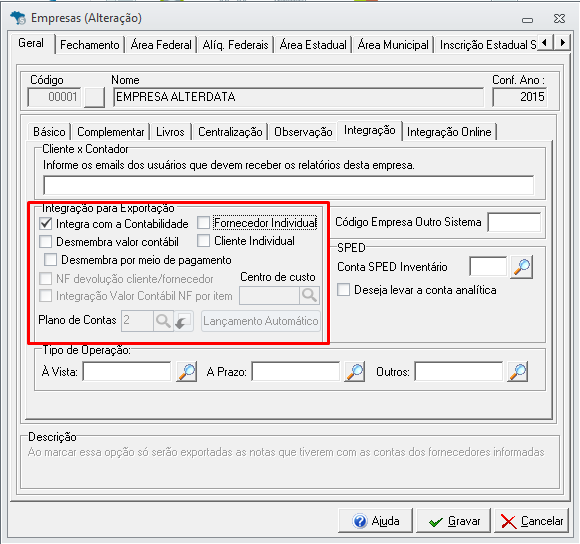
- Acesse a aba Cadastros → Empresas para ter acesso ao cadastro da empresa que irá configurar;
- Selecione o Cadastro da Empresa e clique no ícone
 ;
; Na aba Geral →Sub aba Integração, marque a opção Integra com a Contabilidade, caso esta opção não esteja marcada, não será possível a geração do Registro 0500, junto ao SPED Contribuições;
Após isso, acesse a aba Área Federal → SPED Contribuições e marque a opção Gerar registro 0500.
Ao marcar essa opção, serão geradas as contas contábeis vinculadas aos lançamentos automáticos no SPED Contribuições, como também se faz possível a vinculação das contas contábeis para movimentação com CST Isento de PIS e COFINS (CST 04 à 09), para geração nos registros do bloco M (M400/M410 e M800/M810).
Ao marcar a opção Gerar conta sintética nos registros M400 e M800, serão geradas as contas sintéticas de nível superior ao das contas analíticas dos respectivos registros M410 e M810.
Cadastro do Tipo de Operação
Para realizar a separação do movimento recebido à Vista ou a Prazo:
- No Fiscal, acesse a aba Contábil → Tipo de Operações Contábeis;
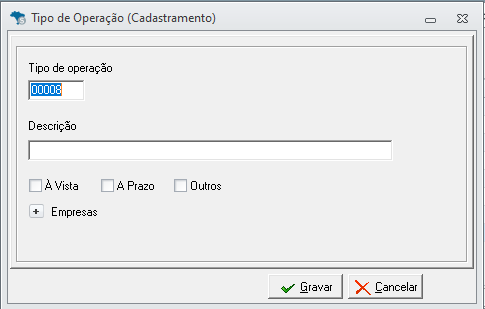
- Clique na opção Novo, através do ícone
 para incluir uma nova Operação Contábil;
 - Nesta tela vai informar a Descrição do Tipo de Operação, marcar se é a Prazo ou a Vista, e caso desejar pode vincular este a alguma (s) empresa(s);
- Grave o cadastro.
Vínculo no CFOP
Caso você movimente notas de comércio, podemos realizar a configuração dos CFOPs que você vai movimentar na entrada/saída para que, na hora da importação ou lançamento das notas, o lançamento automático seja vinculado automaticamente.
Para informar quais serão os Lançamentos Automáticos por Tipo de Operação, siga os passos:
- Acesse a aba Cadastros→ CFOP;
- Localize o CFOP que deseja configurar e dê um duplo clique sobre o mesmo;
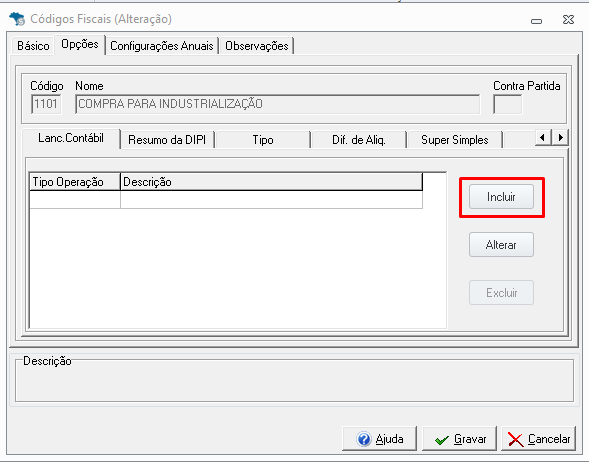
- Acesse a Aba Opções →Sub aba Lanc. Contábil;
- Após clique em Incluir, informe o código do Tipo de Operação e o lançamento automático no campo Lançamento Contábil.
Vínculo no Código de Operação
Caso você movimente notas de serviço ou de receitas e deduções (lançamentos avulsos), é possível a configuração do código de operação que você vai usar para que, na hora da importação ou lançamento das notas, o lançamento automático seja vinculado automaticamente.
- Acesse a aba Cadastros → Operações de Receita/Dedução;
- Clique no ícone
 para criar um novo código de operação de receita ou dedução;
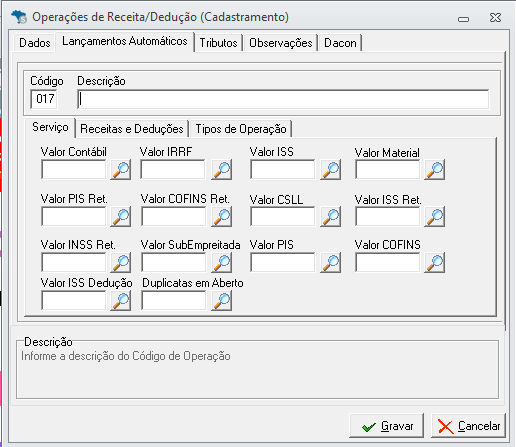
 Configure as informações básicas da operação, como Descrição, Tipo e Natureza. Sendo uma receita ligada a uma operação escriturada F100, deve-se acessar a Aba Lançamentos Automáticos para realizar a vinculação do código;
- Caso o Código de Operação já esteja cadastrado, selecione na lista o código usado pela empresa e clique em "Abrir"
 ;
; - Vá na aba "Lançamentos Automáticos" e preencha os dados em tela;
- Após salve o cadastro clicando em Gravar.
Geração do arquivo Sped Contribuições
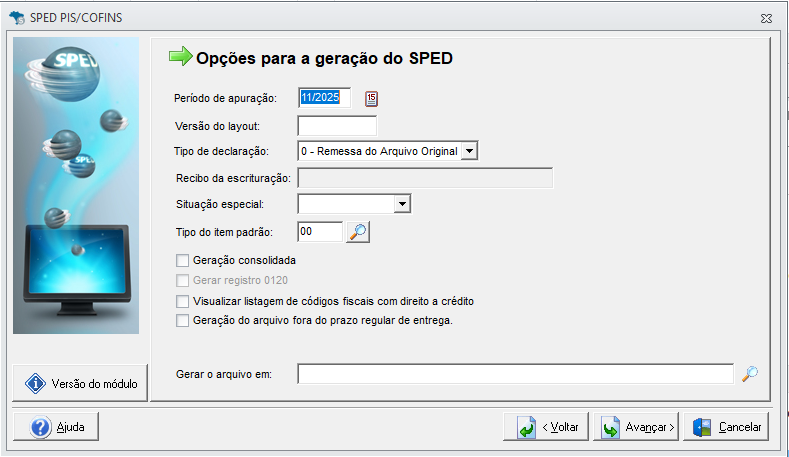
- Acesse a aba Federal → SPED Contribuições → SPED Contribuições;
- Na tela Opções para a geração do SPED deve preencher todos os campos;
- Para isto, informe Período e Tipo da Declaração;
- No campo "Informe o local para geração do(s) arquivo(s)" deve selecionar onde deseja que o arquivo seja gerado para importação no PVA. Para facilitar a validação desse arquivo, recomendamos que selecione o diretório C:\.
- Em seguida clique em Avançar.
Feito isto, basta importar o arquivo gerado no Validador.
Após gerar o arquivo e importá-lo no PVA, deve-se verificar na aba Escrituração / Identificação da Pessoa Jurídica / 0500 - Plano de Contas Contábeis, as contas que foram levadas no arquivo SPED Contribuições.
Todas essas configurações são específicas para empresas do Lucro Real e Lucro Presumido, que fazem a geração de forma detalhada.
